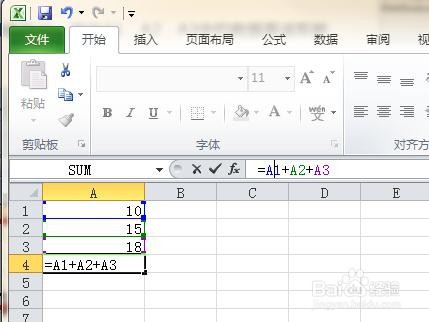
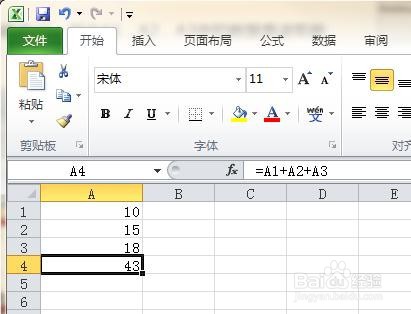
1、在A1,A2,A3中分别填入10,15,18,选中A4,在函数框中填入“=A1+A2+A3”,按回车键后,A4中会显示计算结果。
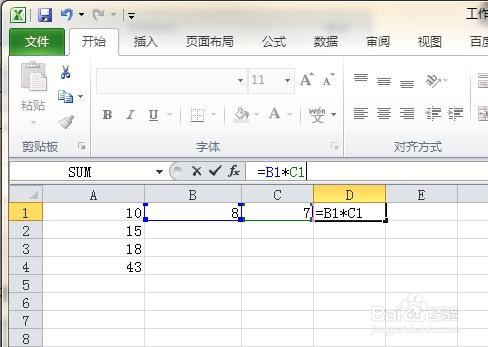
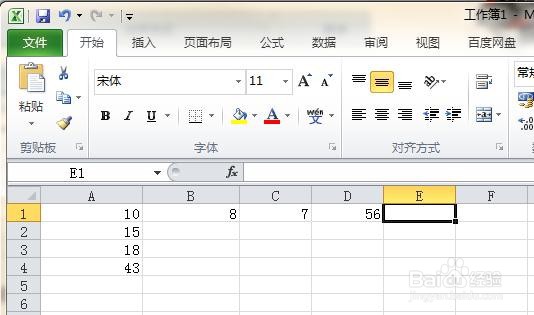
2、B1中输入8,C1中输入7,选中D1,在函数框中输入“=B1*C1”,按回车后可以看到A4得到计算结果。
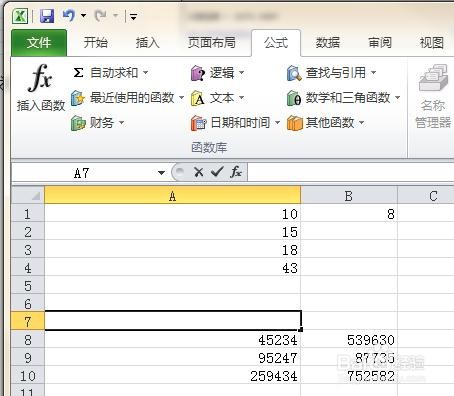
3、下面介绍个复杂的运算,求数个数字的平均数。如图:输入6个数值较大的数字,用鼠标选中数字所在上方的空白单元格,然后点击“公式”--“插入函数”
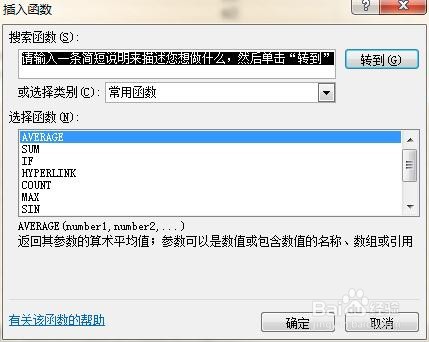
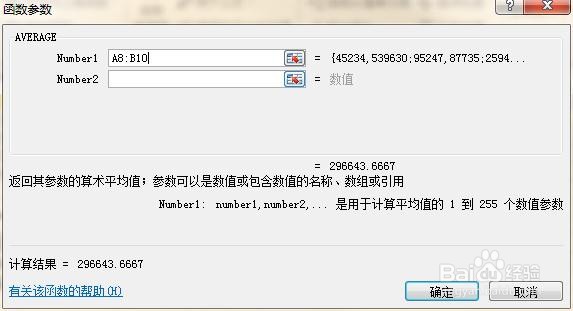
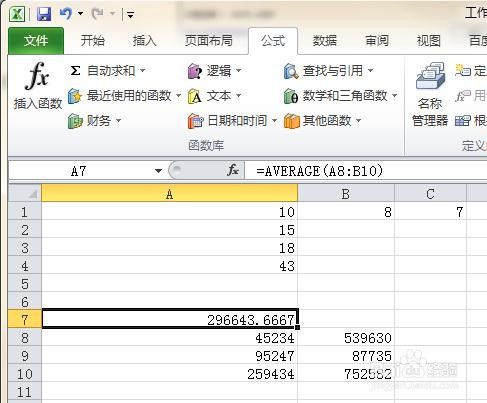
在对话框中选择函数AVERAGE。用鼠标选中参与计算的数字。在之前选中的左上角空白单元格会显示出计算结果。
时间:2026-04-26 04:43:03
1、在A1,A2,A3中分别填入10,15,18,选中A4,在函数框中填入“=A1+A2+A3”,按回车键后,A4中会显示计算结果。
2、B1中输入8,C1中输入7,选中D1,在函数框中输入“=B1*C1”,按回车后可以看到A4得到计算结果。
3、下面介绍个复杂的运算,求数个数字的平均数。如图:输入6个数值较大的数字,用鼠标选中数字所在上方的空白单元格,然后点击“公式”--“插入函数”
在对话框中选择函数AVERAGE。用鼠标选中参与计算的数字。在之前选中的左上角空白单元格会显示出计算结果。
