UG10.0如何创建特征组?

 时间:2026-02-17 10:16:48

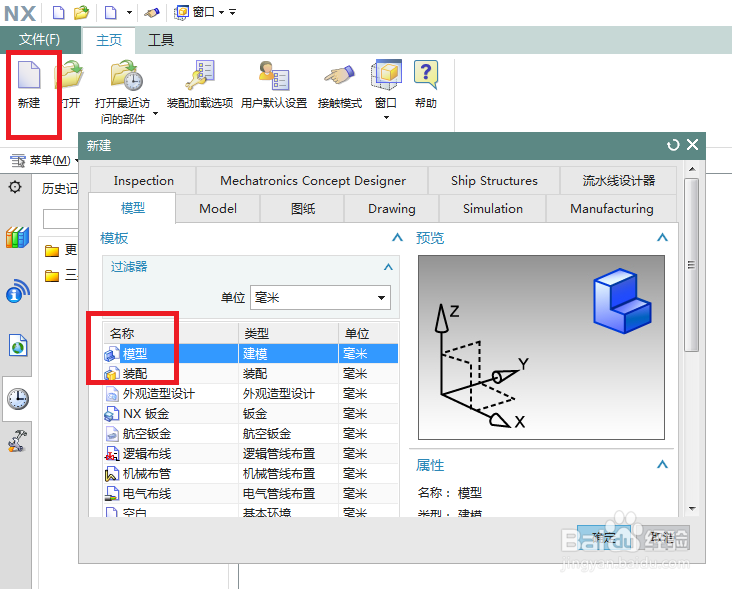
1、如下图所示,

打开UG10.0软件,

新建一个空白的模型文件。
UG10.0如何创建特征组?

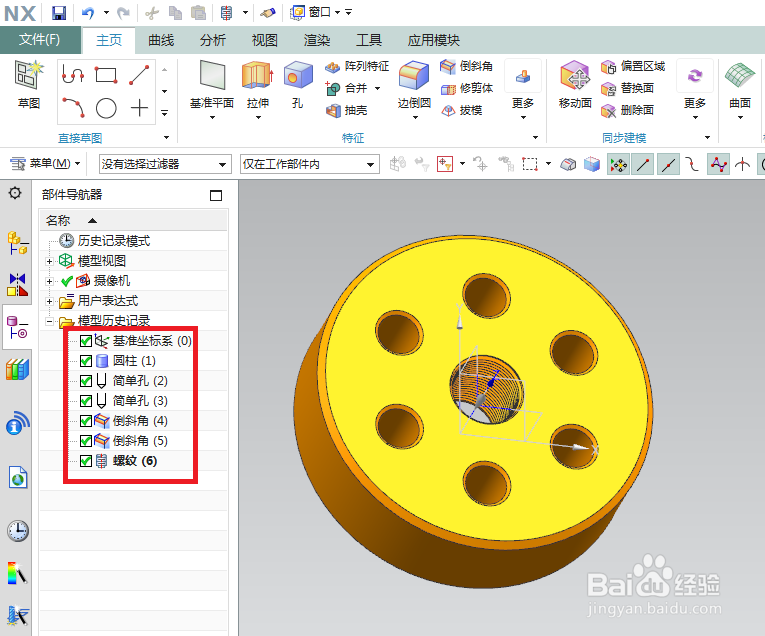
2、如下图所示,

先操作一下,随便建立一个复杂的模型,创建一些特征,作为后面的演示所用。
UG10.0如何创建特征组?

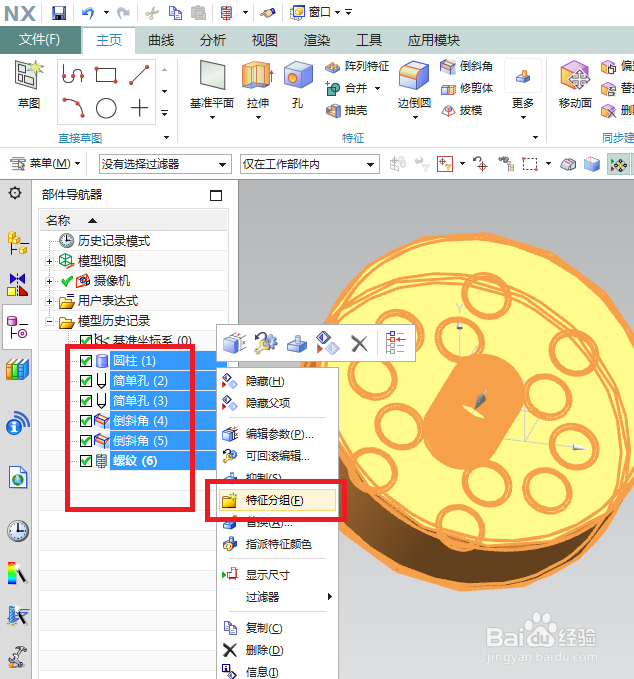
3、如下图所示,

在设计树中选中这些需要分在一组中的特征,

然后右键单击,

在弹出的下拉菜单中点击“特征分组”。
UG10.0如何创建特征组?

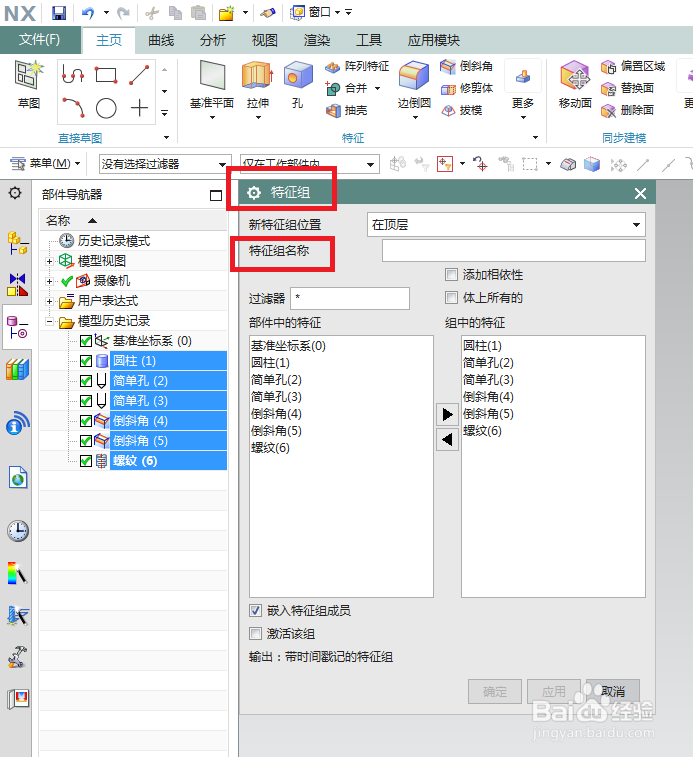
4、如下图所示,

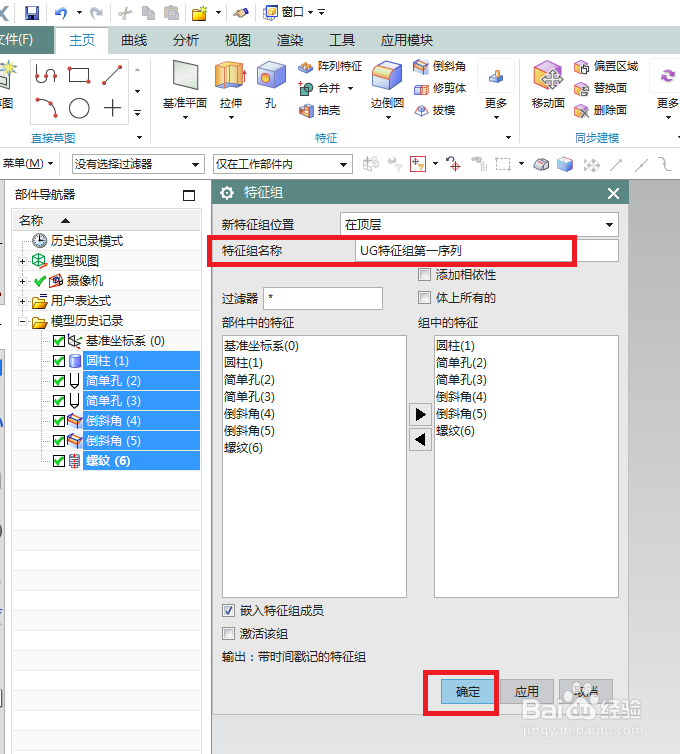
软件左边出现了“特征组”对话框,

然后注意“特征组名称”一栏,最开始的就是空白。
UG10.0如何创建特征组?

5、如下图所示,

“特征组名称”中输入“UG特征组第一序列”,

然后点击“确定”。
UG10.0如何创建特征组?

6、如下图所示,

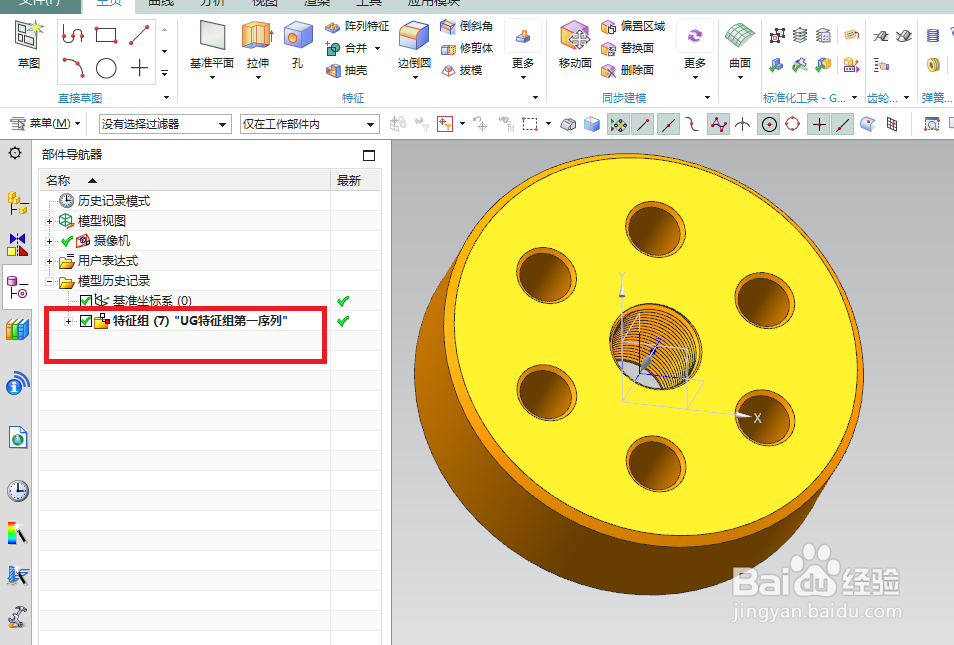
见设计树中出现了“特征组(7)“UG特征组第一序列””,

这表示特征组创建完成。
UG10.0如何创建特征组?

7、如下图所示,

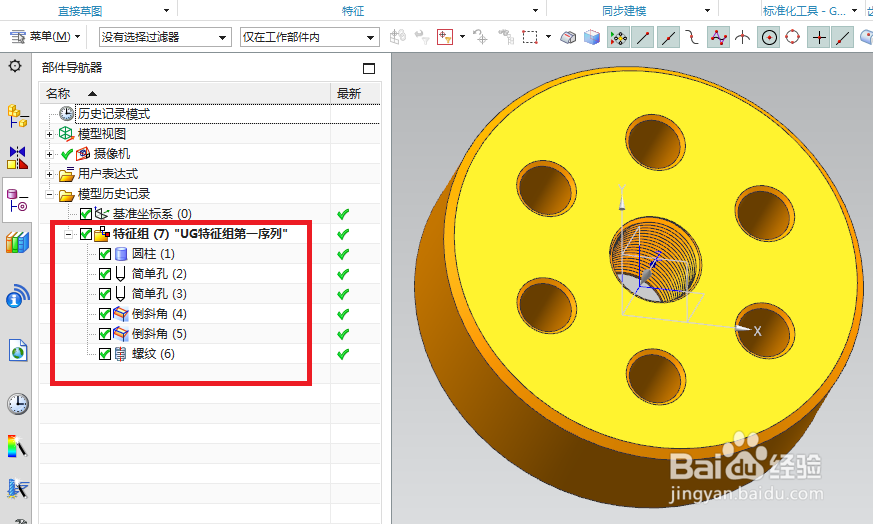
在设计树中将特征组展开,

可以看到之前的所有特征都在这个特征组下面。
UG10.0如何创建特征组?

  • UG如何给三维实体标注尺寸?
  • UG/NX中怎么快速给一个产品的局部更改颜色
  • ug10.0怎么测量体积和质量
  • UG二维图中视图方位的设置方法
  • UG怎么绘制螺纹
  • 热门搜索
    生活美好 河南交通职业技术学院怎么样 假期生活作文 电视剧假如生活欺骗了你 pd是什么意思 如何恢复删除的文件 笔记本内存不足怎么办 标致车质量怎么样 小鸡宝宝考考你今天的答案是什么 锦鲤白点病怎么治