1、在ps软件,新建一个800*800的文档,背景色填充为黑色,然后拉一个黑白的菱形渐变,如图所示
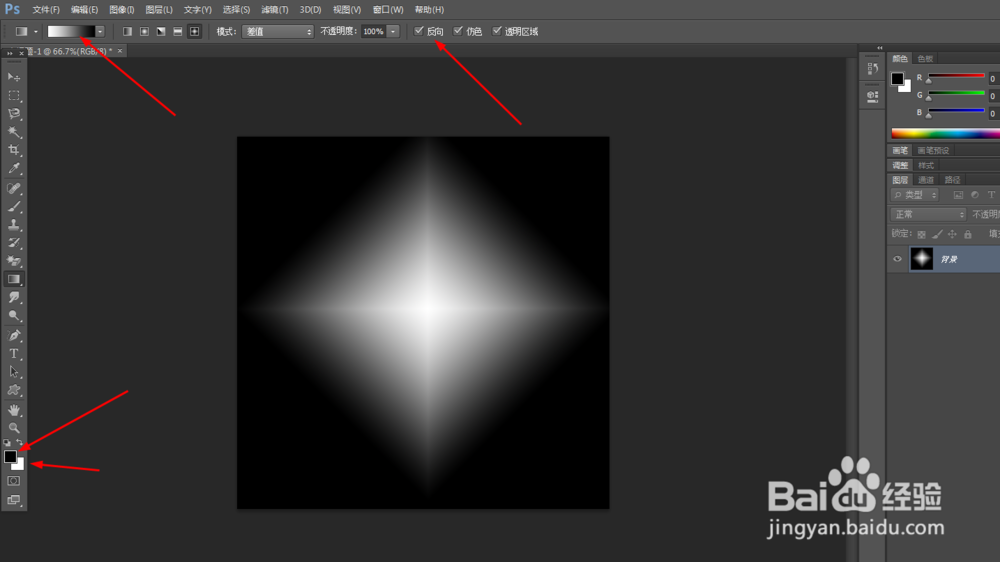
2、接着在滤镜库添加铭黄渐变,如图所示

3、然后在原有的图层按ctrl+j复制一个图层,按ctrl+t做自由变换缩小,如图所示
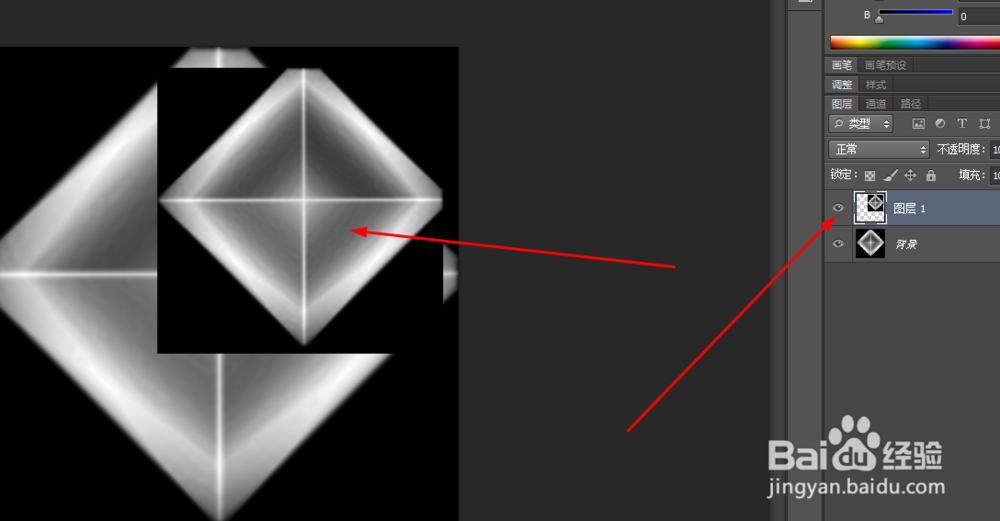
4、在按ctrl+u,调一下色相饱和度,如图所示
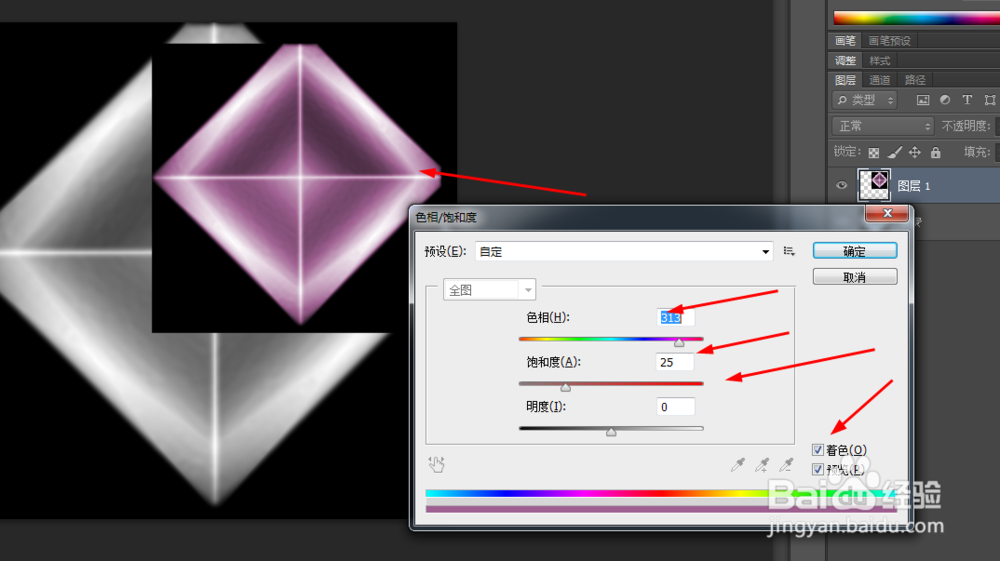
5、接着把图层的模式改为滤色,如图所示

6、在原有的图层复制一个图层,按ctrl+u,调一下色相饱和度 如图所示
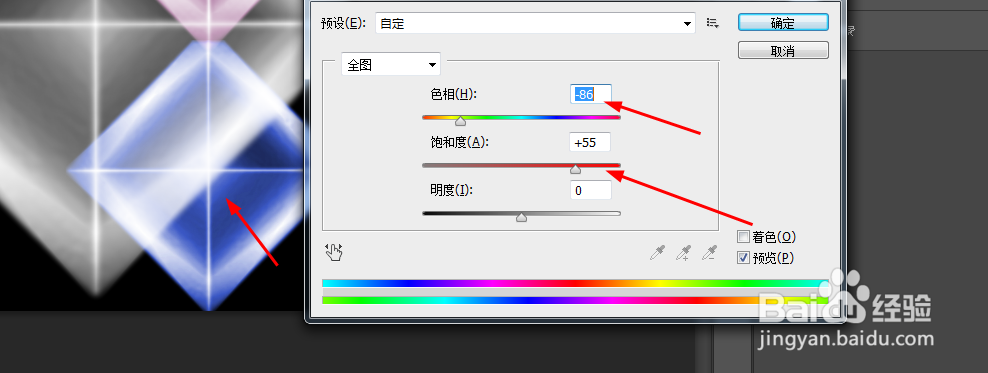
7、按照上述的步骤做一次,效果如图所示

时间:2026-04-21 21:49:01
1、在ps软件,新建一个800*800的文档,背景色填充为黑色,然后拉一个黑白的菱形渐变,如图所示
2、接着在滤镜库添加铭黄渐变,如图所示
3、然后在原有的图层按ctrl+j复制一个图层,按ctrl+t做自由变换缩小,如图所示
4、在按ctrl+u,调一下色相饱和度,如图所示
5、接着把图层的模式改为滤色,如图所示
6、在原有的图层复制一个图层,按ctrl+u,调一下色相饱和度 如图所示
7、按照上述的步骤做一次,效果如图所示
