Word文档中表格背景颜色设置方法

 时间:2026-02-16 15:58:44

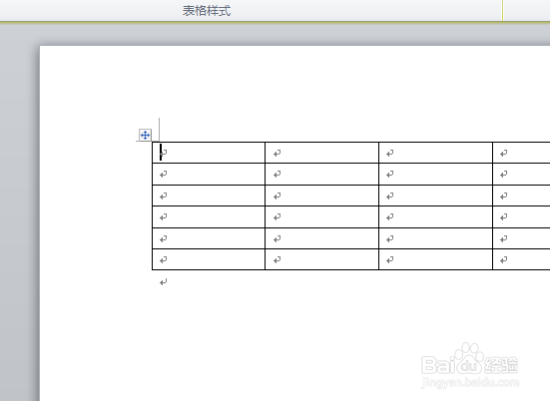
1、启动Word2010文档编辑软件,打开word文档。如图所示;
Word文档中表格背景颜色设置方法

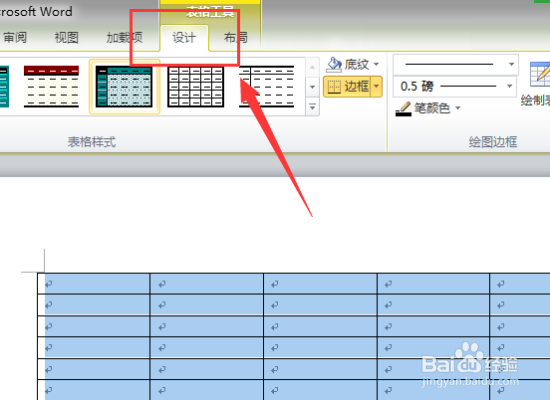
2、选中文档中的表格,然后打开标题栏的“设计”选项卡。如图所示;

Word文档中表格背景颜色设置方法

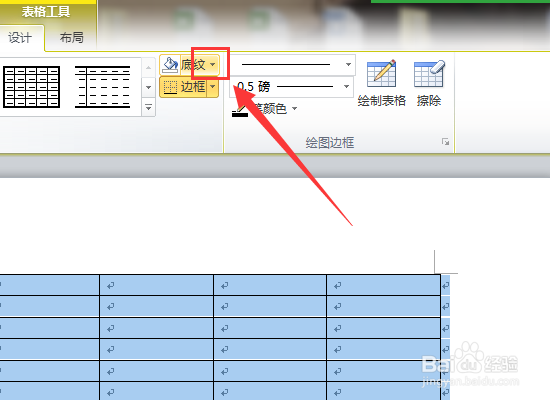
3、然后点击表格样式分组栏中的“底纹”选项下拉按钮。如图所示;

Word文档中表格背景颜色设置方法

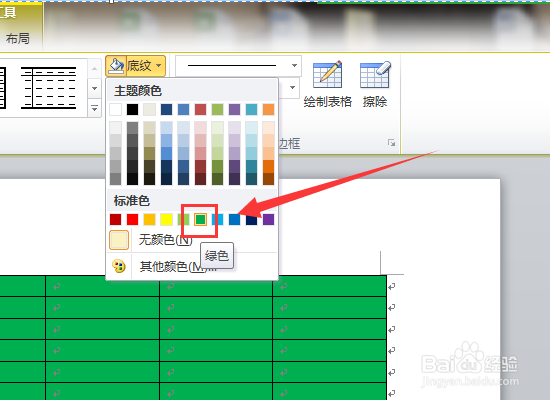
4、在弹出的颜色列表中选择一个颜色,例如“绿色”。如图所示;

Word文档中表格背景颜色设置方法

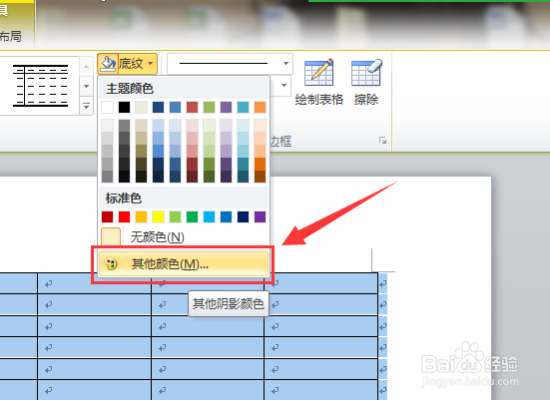
5、如果我们要自定义颜色,可以点击“其他颜色”选项。如图所示;

Word文档中表格背景颜色设置方法

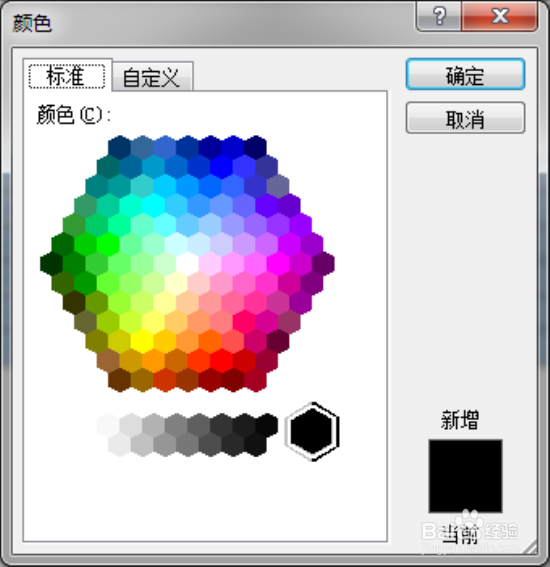
6、这个时候会打开“颜色”的对话窗口,如图所示;

Word文档中表格背景颜色设置方法

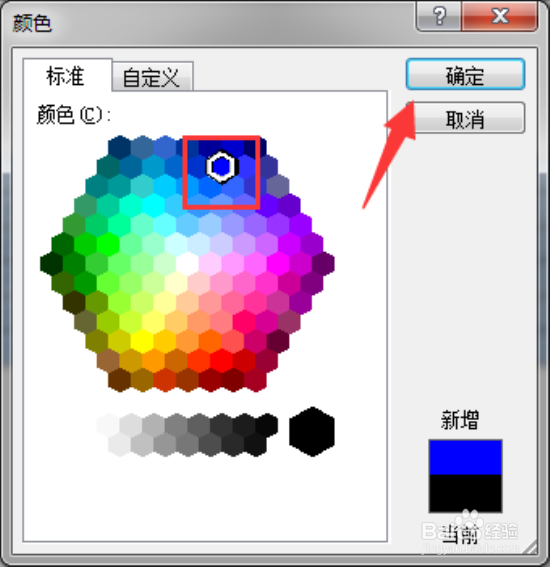
7、在颜色对话框中,选中一个我们认为不错的颜色。然后再点击“确定”按钮。如图所示;
Word文档中表格背景颜色设置方法

8、返回到我们的文档编辑窗口,可以看到设置后的效果。如图所示;

Word文档中表格背景颜色设置方法

  • win7系统将文件设置成隐藏还能看到怎么办?
  • WORD文档如何快速设置表格样式
  • 在word里如何利用SMARTART的堆叠列表?
  • Word文件删除和改写技巧
  • 在Word中如何做文字特效
  • 热门搜索
    卿怎么读 月球背面为什么去不了 卤鸡爪的家常做法 吴秀波事件是怎么回事 手指头脱皮是怎么回事 香蕉为什么是弯的 密码锁怎么改密码 肼怎么读 为什么游戏打不开 为什么会得子宫癌