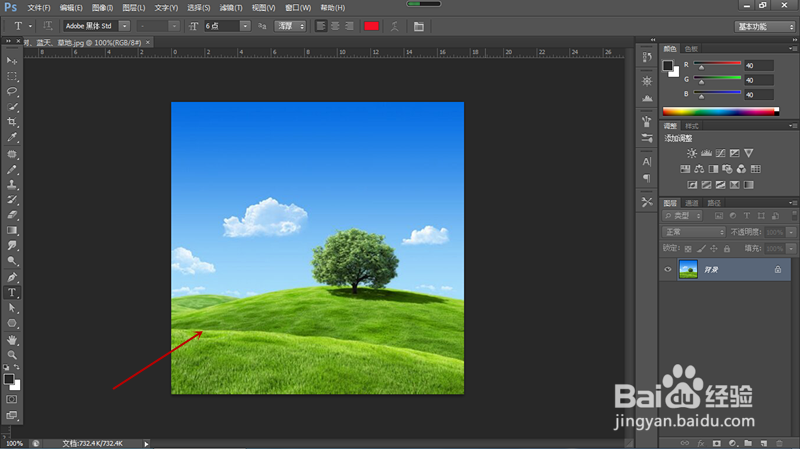
1、打开一张风景照片素材,我们要将其制作成素描效果。
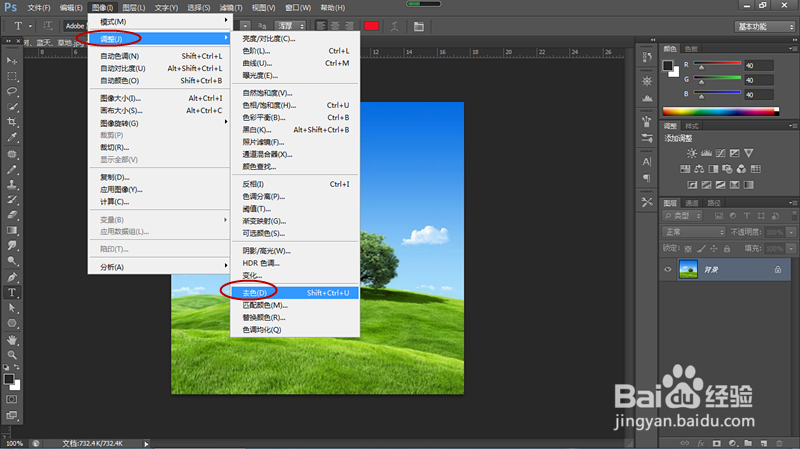
2、首先通过点击工具栏“图像”按钮,弹出菜单后选择“调整”,子菜单中选择“去色”命令。
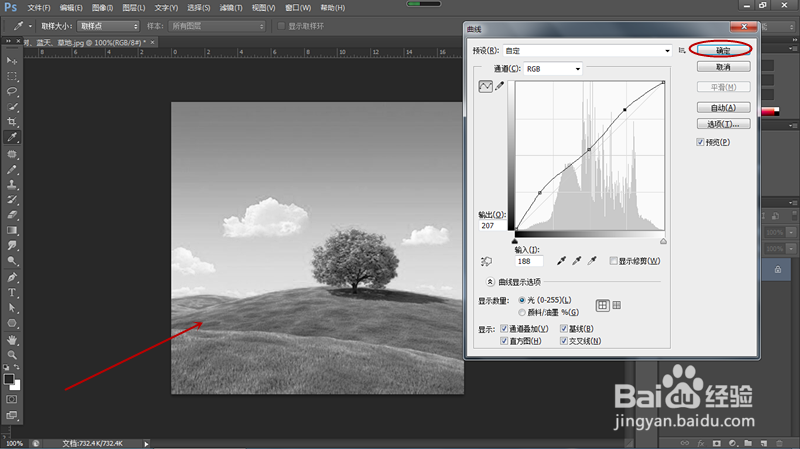
3、照片被去色以后,通过Ctrl+M调出曲线对话框,通过调整曲线适当增加图像亮度。
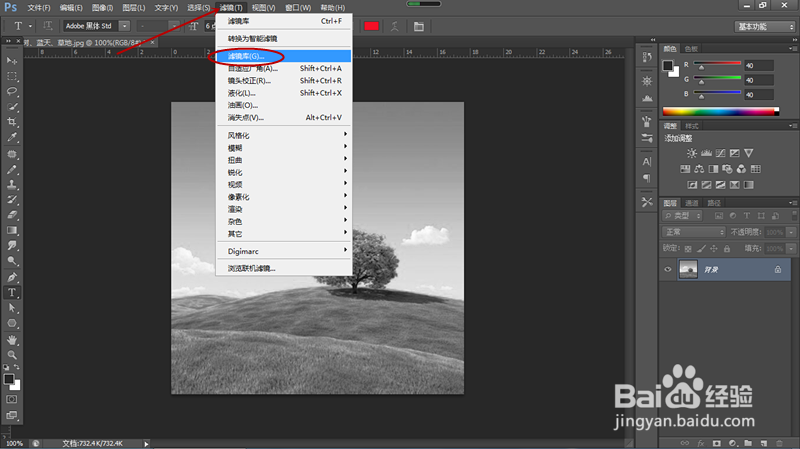
4、曲线设置完毕后,点击工具栏“滤镜”按钮,弹出菜单后选择“滤镜库”命令。
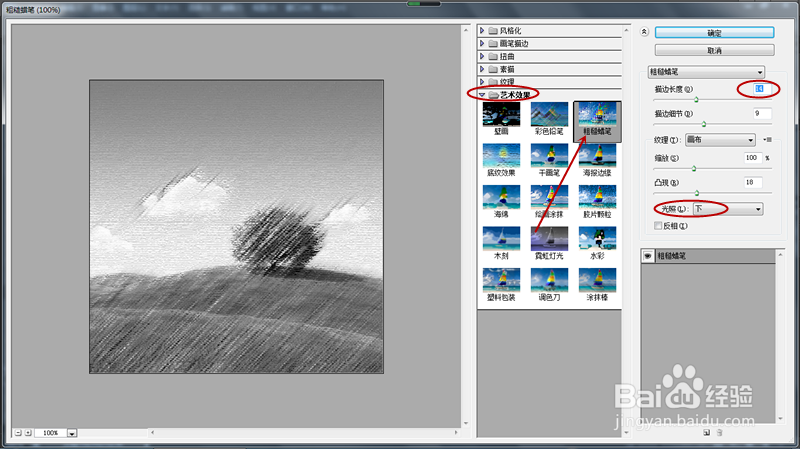
5、弹出滤镜库对话框,选择“艺术效果”列表中的“粗糙蜡笔”效果,设置合适的描边长度、细节,光照选择“下”,设置好以后点击确定按钮关闭对话框。
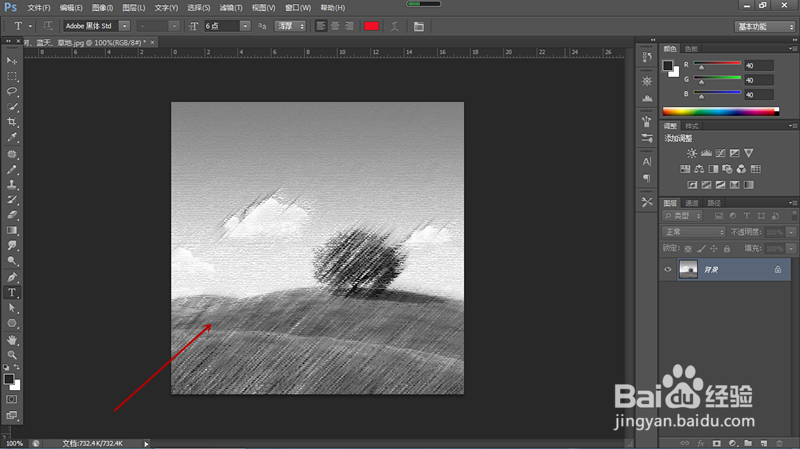
6、如下图,这样就把风景照片制作成了素描效果。
时间:2026-05-07 15:49:04
1、打开一张风景照片素材,我们要将其制作成素描效果。
2、首先通过点击工具栏“图像”按钮,弹出菜单后选择“调整”,子菜单中选择“去色”命令。
3、照片被去色以后,通过Ctrl+M调出曲线对话框,通过调整曲线适当增加图像亮度。
4、曲线设置完毕后,点击工具栏“滤镜”按钮,弹出菜单后选择“滤镜库”命令。
5、弹出滤镜库对话框,选择“艺术效果”列表中的“粗糙蜡笔”效果,设置合适的描边长度、细节,光照选择“下”,设置好以后点击确定按钮关闭对话框。
6、如下图,这样就把风景照片制作成了素描效果。
