1、鼠标右键点击“此电脑”图标,在点击图中所示的“属性”菜单。

2、点击“高级系统设置”。

3、点击“设置”
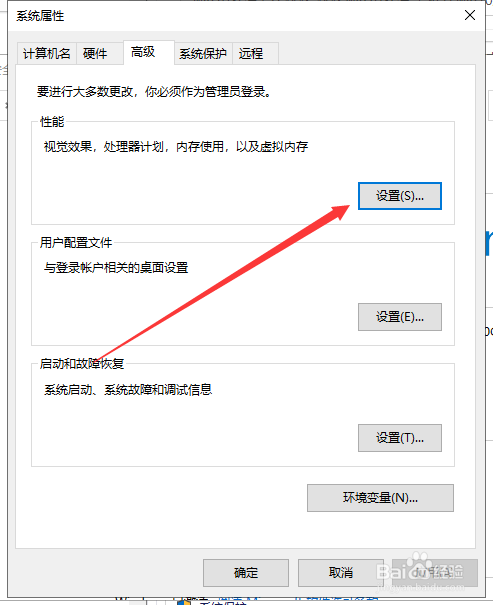
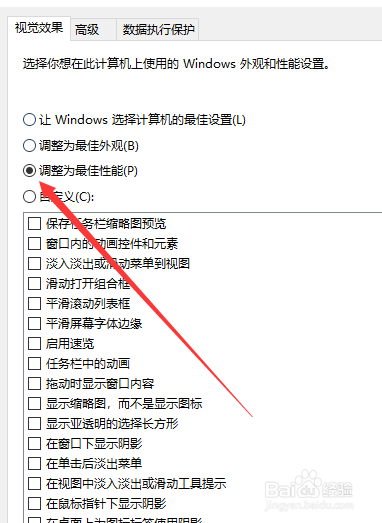
4、点击“调整为最佳性能”。
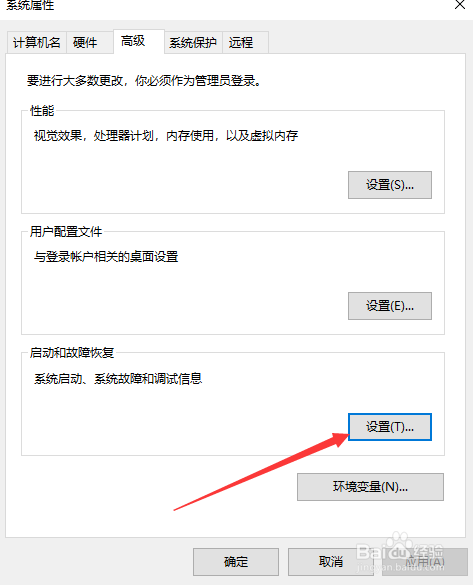
5、在启动和故障恢复中,点击“设置”。
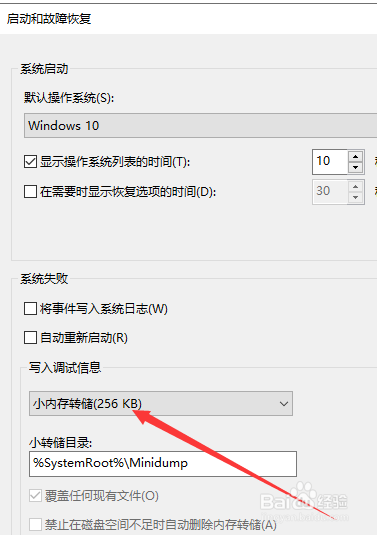
6、在下图箭头所示,选择选项为“小内存转储(256kb)”即可
时间:2026-04-23 07:13:15
1、鼠标右键点击“此电脑”图标,在点击图中所示的“属性”菜单。
2、点击“高级系统设置”。
3、点击“设置”
4、点击“调整为最佳性能”。
5、在启动和故障恢复中,点击“设置”。
6、在下图箭头所示,选择选项为“小内存转储(256kb)”即可
