如何将微信小程序添加桌面快捷方式

 时间:2026-04-22 19:13:10

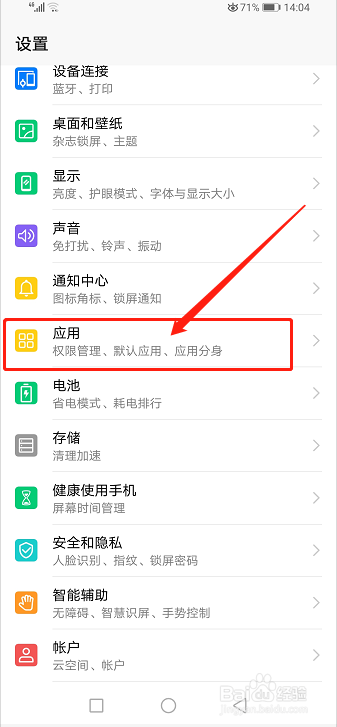
1、第一步,打开系统设置

2、第二步,在系统设置里找到应用
如何将微信小程序添加桌面快捷方式

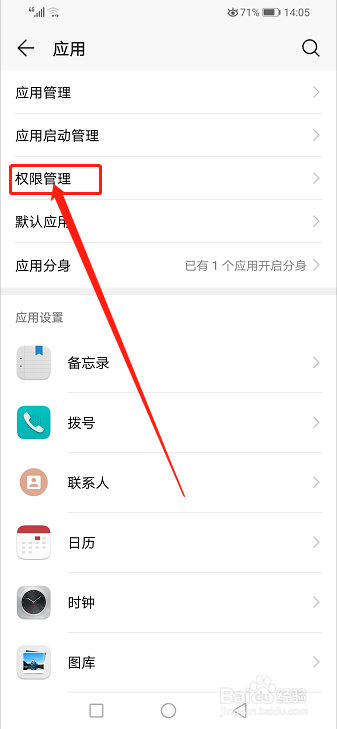
3、第三步,在应用页面找到权限管理按钮

如何将微信小程序添加桌面快捷方式

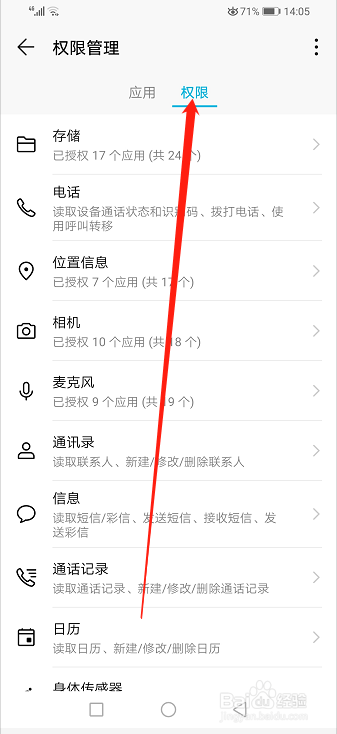
4、第四步,点击图片箭头所指的权限选项

如何将微信小程序添加桌面快捷方式

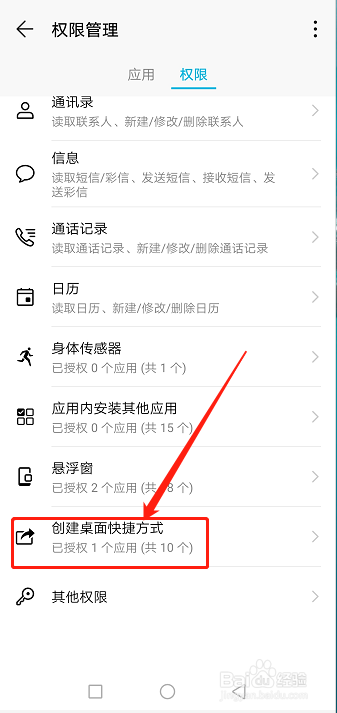
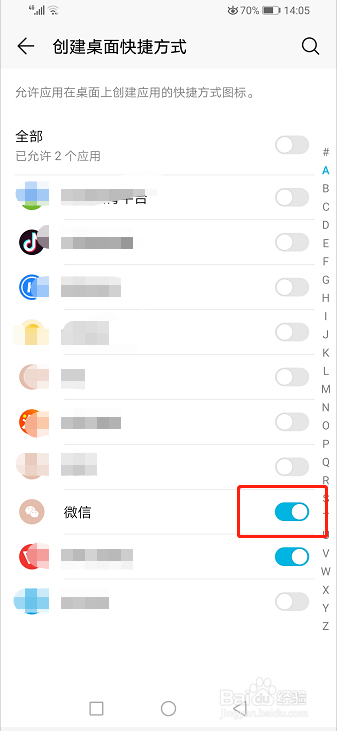
5、第五步,往下拉找到创建桌面快捷方式

如何将微信小程序添加桌面快捷方式

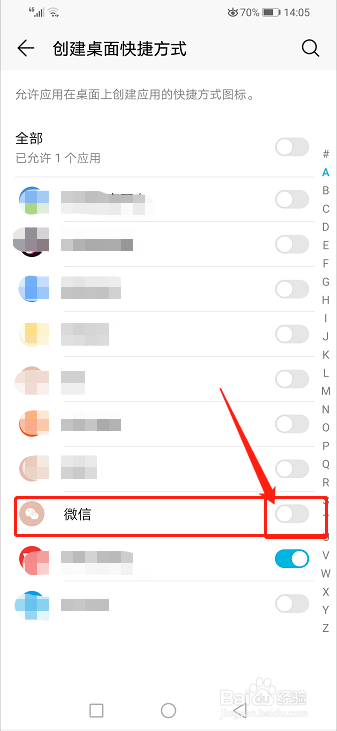
6、第六步,找到微信

如何将微信小程序添加桌面快捷方式

7、把微信后面的开关打开

如何将微信小程序添加桌面快捷方式

1、第一步,打开微信

如何将微信小程序添加桌面快捷方式

2、第二步,点击底部的发现,进入到发现页,再点击小程序

如何将微信小程序添加桌面快捷方式

3、第三步,进入你想要添加到桌面的小程序,小编这里是用爱奇艺给大家做演示

如何将微信小程序添加桌面快捷方式

4、第四步,进入到小程序后点击右上角的三个点

如何将微信小程序添加桌面快捷方式

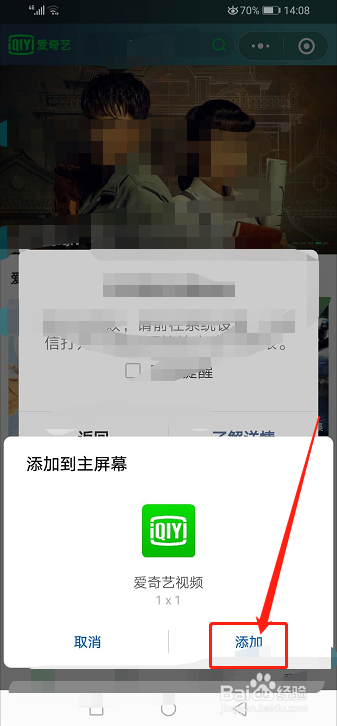
5、第五步,选择添加到桌面,接着会有个对话框询问,直接点击添加即可

如何将微信小程序添加桌面快捷方式

如何将微信小程序添加桌面快捷方式

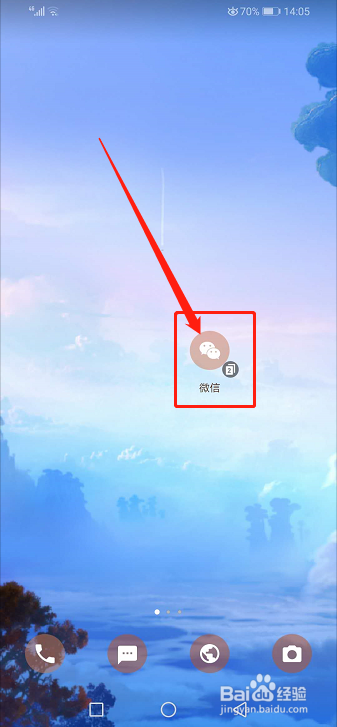
6、好了现在可以返回桌面看看快捷方式已经添加桌面了,可以直接点击就可以进入了

如何将微信小程序添加桌面快捷方式

  • 健脾山药鸡蛋汤❤️宝宝养胃羹❗️提高免疫力
  • 秋蝉中池家老宅还在吗
  • 华为智感支付默认微信怎么设置
  • ugg用什么材质做的
  • 微信如何查看二维码名片
  • 热门搜索
    怎么改照片大小 清宿便排肠毒的方法 皮肤暗黄怎么美白 海参怎么做好吃又简单 炖鸡块的家常做法 大闸蟹怎么做好吃 苹果酱的家常做法 小孩多动症治疗方法 向日葵图片大全 蓝牙耳机怎么和手机连接