Mac版AutoCAD 2018 安装教程步骤

 时间:2024-10-12 17:50:40

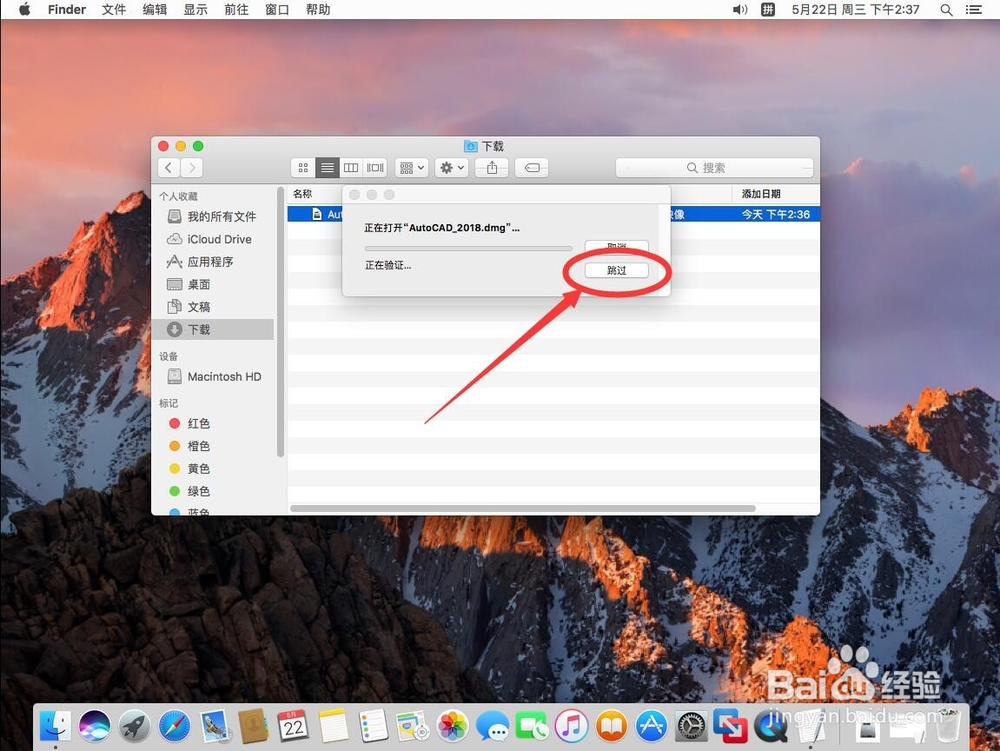
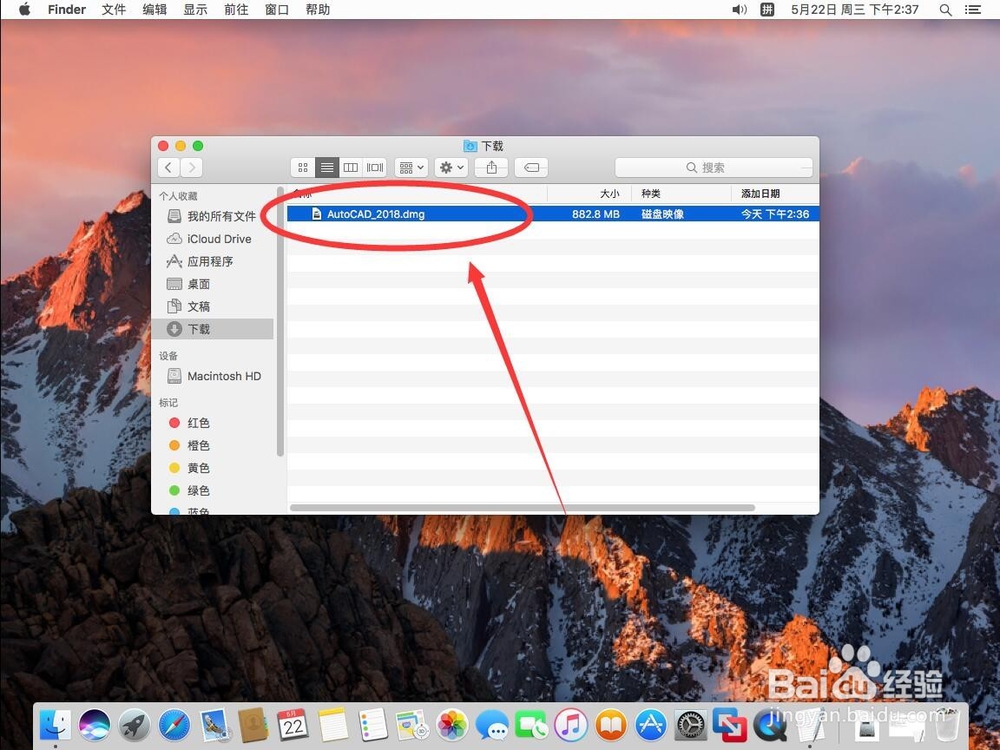
1、双击打开AutoCAD2018.dmg安装文件
Mac版AutoCAD 2018 安装教程步骤

2、弹出验证提示,选择“跳过”

Mac版AutoCAD 2018 安装教程步骤

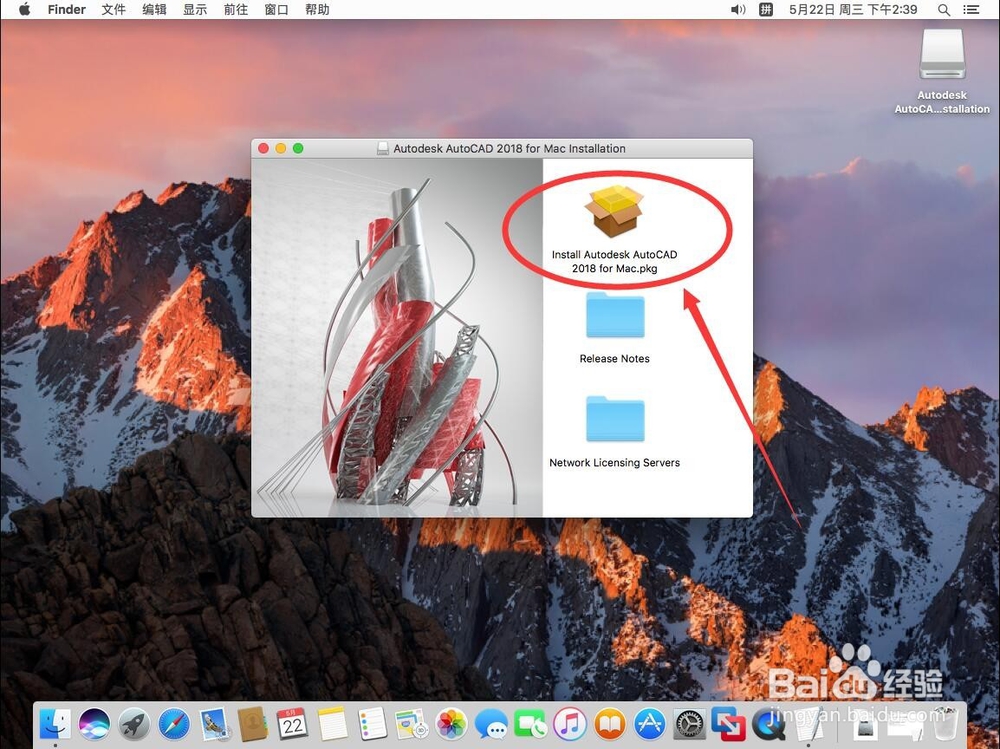
3、打开软件安装包后,双击“Install 钽吟篑瑜Autodesk AutoCAD 2018 for Mac.pkg”打开安装安装程序
Mac版AutoCAD 2018 安装教程步骤

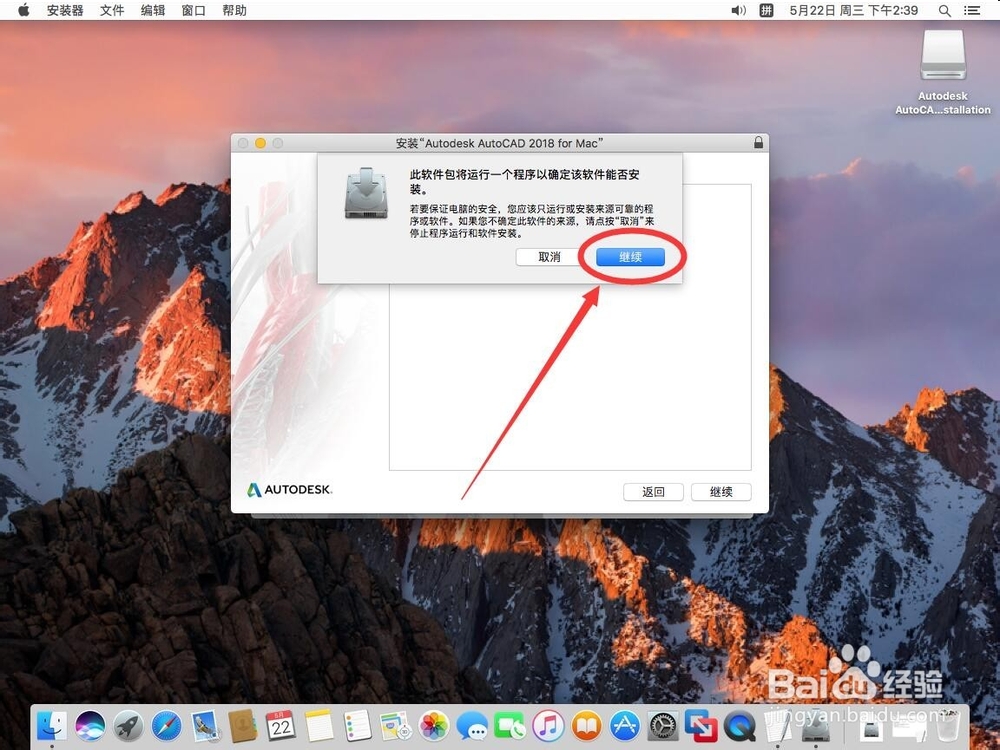
4、弹出提示,选择“继续”

Mac版AutoCAD 2018 安装教程步骤

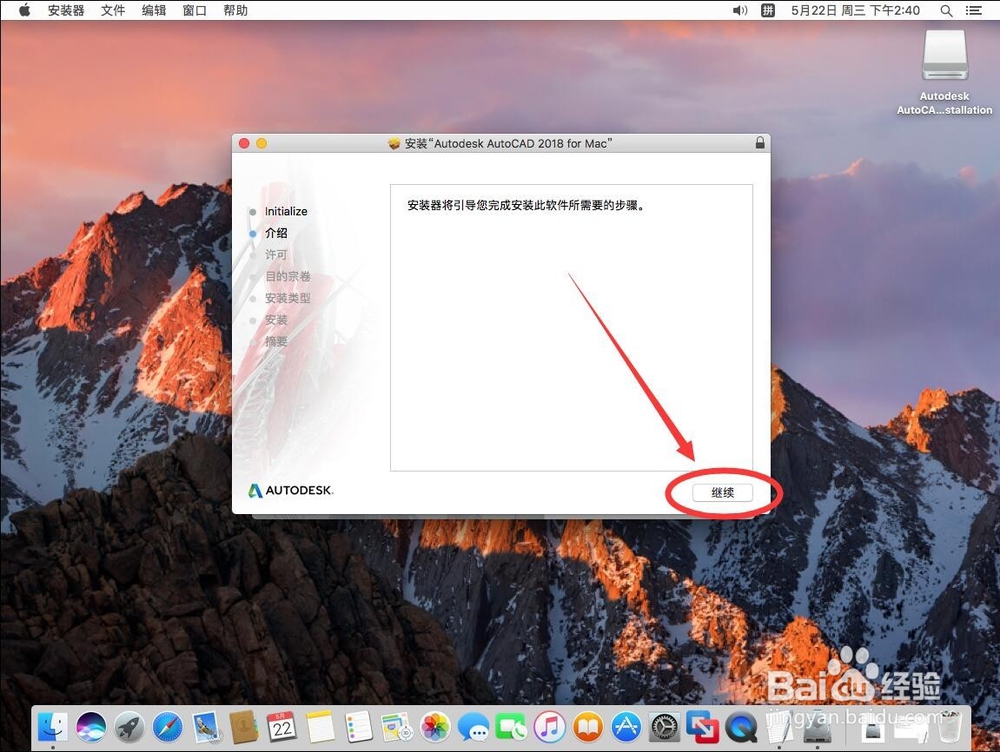
5、然后点击右下角的“继续”

Mac版AutoCAD 2018 安装教程步骤

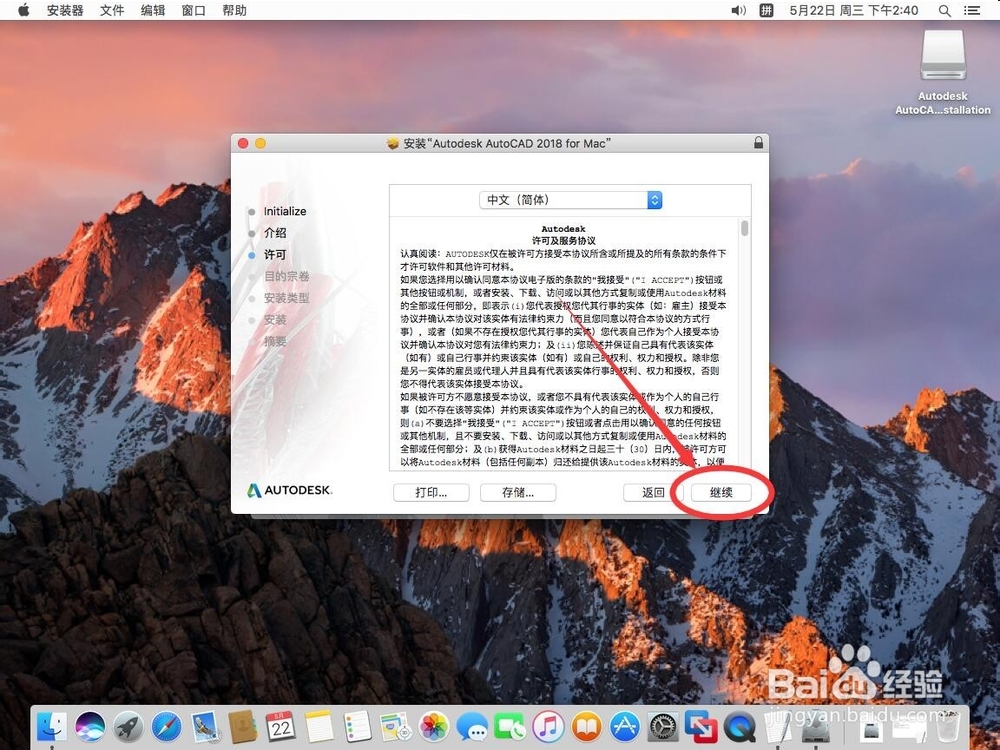
6、进入许可协议界面,点击右下角的“继续”

Mac版AutoCAD 2018 安装教程步骤

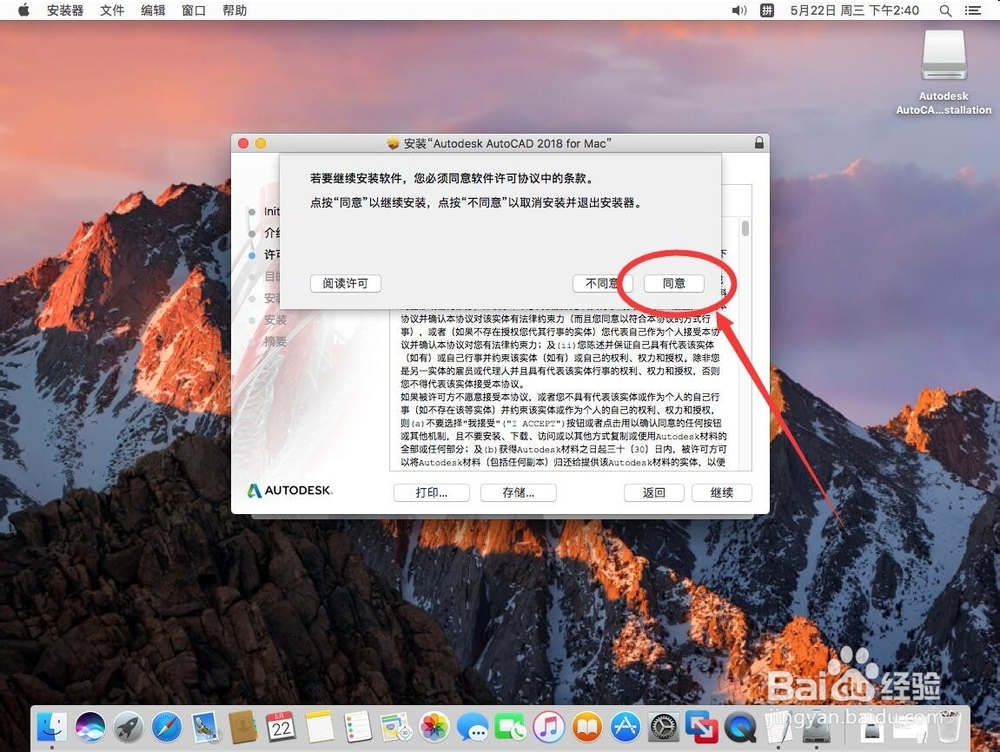
7、弹出提示是否同意,选择“同意”

Mac版AutoCAD 2018 安装教程步骤

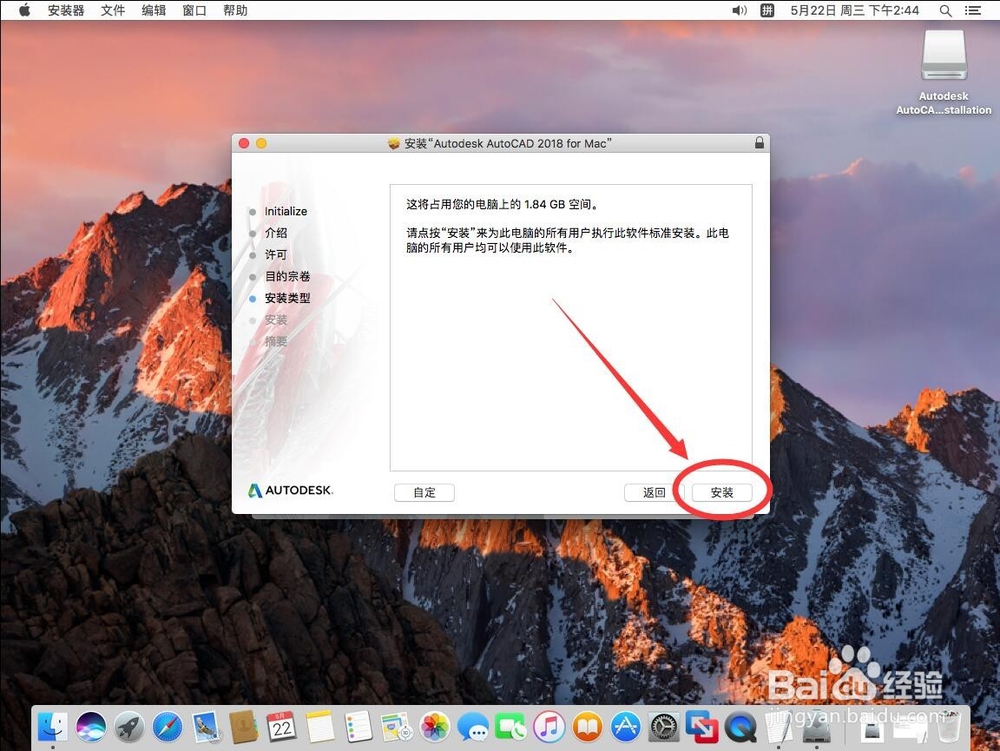
8、然后点击右下角的“安装”

Mac版AutoCAD 2018 安装教程步骤

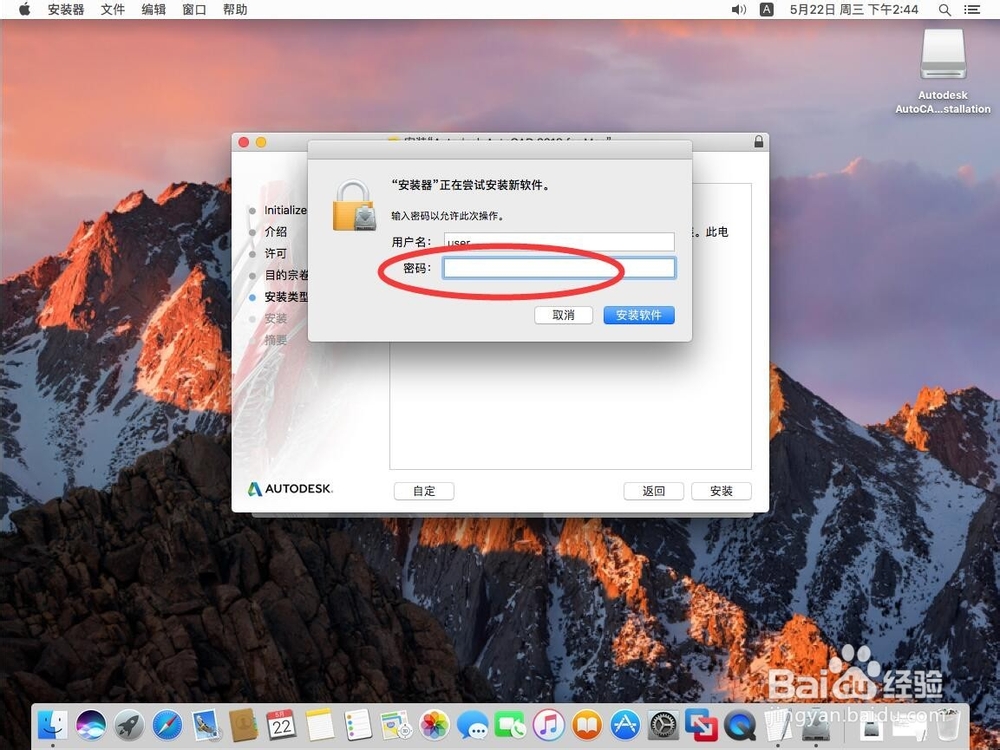
9、弹出提示需要输入当前系统管理员密码,输入一下密码

Mac版AutoCAD 2018 安装教程步骤

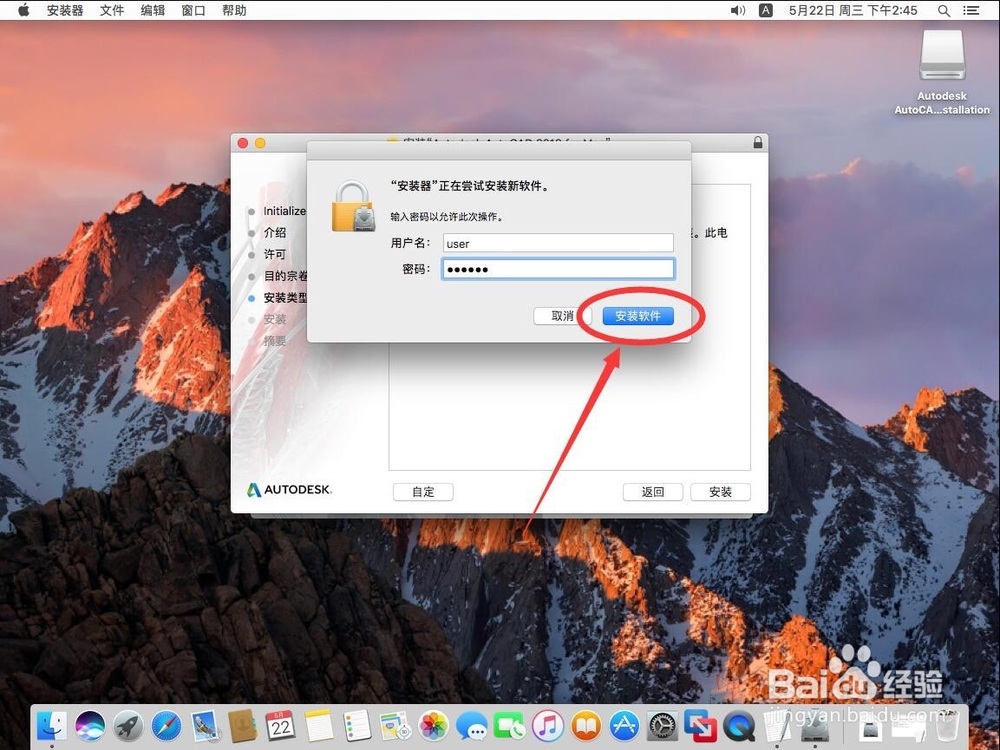
10、输入完成密码后,点击右下角的“安装软件”

Mac版AutoCAD 2018 安装教程步骤

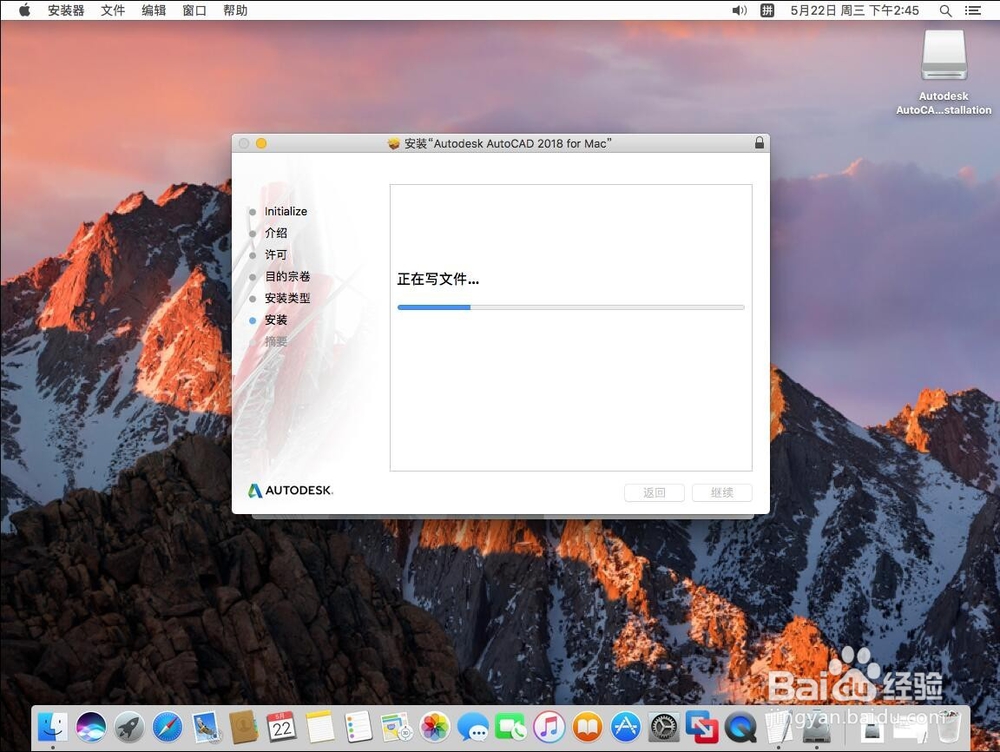
11、等待软件进行安装

Mac版AutoCAD 2018 安装教程步骤

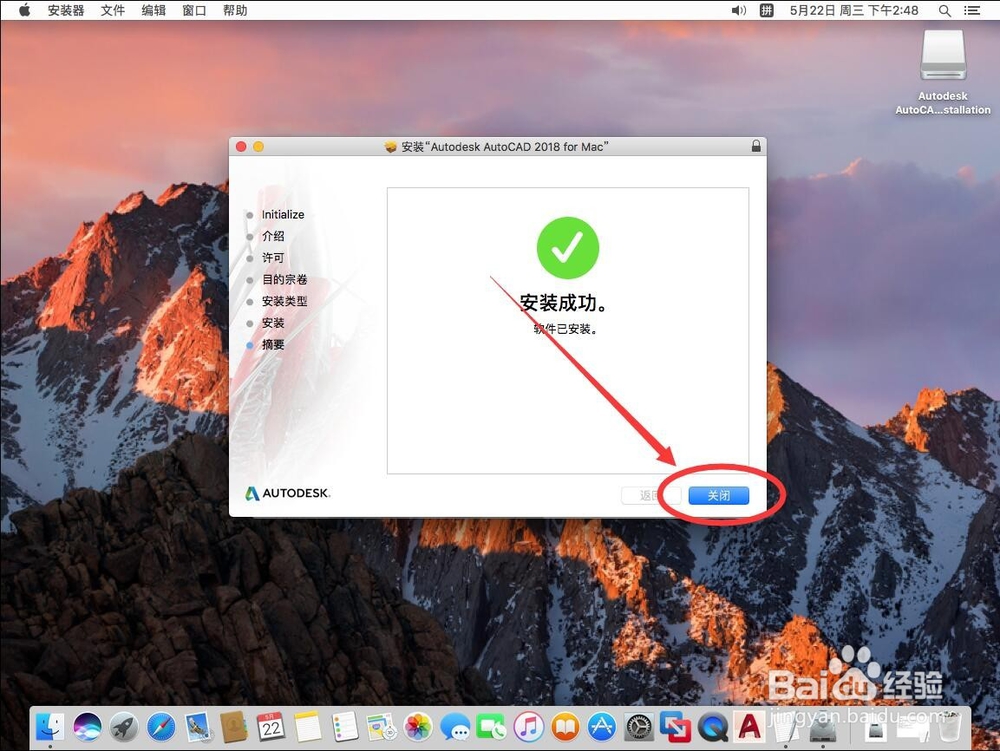
12、安装完成后,点击右下角的“关闭”

Mac版AutoCAD 2018 安装教程步骤

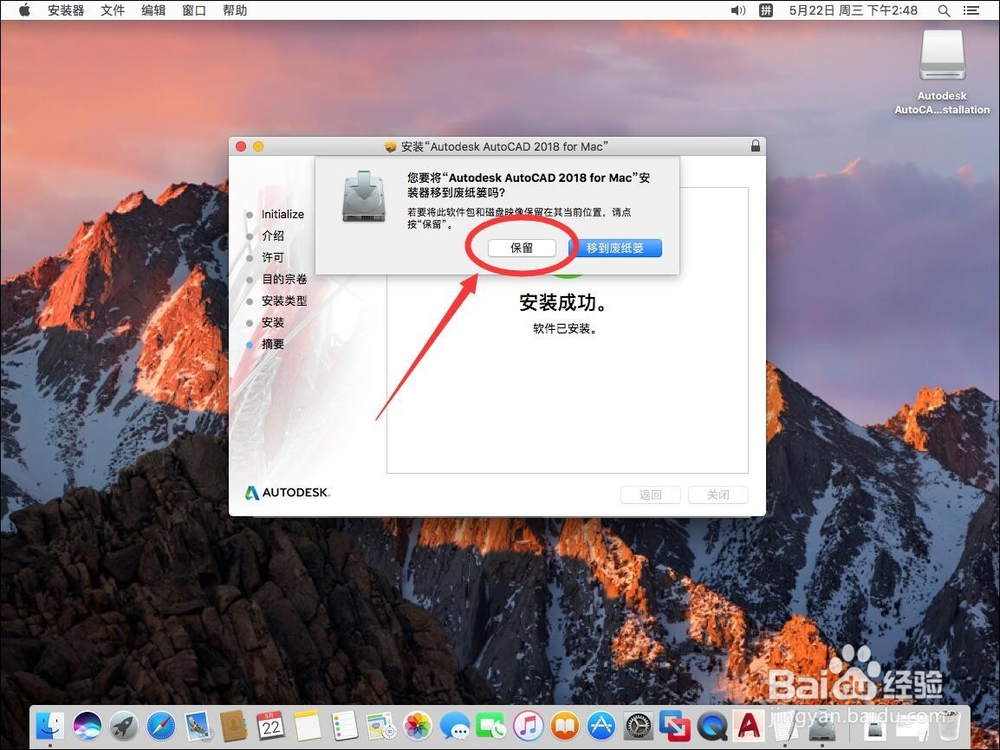
13、弹出提示是否要删除安装文件,一般选择“保留”即可如果不想保留,也可以选择移到废纸篓

Mac版AutoCAD 2018 安装教程步骤

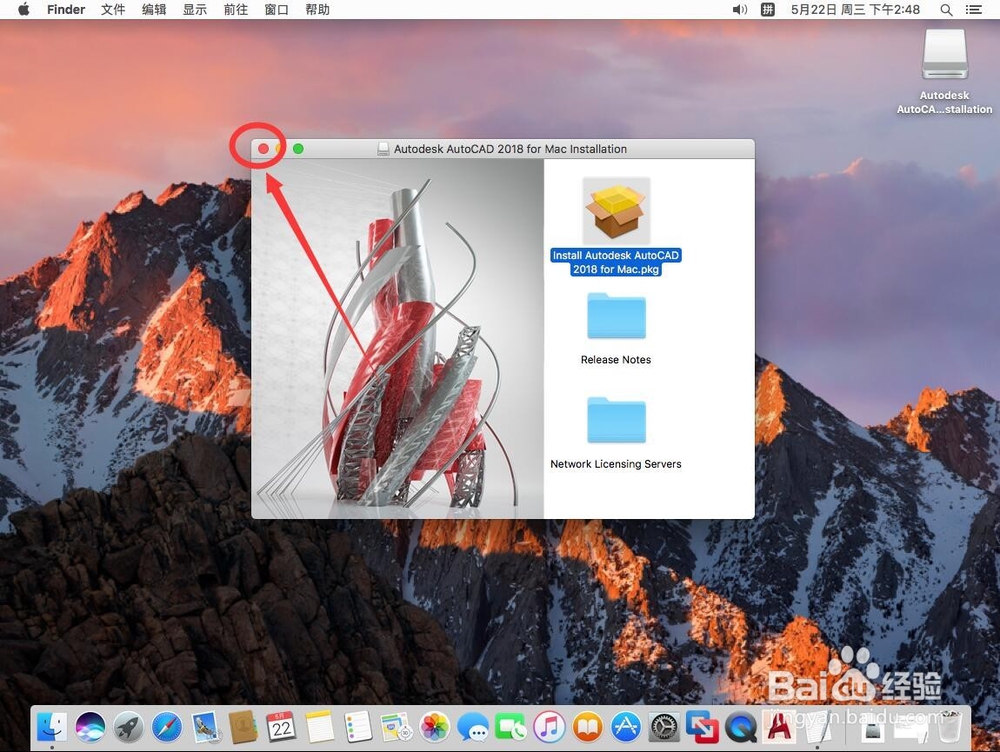
14、点击左上角的红色叉号,关闭安装包

Mac版AutoCAD 2018 安装教程步骤

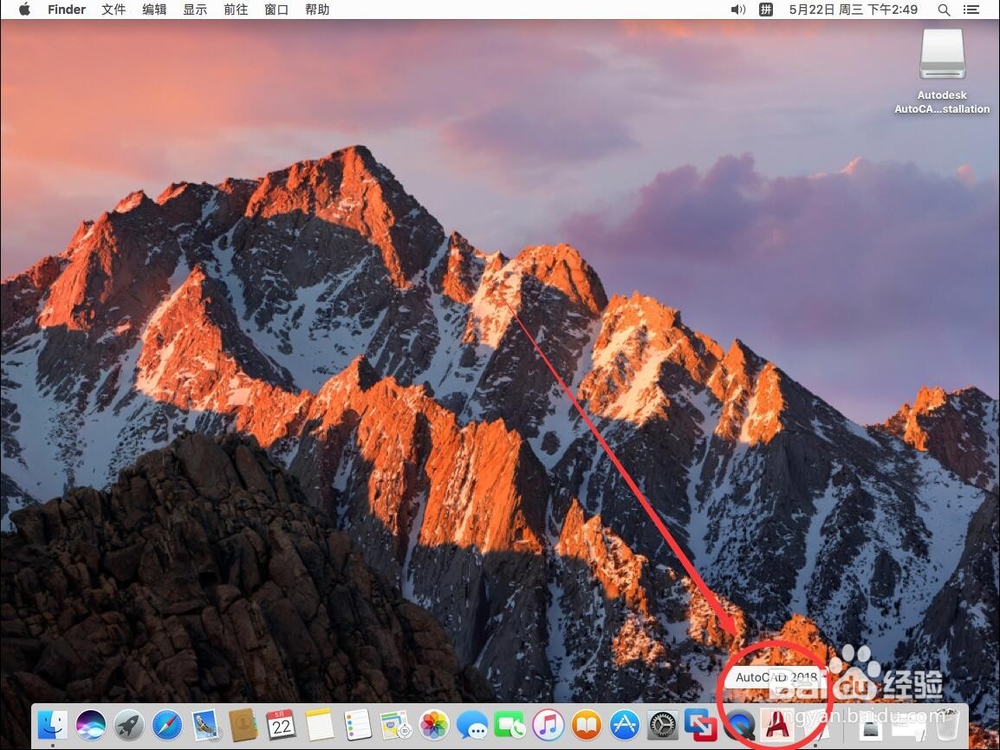
15、如图,桌面的dock栏上已经显示了安装好的CAD2018了

Mac版AutoCAD 2018 安装教程步骤
  • 神州天运F4300拆机清灰
  • 如何备份可使备份文件最小
  • 如何迁移“我的文档”
  • 如何让手机在耳机状态下来电语音播报
  • win7系统中我们如何更改自己电脑中管理员图片
  • 热门搜索
    queen什么意思 exhibition是什么意思 七月十四是什么节日 zone是什么意思 气胸是什么 右眼跳什么 屠苏指的是什么 红豆杉的养殖方法和注意事项 什么是线描画 招引的近义词是什么