Mac系统卸载Adobe Lightroom Classic CC 2019

 时间:2026-04-22 09:40:02

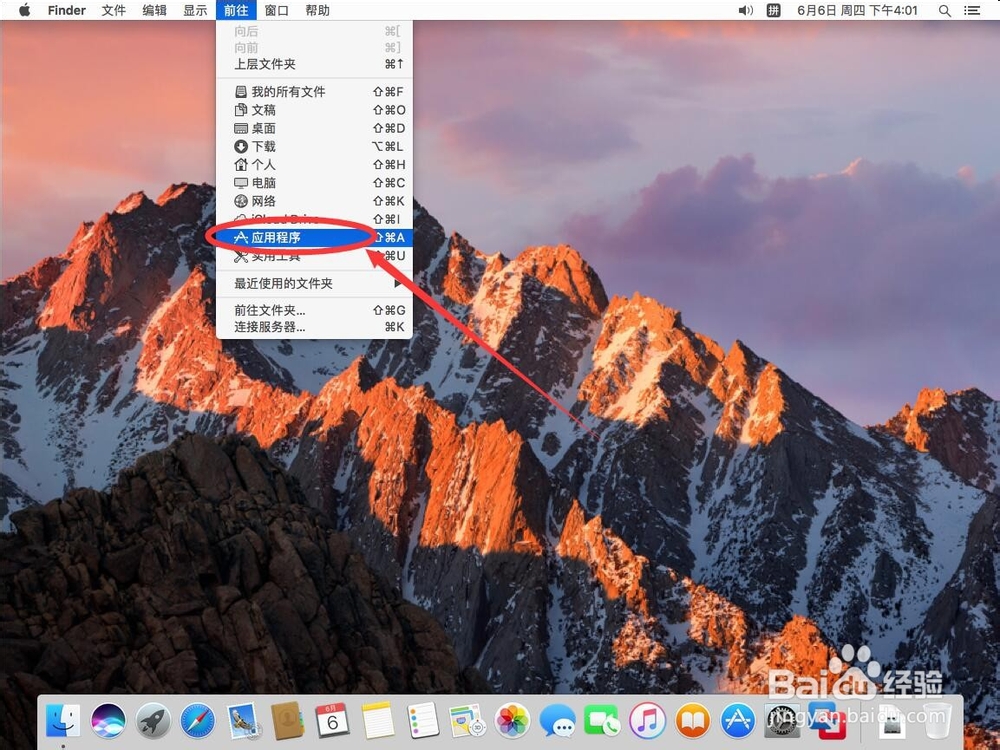
1、如图点击屏幕顶部工具栏上的“前往”

Mac系统卸载Adobe Lightroom Classic CC 2019

2、在打开的前往菜单中,选择“应用程序”

Mac系统卸载Adobe Lightroom Classic CC 2019

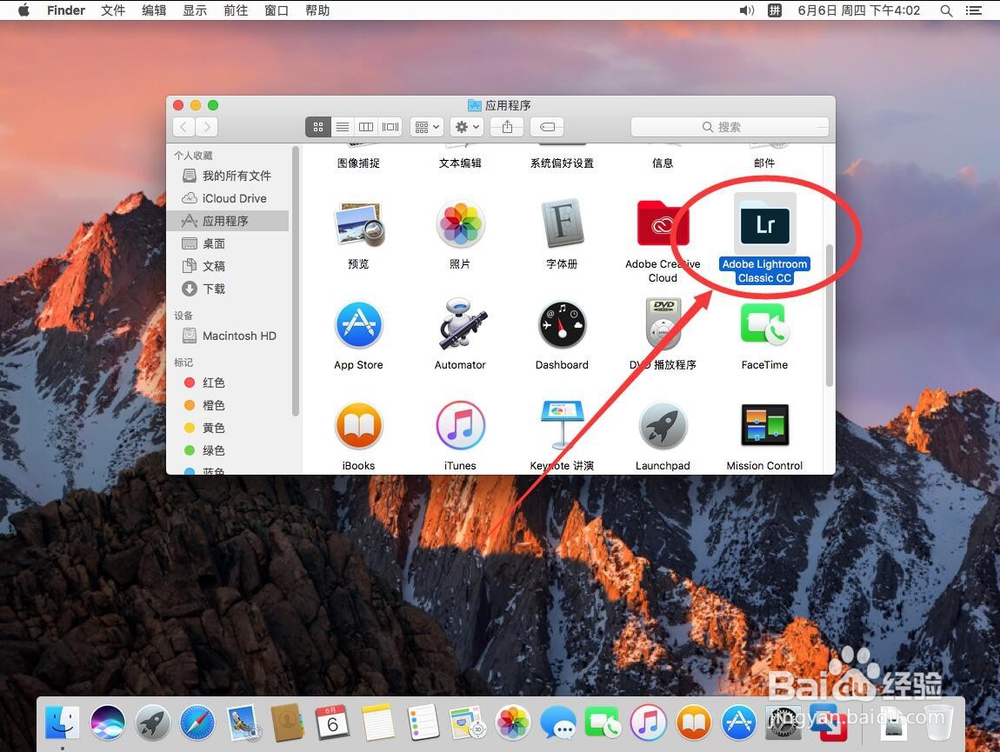
3、进入应用程序后,双击打开“Adobe Lightroom Classic CC 2019”文件夹
Mac系统卸载Adobe Lightroom Classic CC 2019

4、打开文件夹后,双击打开“卸载 Adobe Lightroom Classic CC 2019”

Mac系统卸载Adobe Lightroom Classic CC 2019

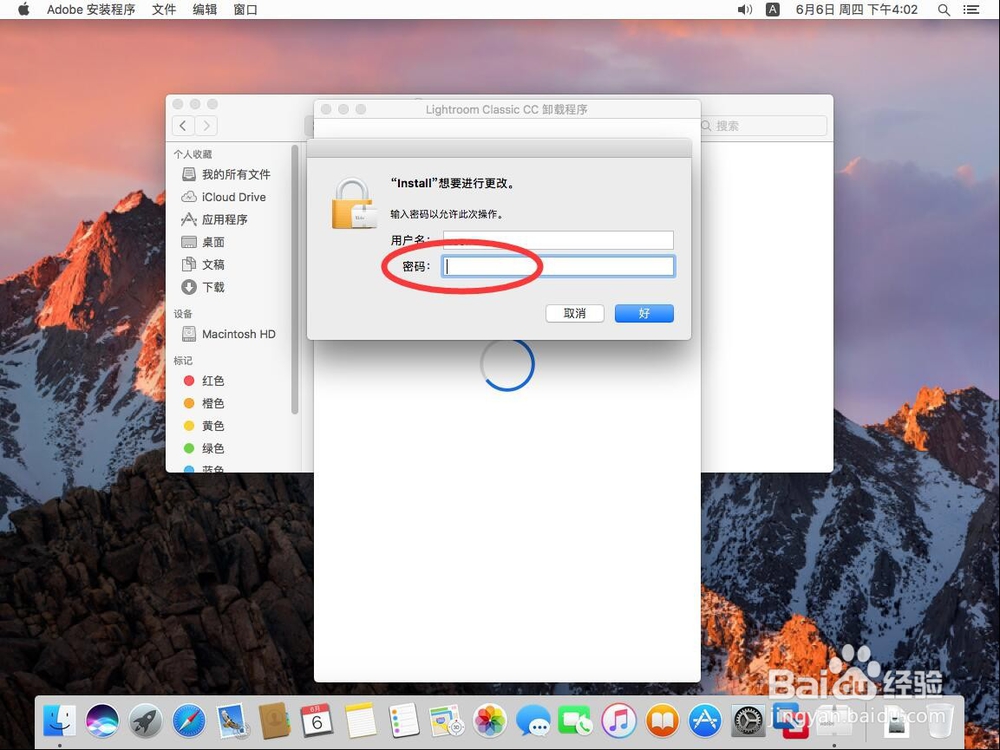
5、弹出提示需要输入当前系统管理员密码,输入一下密码

Mac系统卸载Adobe Lightroom Classic CC 2019

6、输入完密码后,点击右下角的“好”

Mac系统卸载Adobe Lightroom Classic CC 2019

7、弹出提示是否需要删除软件首选项

选择“是,确定删除”

Mac系统卸载Adobe Lightroom Classic CC 2019

8、等待软件开始自动卸载

Mac系统卸载Adobe Lightroom Classic CC 2019

9、卸载完成后,点击卸载程序上的“关闭”

这样Adobe Lightroom Classic CC 2019就卸载完成了

Mac系统卸载Adobe Lightroom Classic CC 2019

  • 塞尔达火把怎么做
  • 塞尔达传说王国之泪米多娜的王冠怎么得
  • switch怎么录屏
  • 新手快来看!动物之森哪些坑千万别踩(建设篇)
  • 塞尔达荒野之息老人食谱怎样配
  • 热门搜索
    怎么用手吹口哨 电脑c盘怎么格式化 地三鲜的家常做法视频 公牛插座怎么样 狂躁症的治疗方法 urgent怎么读 动画片大全电影 腰肌劳损治疗最佳方法 2345影视大全播放器 康宝莱怎么样