Excel表格中,把重复值筛选出来并填充颜色

 时间:2024-10-13 15:55:14

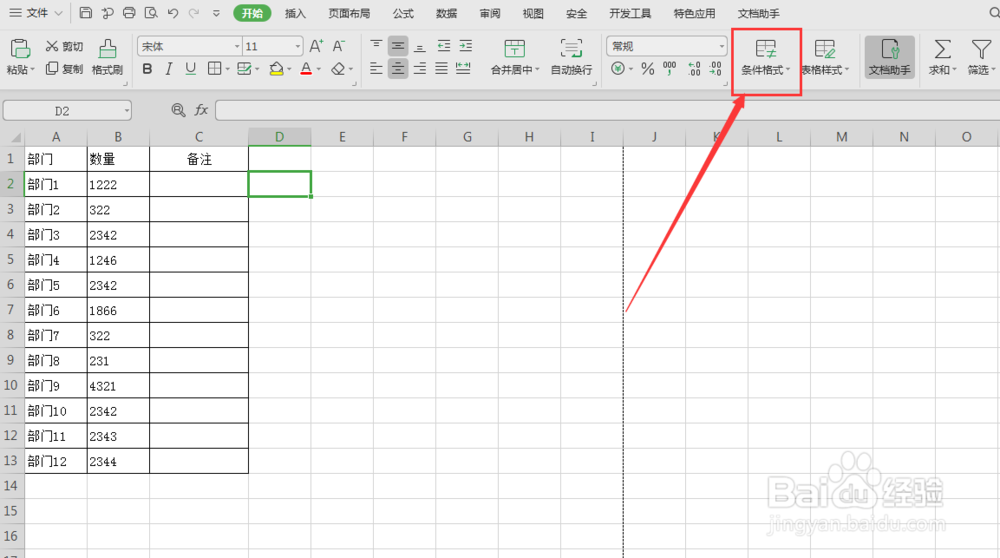
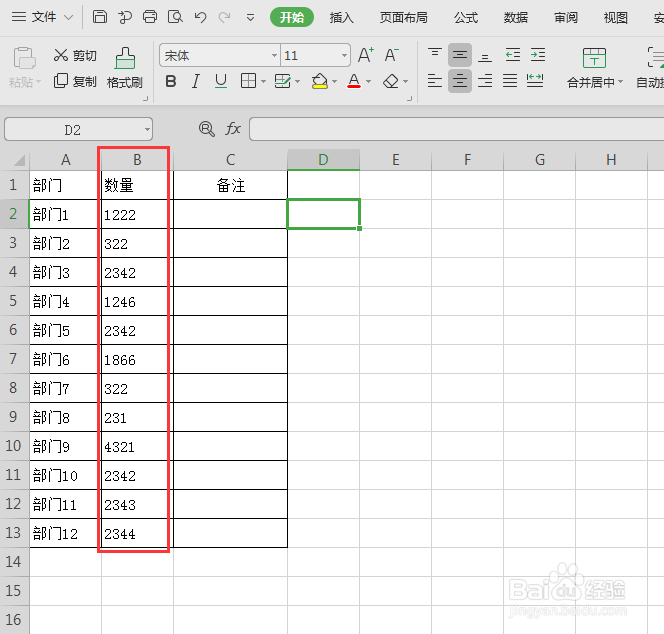
1、要把下表中的B列重复值筛选出来,并填充颜色
Excel表格中,把重复值筛选出来并填充颜色

2、点击条件格式

Excel表格中,把重复值筛选出来并填充颜色

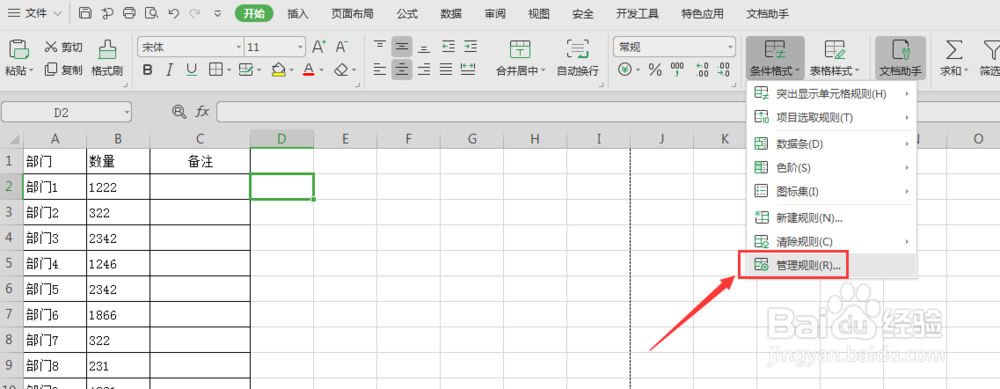
3、点击管理规则

Excel表格中,把重复值筛选出来并填充颜色

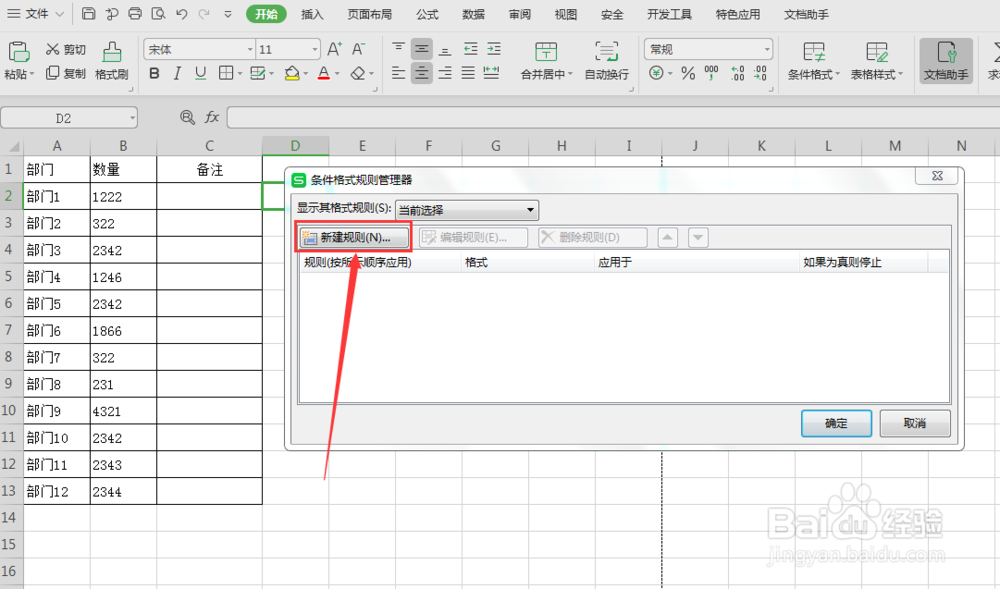
4、点击新建规则

Excel表格中,把重复值筛选出来并填充颜色

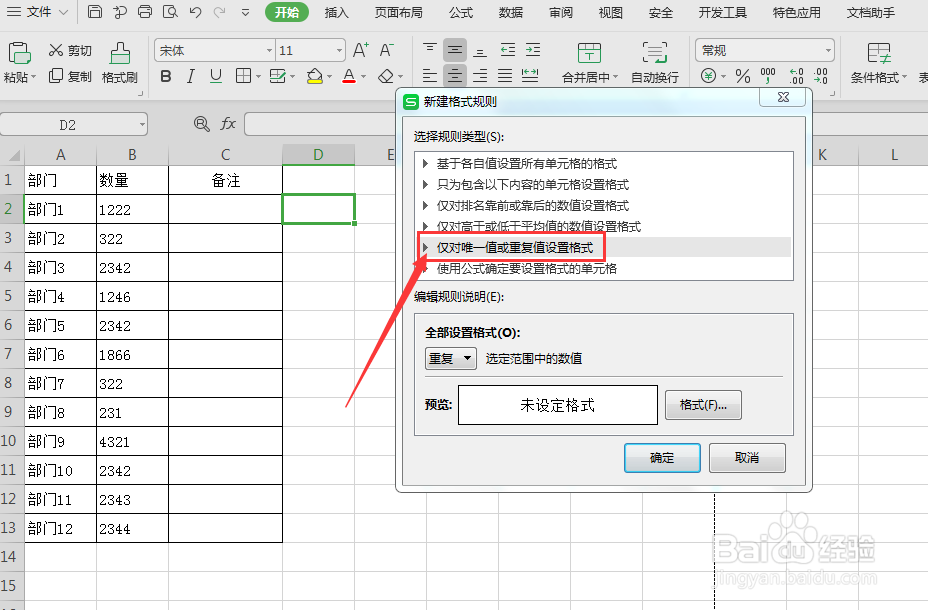
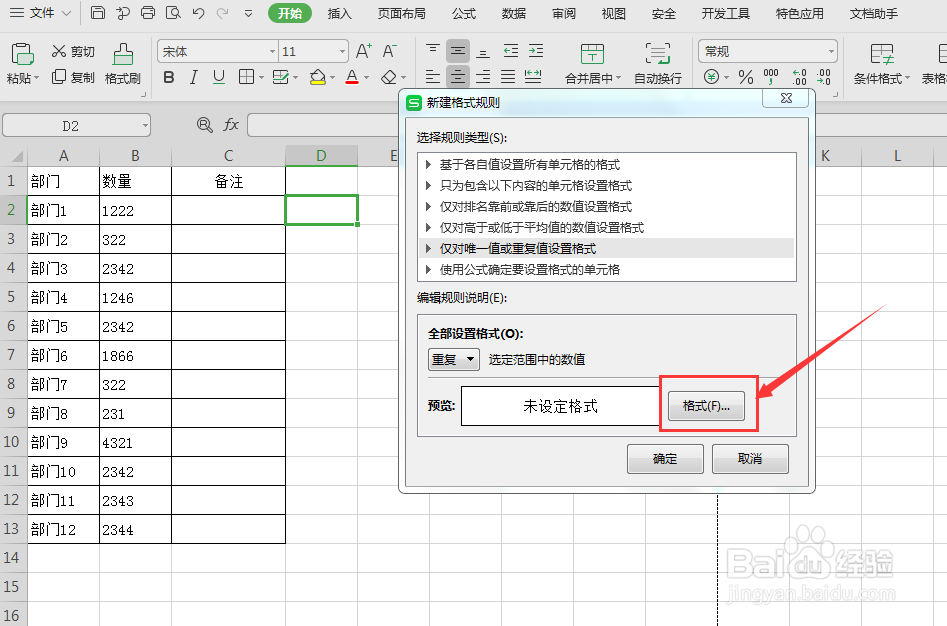
5、点击仅对唯一值或重复值设置格式

Excel表格中,把重复值筛选出来并填充颜色

6、点击格式

Excel表格中,把重复值筛选出来并填充颜色

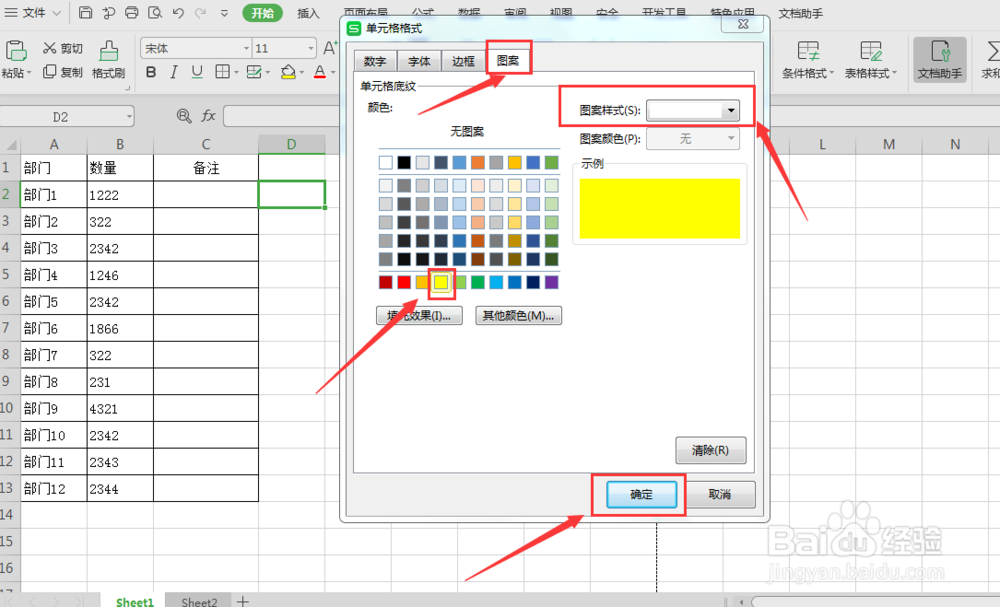
7、点击图案-图案样式,选择需要填充的颜色,之后点击确定

Excel表格中,把重复值筛选出来并填充颜色

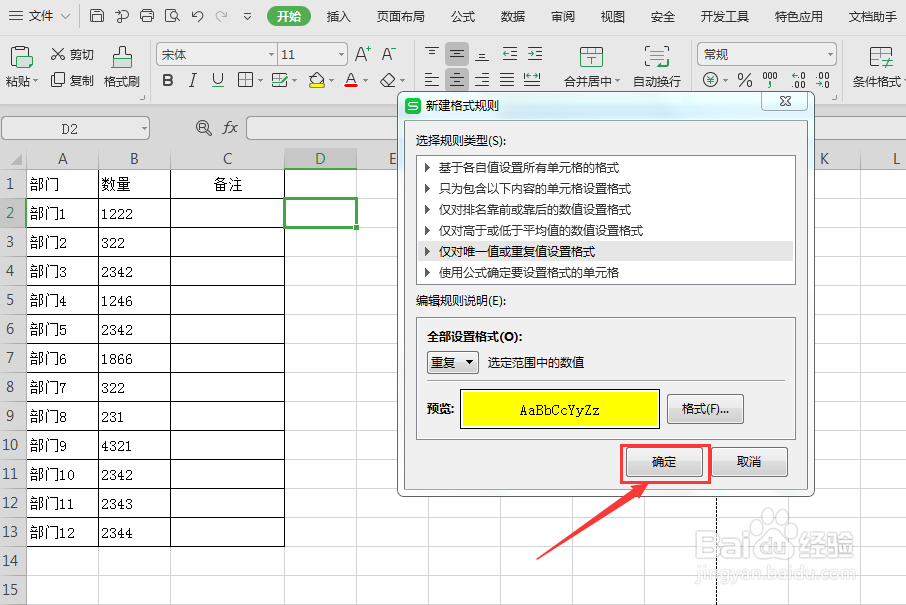
8、点击确定

Excel表格中,把重复值筛选出来并填充颜色

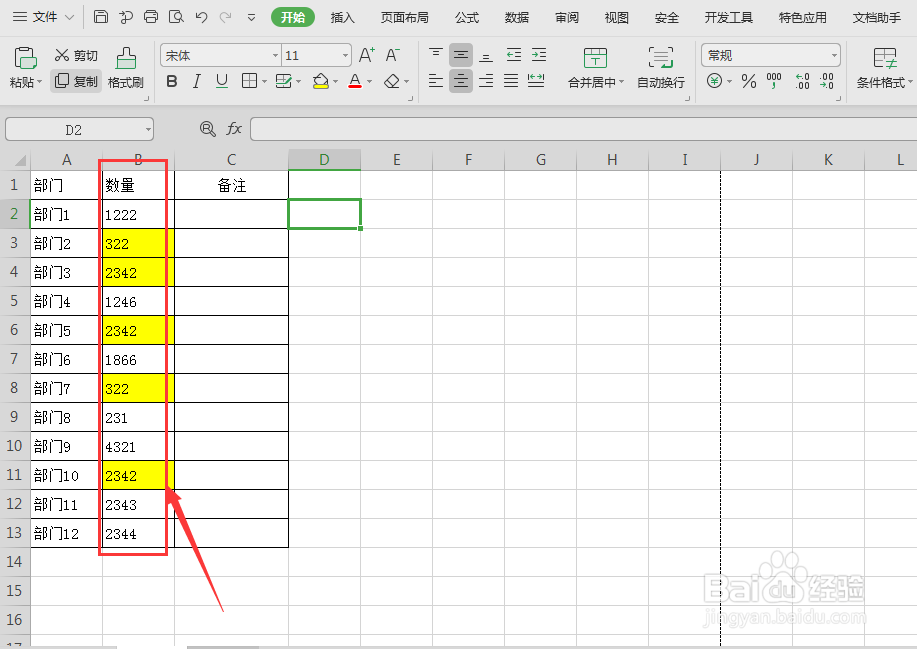
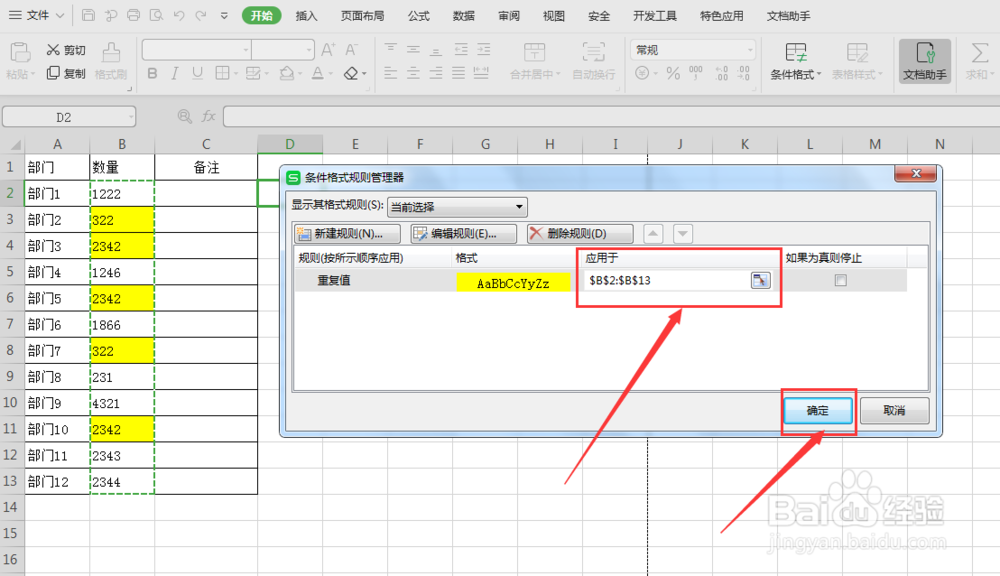
9、在应用于那里选中B2-B13,之后点击确定,这样所有的重复值就用黄色填充了
Excel表格中,把重复值筛选出来并填充颜色Excel表格中,把重复值筛选出来并填充颜色
  • excel怎么筛选重复项并标记颜色
  • 怎么把excel中重复的项目用颜色标注出来
  • excel重复项筛选标色
  • Excel如何对重复项进行标记
  • EXCEL表格重复数据如何用颜色突显标注
  • 热门搜索
    双黄连口服液怎么样 糖醋排骨的做法 最正宗的做法 柠檬蜂蜜的做法 胃痛怎么快速缓解 陈晓旭为什么要出家 大白菜怎么做好吃 爱好特长怎么写 耳朵后面长了个包一按就疼怎么办 我怀了亲生儿子的孩子怎么办 出名太快怎么办