1、首先要打开一份要编辑的表和一份要匹配的表

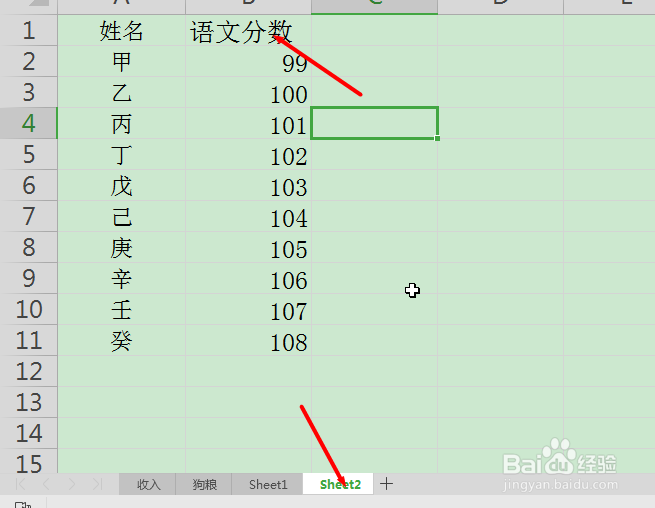
2、然后点击公式输入框中的函数符号

3、在插入函数类别中选择【查找与引用】

4、然后点击【vlookup】,点击确定

5、接着【查找值】是第一份表要合并的值

6、接着数据表为要进行匹配的值,即第二份数据表内容

7、最后序列数为要匹配的那一列数据,然后匹配条件为【false】

8、最后点击确定即可完成匹配,接着光标放在单元格右边形成黑色+向下拉动,即可看到所有匹配的数据


时间:2026-04-24 10:53:21
1、首先要打开一份要编辑的表和一份要匹配的表
2、然后点击公式输入框中的函数符号
3、在插入函数类别中选择【查找与引用】
4、然后点击【vlookup】,点击确定
5、接着【查找值】是第一份表要合并的值
6、接着数据表为要进行匹配的值,即第二份数据表内容
7、最后序列数为要匹配的那一列数据,然后匹配条件为【false】
8、最后点击确定即可完成匹配,接着光标放在单元格右边形成黑色+向下拉动,即可看到所有匹配的数据
