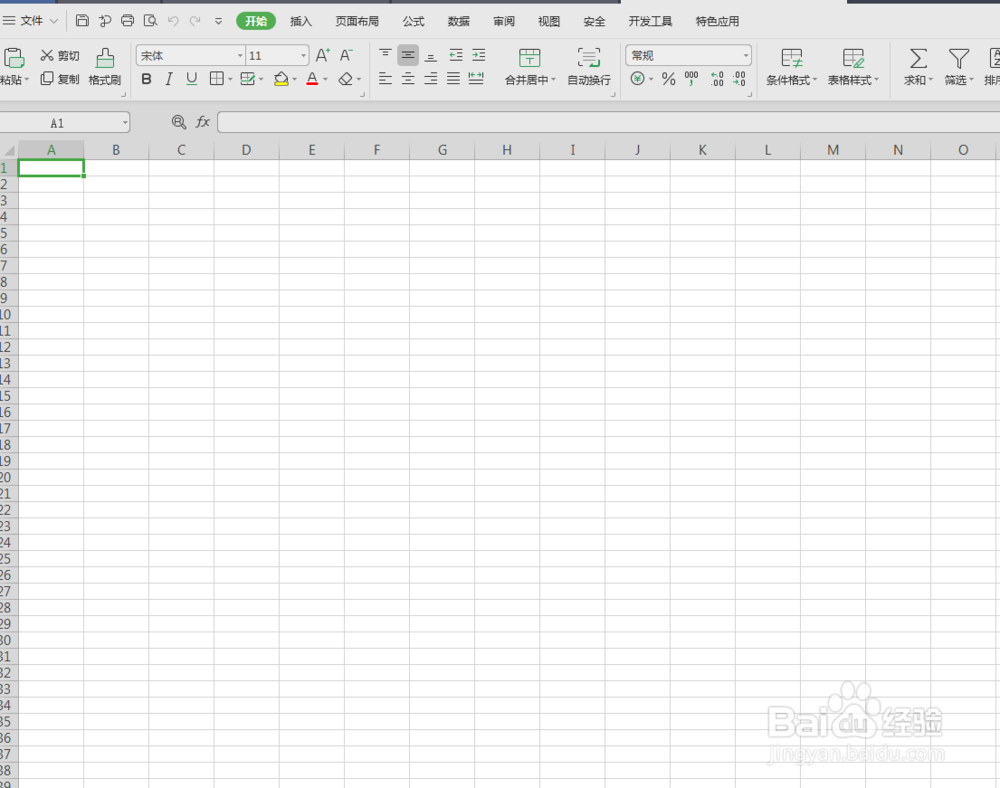
1、打开软件,新建一个Excel表格

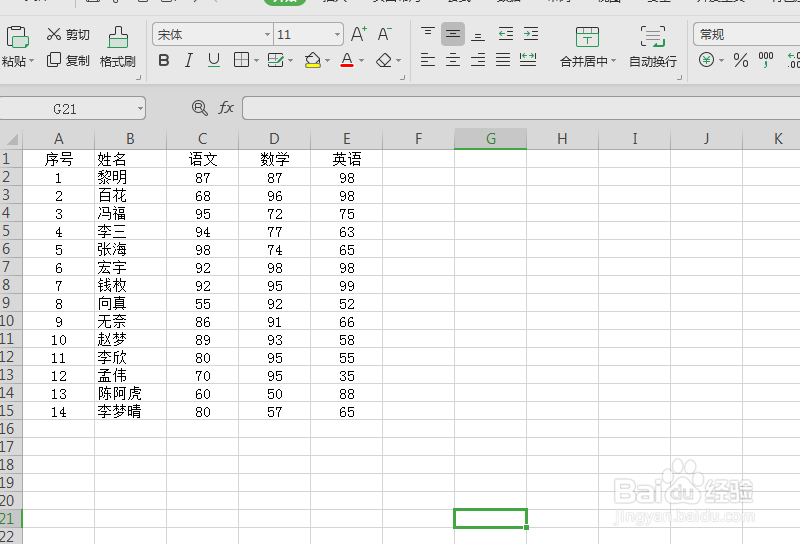
2、输入你需要的数据以及表格属性
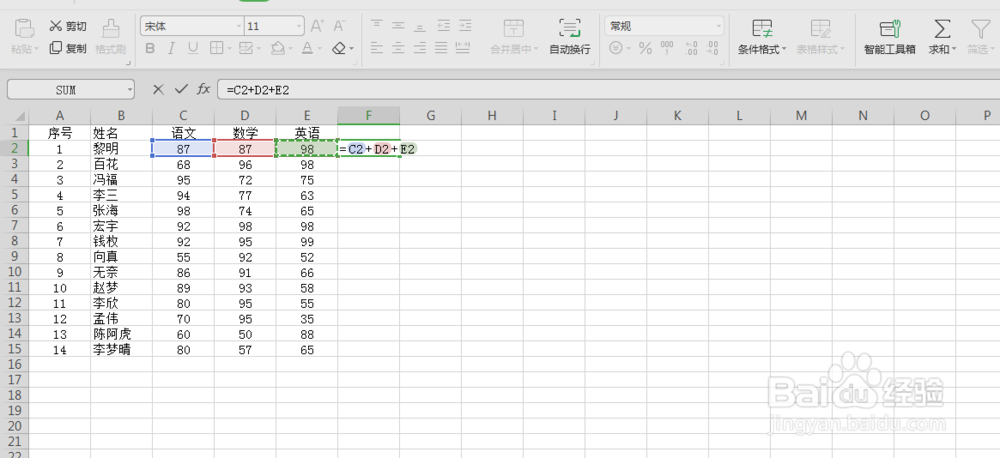
3、对每个人的成绩进行求和,求和有两种,一种是直接在空格内输入“=”,然后点击需要对那几个单元格进行求和即可
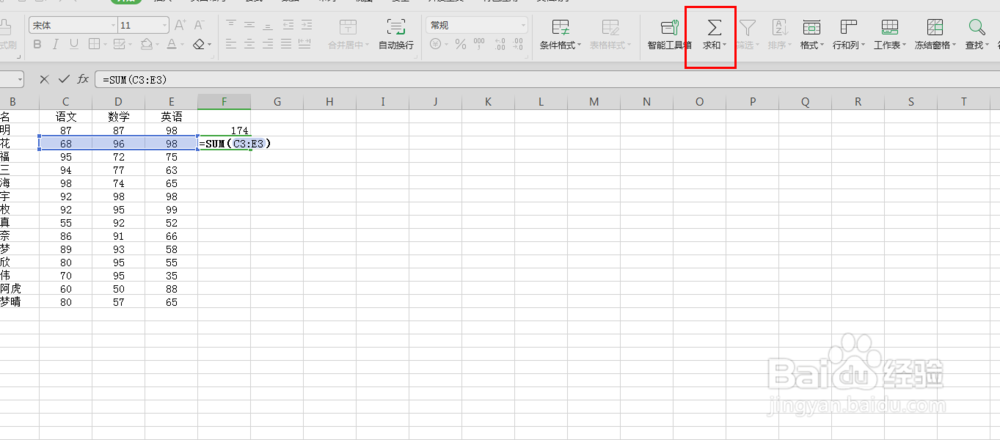
4、第二种是直接点击工具栏的求和按钮,然后覆盖所要求和的单元格
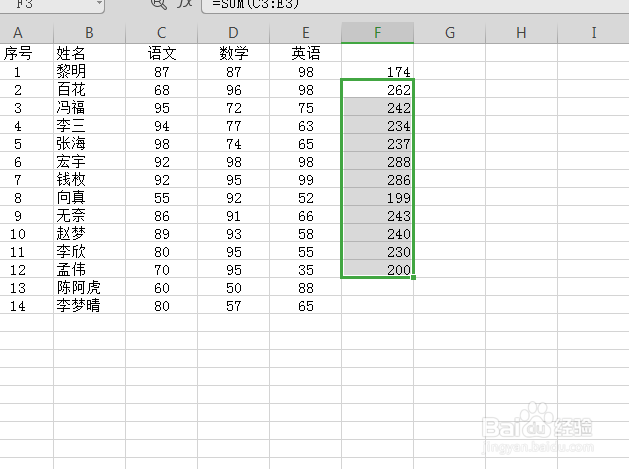
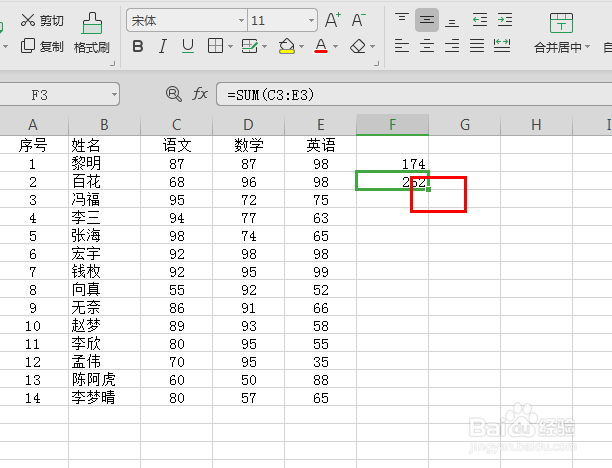
5、然后点击已经求和的表格右下方的方块,拉伸即可得所有的求和
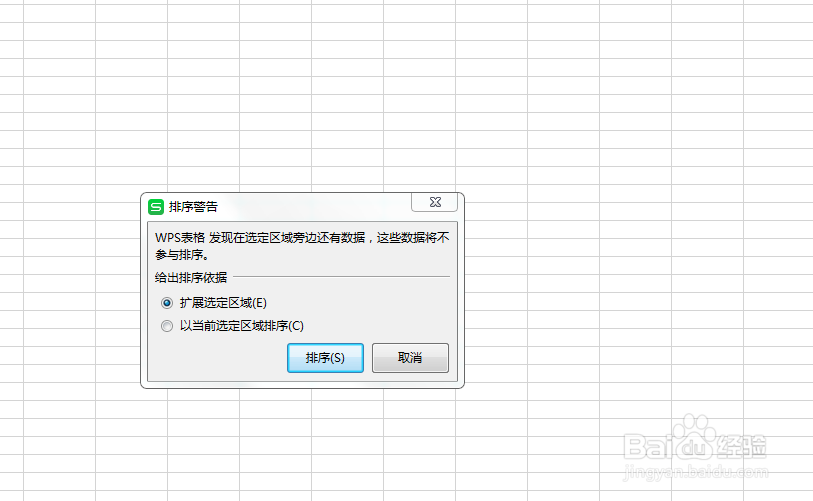
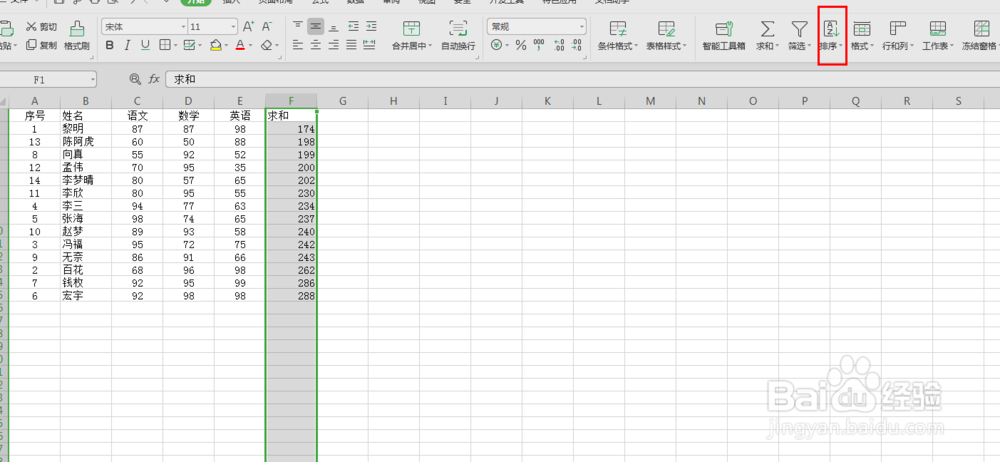
6、排序的时候,点击工具栏的排序按钮,一定要点击扩展选定区域,就可以得到你想要的排序。
时间:2026-04-27 03:12:03
1、打开软件,新建一个Excel表格
2、输入你需要的数据以及表格属性
3、对每个人的成绩进行求和,求和有两种,一种是直接在空格内输入“=”,然后点击需要对那几个单元格进行求和即可
4、第二种是直接点击工具栏的求和按钮,然后覆盖所要求和的单元格
5、然后点击已经求和的表格右下方的方块,拉伸即可得所有的求和
6、排序的时候,点击工具栏的排序按钮,一定要点击扩展选定区域,就可以得到你想要的排序。
