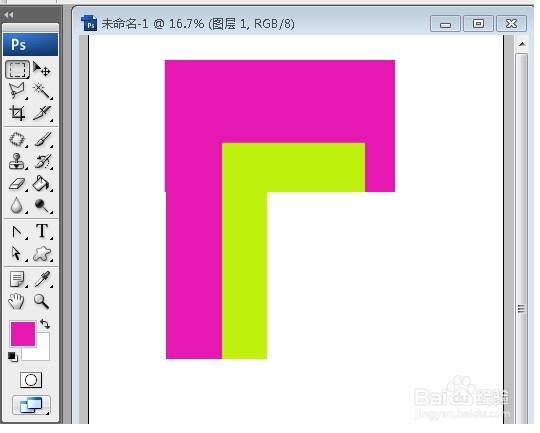
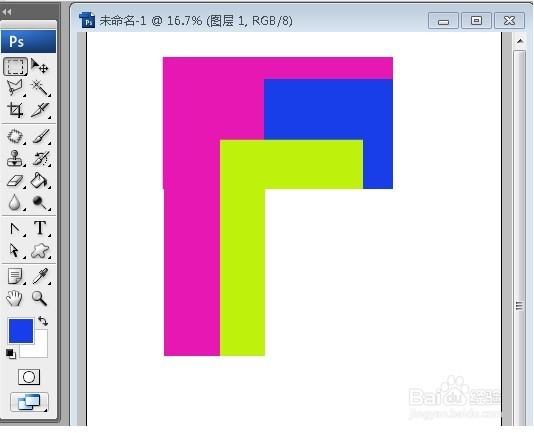
PS中矩形工具的应用

 时间:2026-04-22 23:36:14

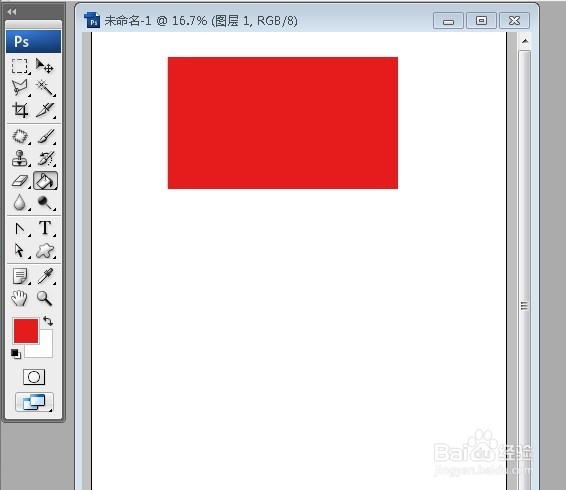
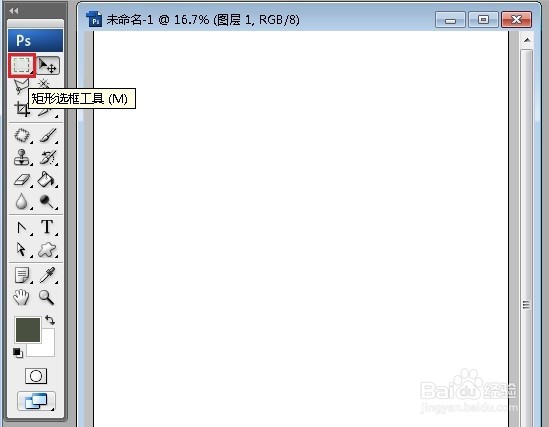
1、打开ps,新建一个图层,点击左边工具栏的矩形工具。
PS中矩形工具的应用

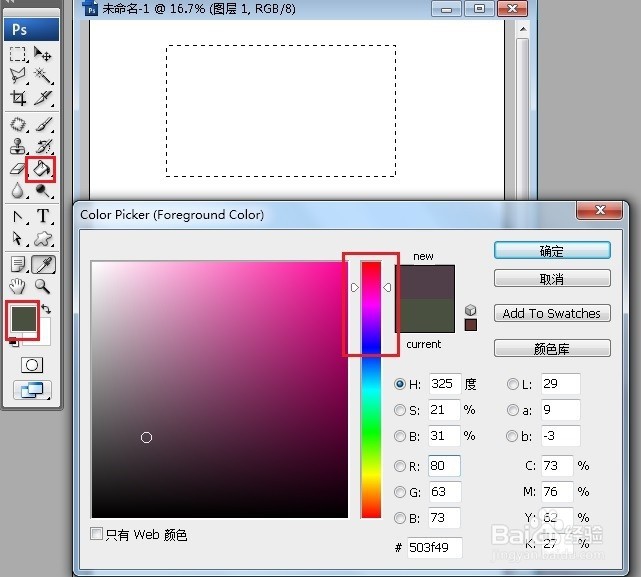
2、鼠标可以在空白区域画出矩形,点击设置前景色,选区想要的颜色,然后点击颜料桶工具填充颜色。
PS中矩形工具的应用

PS中矩形工具的应用

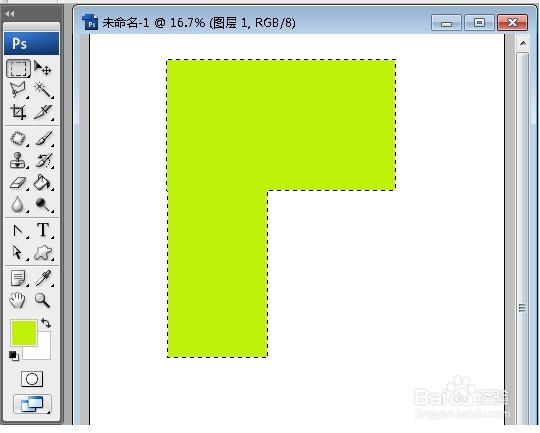
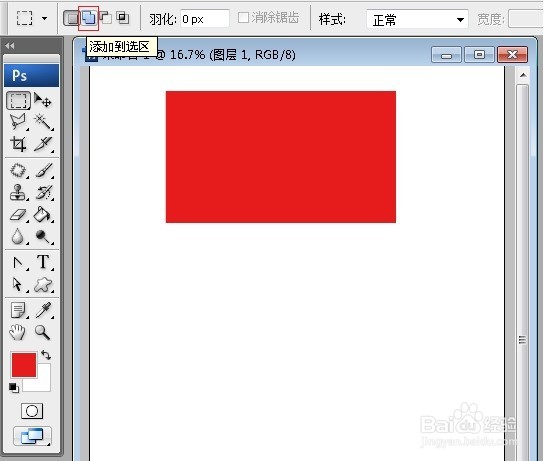
3、点击矩形工具后,在工具栏的上方会出现个一行小的工具栏,点击添加到区域图标,会把再次选中的矩形添加到选区中区。
PS中矩形工具的应用

4、添加后效果如图。

PS中矩形工具的应用

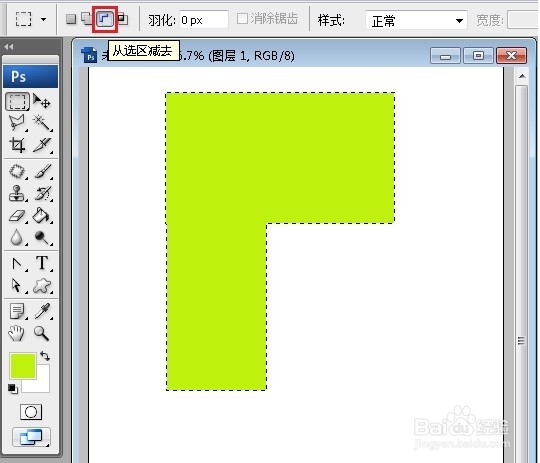
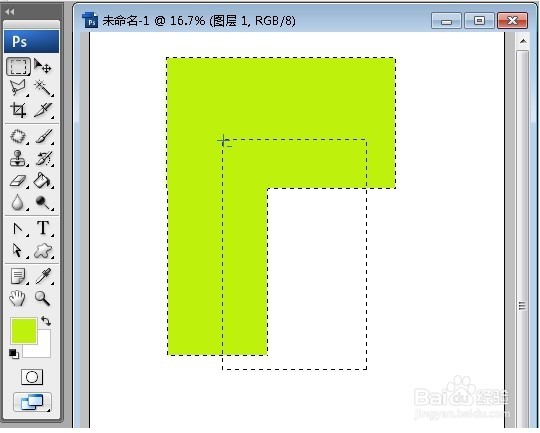
5、点击上方的工具栏选项中的从选区中减去,此时选中将会从选区中减去。

PS中矩形工具的应用

6、选中的选区将从原选区中减去;填充后如图所示。

PS中矩形工具的应用

PS中矩形工具的应用

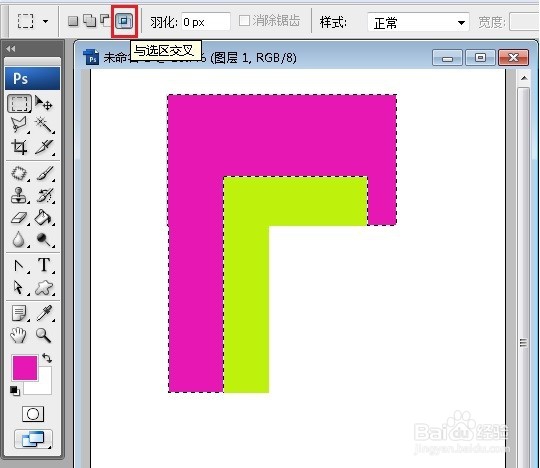
7、点击上方工具栏中的与选区交叉,此时选中之后将保留与之前选区重合的部分。
PS中矩形工具的应用

8、填充后效果如图。

PS中矩形工具的应用

  • ps如何使用色相混合模式
  • PS教程——水波纹背景的设计方法
  • ps如何勇蒙版制作一幅精美的文字
  • ps怎么画环形?
  • ps画笔怎么变成圆圈
  • 热门搜索
    藕粉的作用 小学生预防传染病知识 人参健脾丸的功效与作用 政治必修三知识框架 什么叫生辰八字 哄堂大笑什么意思 节节草的功效与作用 灵芝孢子粉的作用 保护环境知识 关于地球的知识