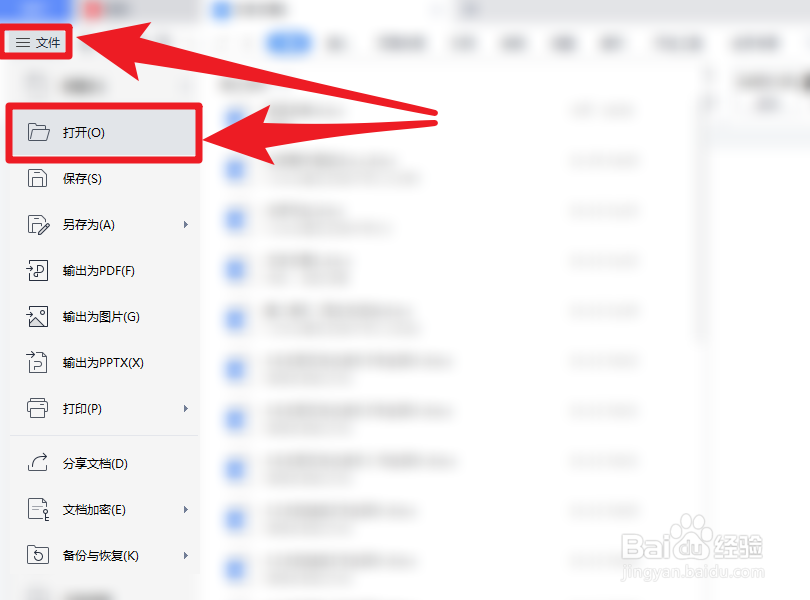
1、点击【文件】按钮,选择【打开】按钮打开文件;
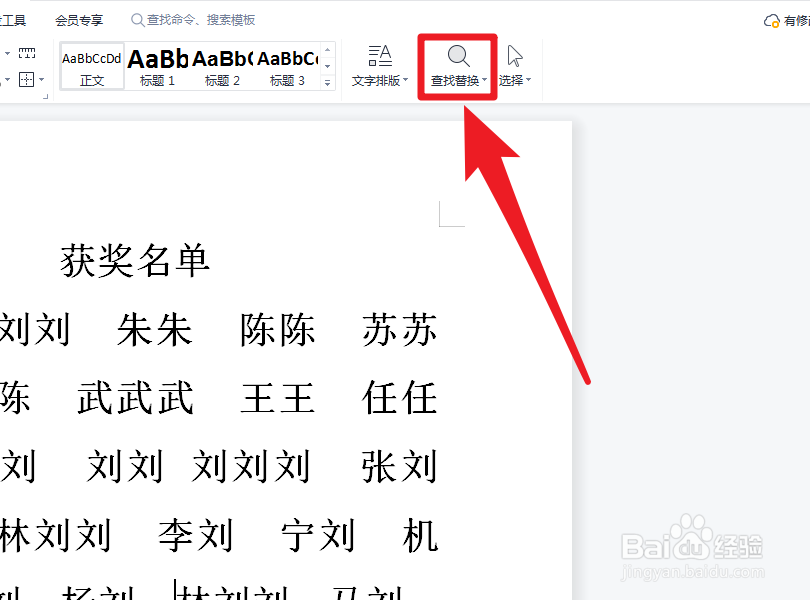
2、点击【查找替换】按钮;
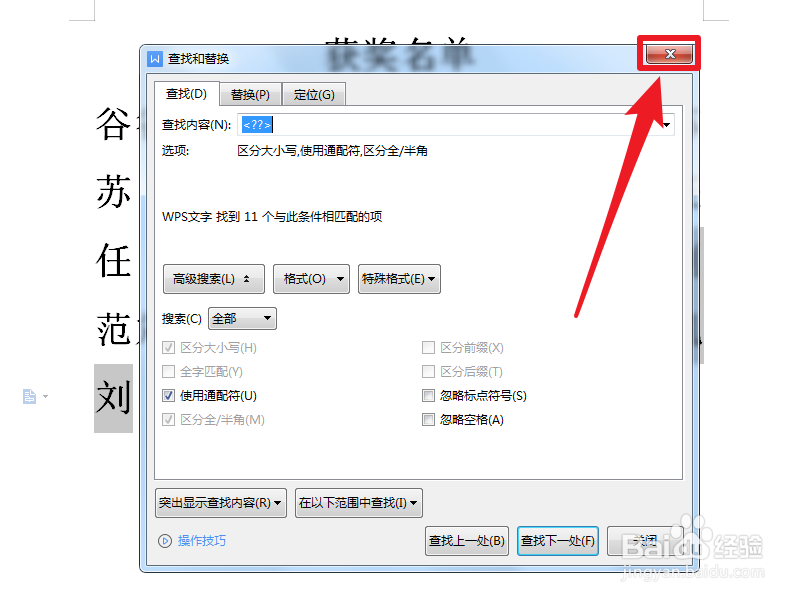
3、输入【<??>】符号;

4、点击【高级搜索】按钮,选择【使用通配符】选项;

5、点击【在以下范围中查找】按钮,选择【主文档】选项;

6、点击【关闭】;
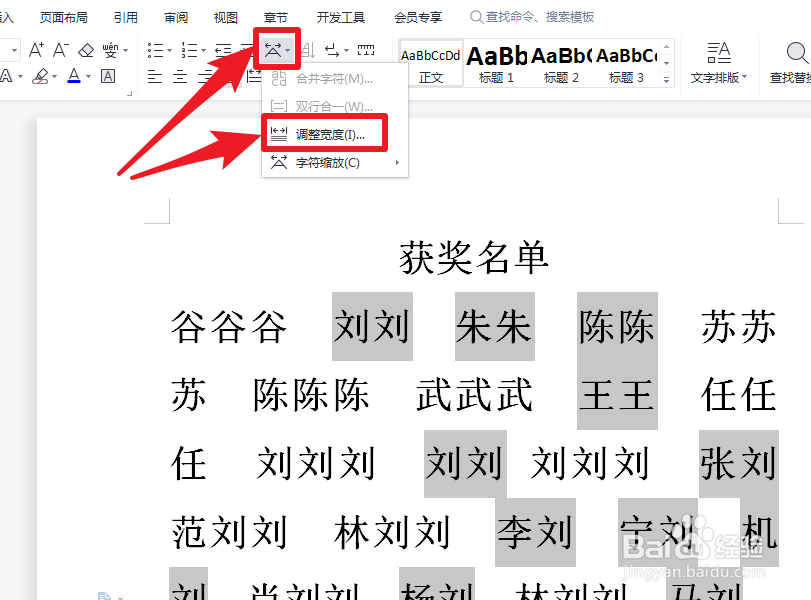
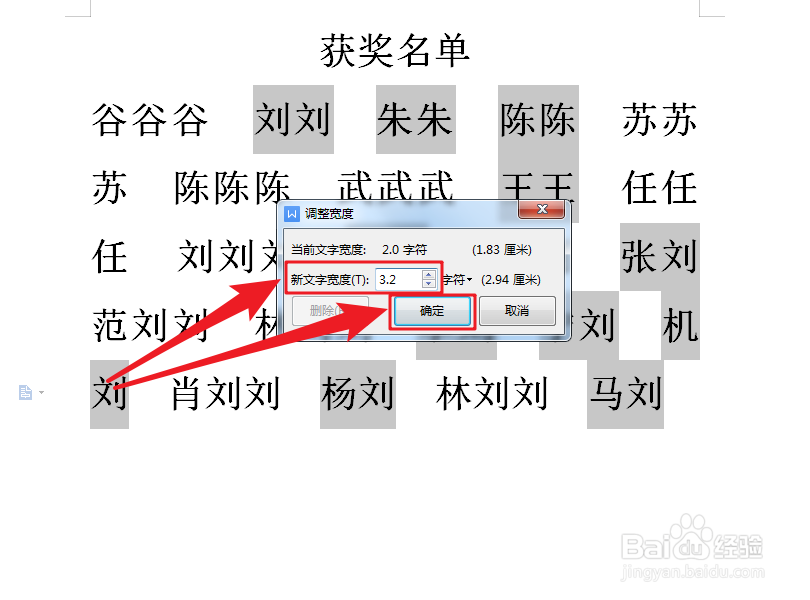
7、点击【字符】按钮,选择【调整宽度】选项;
8、输入文字需要的宽度,点击【确定】按钮即可;
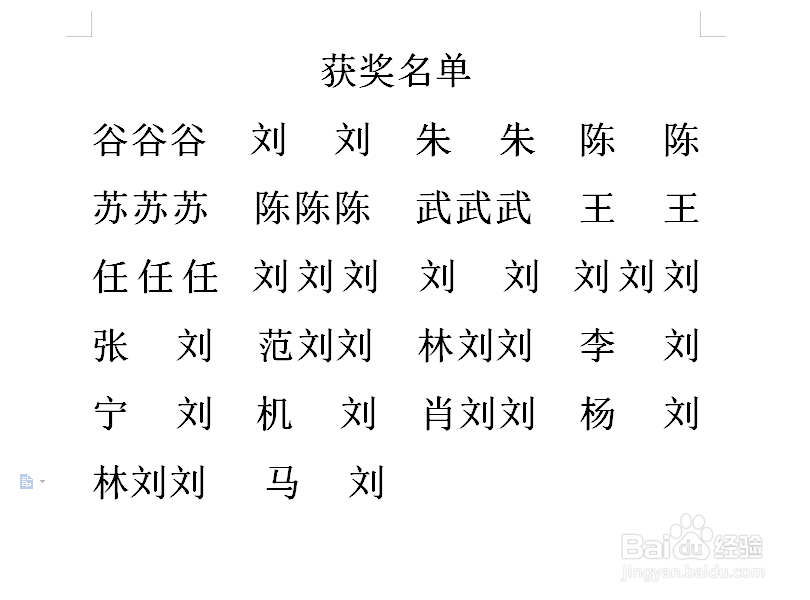
9、以上就是Word文档如何快速对齐名单的步骤,希望对大家有帮助!
时间:2026-04-22 04:06:55
1、点击【文件】按钮,选择【打开】按钮打开文件;
2、点击【查找替换】按钮;
3、输入【<??>】符号;
4、点击【高级搜索】按钮,选择【使用通配符】选项;
5、点击【在以下范围中查找】按钮,选择【主文档】选项;
6、点击【关闭】;
7、点击【字符】按钮,选择【调整宽度】选项;
8、输入文字需要的宽度,点击【确定】按钮即可;
9、以上就是Word文档如何快速对齐名单的步骤,希望对大家有帮助!
