solidworks如何复制和移动实体模型

 时间:2026-02-12 02:19:30

1、第一步,打开一个建好的模型,图中事例为一张板,现在对板进行复制。选择直接编辑--移动/复制实体,点击确定。如果没有移动/复制实体该选项,按照图中步骤调出工具栏即可。

solidworks如何复制和移动实体模型

solidworks如何复制和移动实体模型

solidworks如何复制和移动实体模型

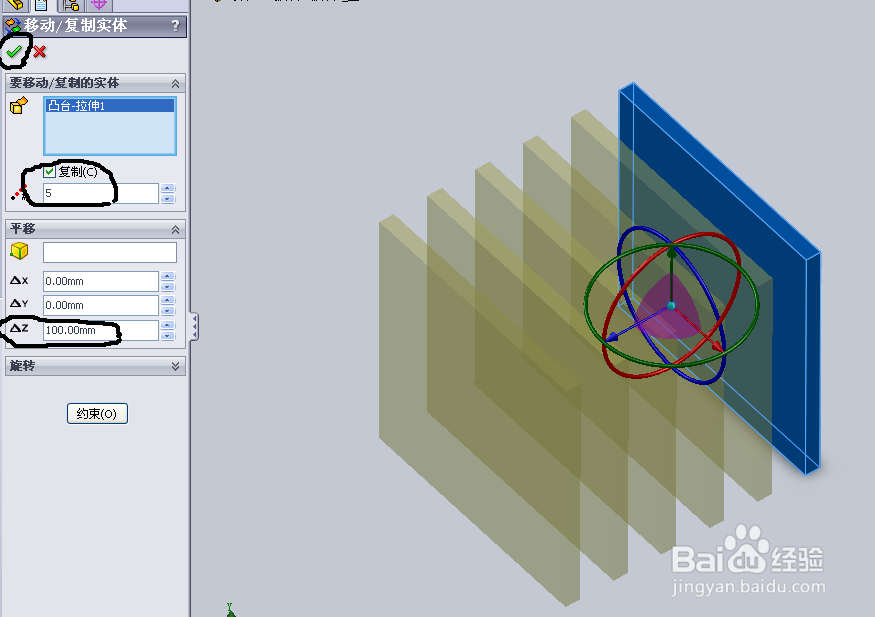
2、第二步,弹出复制实体对话框,点击模型一下,复制选项打勾,复制数量填5,平移方向,这里选Z轴,距离填100mm。我们看图中已经显示复制结果预览了。
solidworks如何复制和移动实体模型

solidworks如何复制和移动实体模型

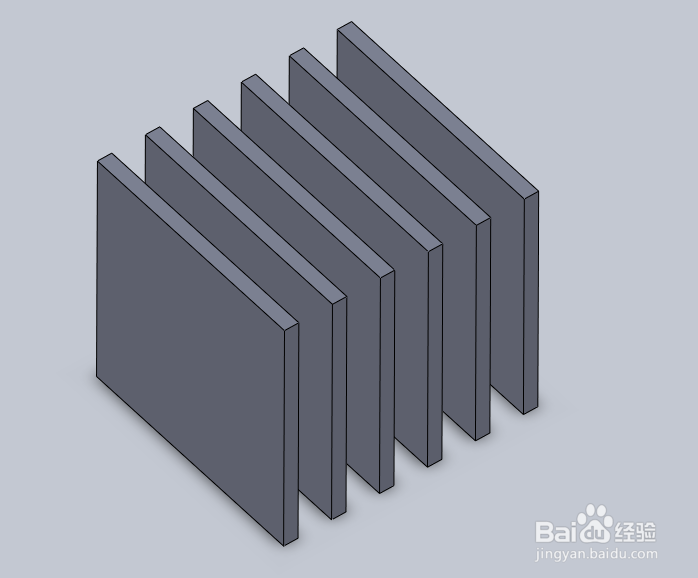
3、第三步,点击确定,勾选项点击一下,完成模型复制。

solidworks如何复制和移动实体模型

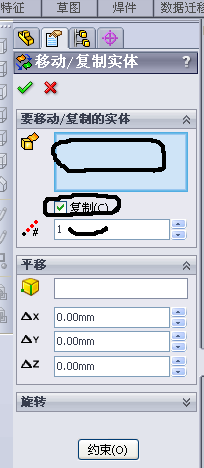
4、第四步,移动模型,还是选择 直接编辑--移动/复制实体,点击激活该功能,将复制前面方框里的勾去掉,就是移动功能了。

solidworks如何复制和移动实体模型

5、第五步,选择要移动的实体,点击一下实体,然后填入移动方向的距离,之后点对号确定,就可完成模型的移动了。

solidworks如何复制和移动实体模型

solidworks如何复制和移动实体模型

  • SW如何删除块实体
  • SolidWorks怎么镜像实体特征
  • solidworks工具栏怎么调出来
  • Solidworks如何绘制切线弧
  • SolidWorks镜像特征失败怎么解决
  • 热门搜索
    埠字怎么读 汽车logo图标大全 编发图片大全 外号大全男生 2345小游戏大全 蓝海集团安英简介 谷丙转氨酶高怎么办 微信怎么退出群聊 给孩子取名字大全 好词好句大全