1、我们首先要安装好ps这个软件,接着在桌面双击打开ps。
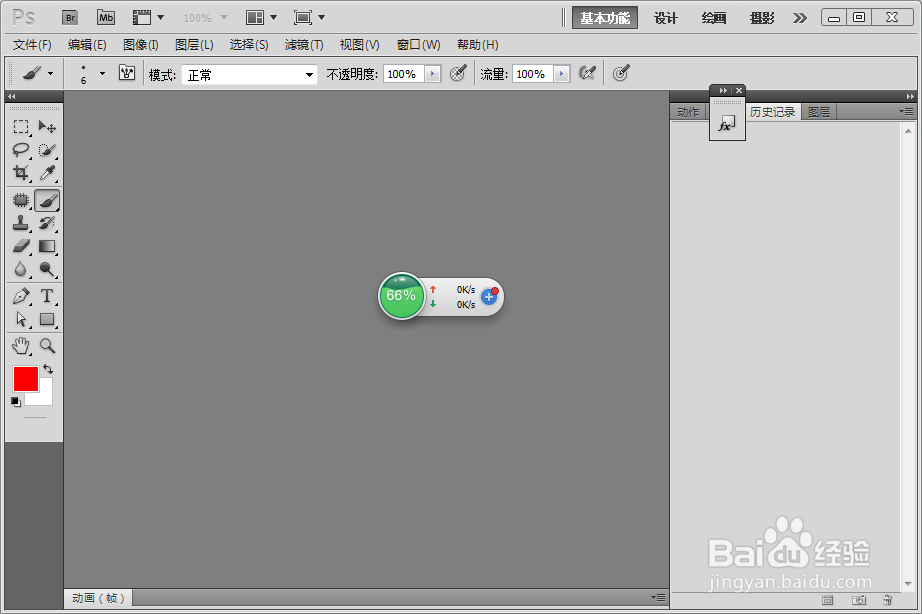
2、准备好一个图片在文件夹,在拖进来一张要处理的图片进去ps。

3、在右边那里,点击污点修复画笔工具。

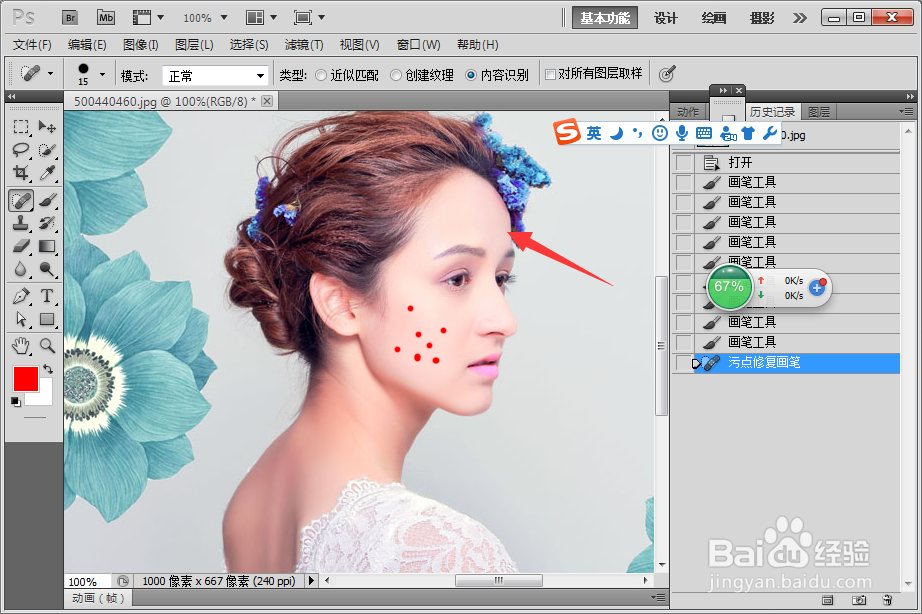
4、接着在人物额头上涂抹一下,斑点没有了。
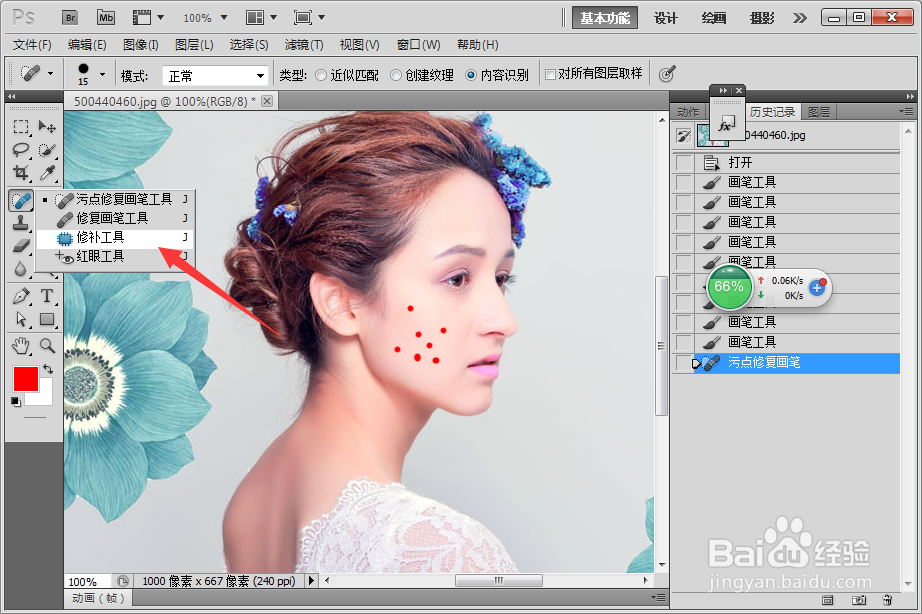
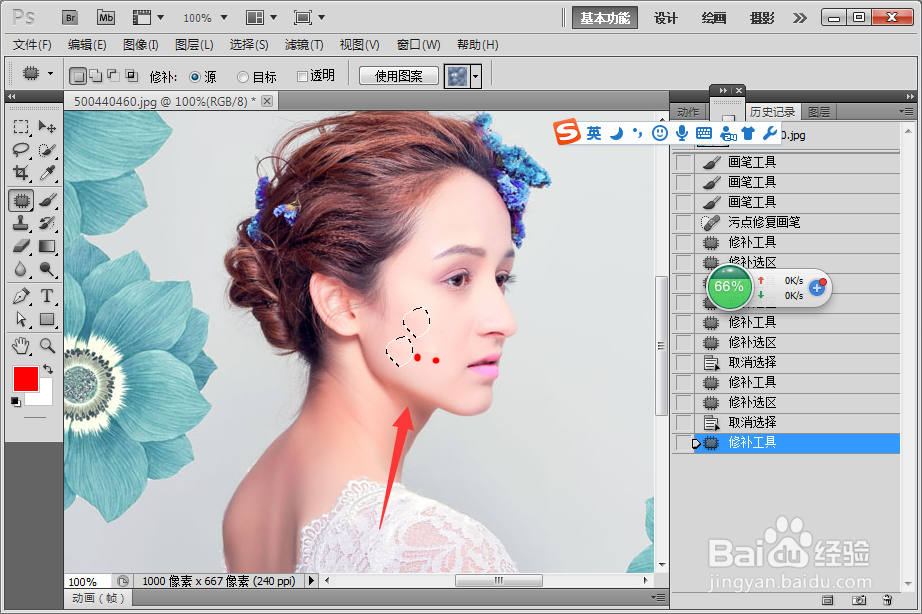
5、我们在接着看右边那里,选择修补工具。
6、我们圈住斑点,拖到旁边修补,斑点就没有了。
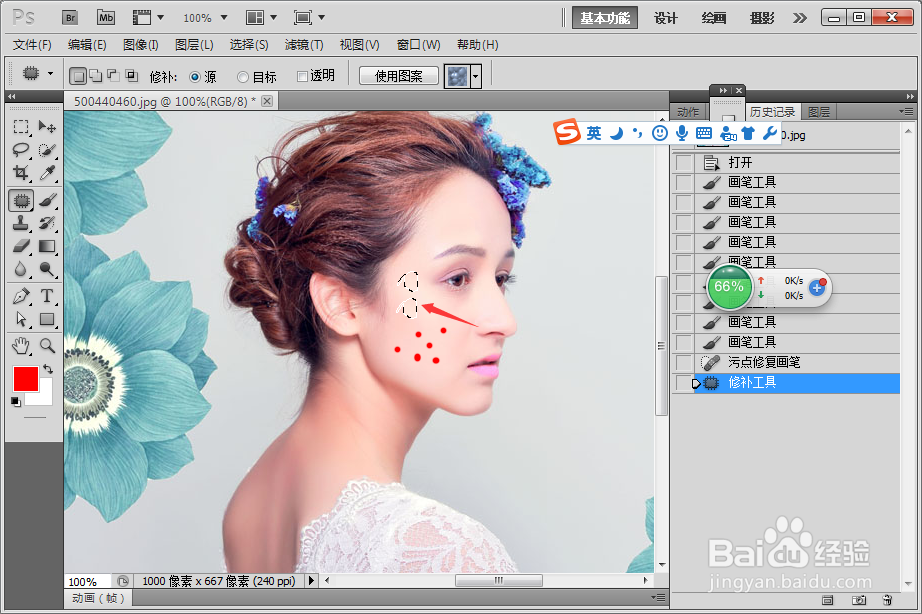
7、你进行多次修补很快就没有斑点了。很容易的了。
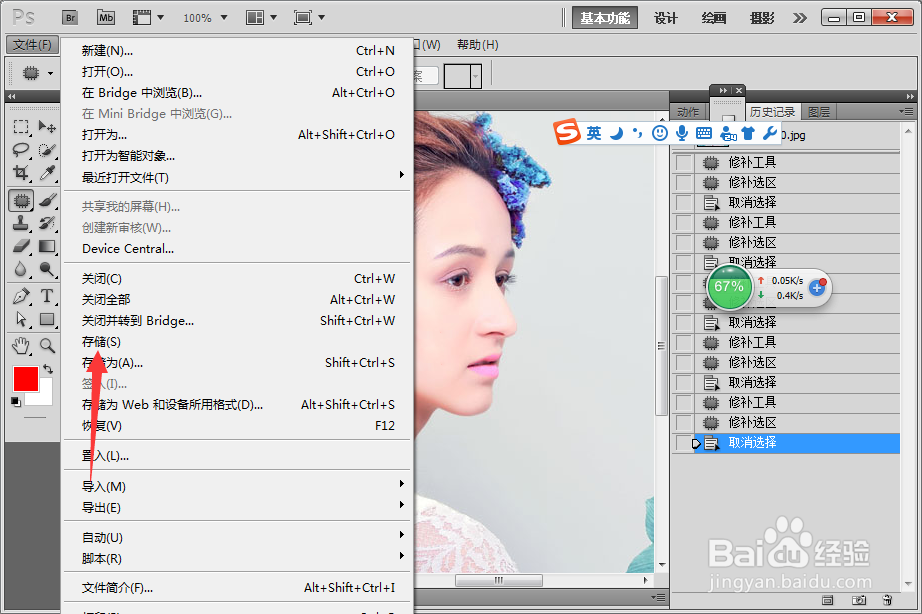
8、我们处理好之后,左上边文件,点击存储。
时间:2026-05-04 21:20:03
1、我们首先要安装好ps这个软件,接着在桌面双击打开ps。
2、准备好一个图片在文件夹,在拖进来一张要处理的图片进去ps。
3、在右边那里,点击污点修复画笔工具。
4、接着在人物额头上涂抹一下,斑点没有了。
5、我们在接着看右边那里,选择修补工具。
6、我们圈住斑点,拖到旁边修补,斑点就没有了。
7、你进行多次修补很快就没有斑点了。很容易的了。
8、我们处理好之后,左上边文件,点击存储。
