1、创建一个582*824和72dpi的文件,然后渐变填充,红色文字是颜色编号,如图:

2、新建立一个图层,用椭圆工具绘制一个圆,然后设置图层样式,并设置渐变效果:


3、然后用钢笔工具绘制下面图形

4、绘制的图形进行组合


5、然后用钢笔工具绘制下面图形

6、然后在最上面创建两个调整层。

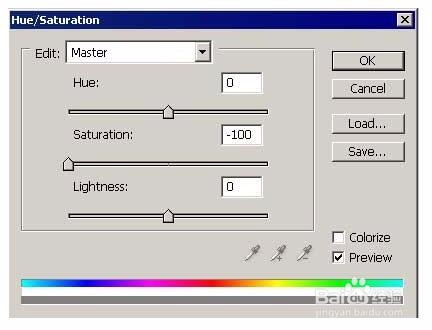
7、色相和饱和度调整层:
8、色阶调整层:

9、排版效果如下图:

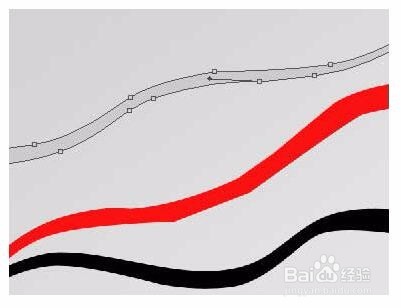
10、使用钢笔工具绘制几条不同颜色的线。
11、调整到合适位置,最终组成一副好看的图形了!

时间:2026-04-30 01:31:28
1、创建一个582*824和72dpi的文件,然后渐变填充,红色文字是颜色编号,如图:
2、新建立一个图层,用椭圆工具绘制一个圆,然后设置图层样式,并设置渐变效果:
3、然后用钢笔工具绘制下面图形
4、绘制的图形进行组合
5、然后用钢笔工具绘制下面图形
6、然后在最上面创建两个调整层。
7、色相和饱和度调整层:
8、色阶调整层:
9、排版效果如下图:
10、使用钢笔工具绘制几条不同颜色的线。
11、调整到合适位置,最终组成一副好看的图形了!
