1、在浏览器中,打开百度主页,点击右上角的“登录”菜单。(如图)

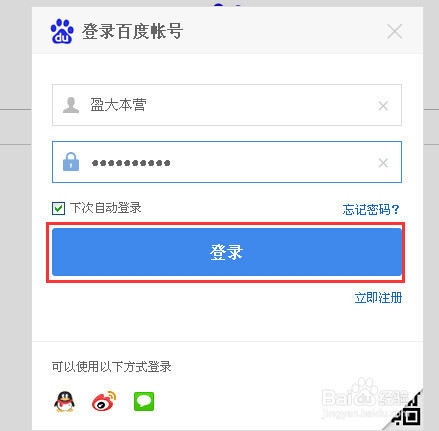
2、来到百度账号登录窗口中,输入自己的百度账号和登录密码,再点击登录。(如图)
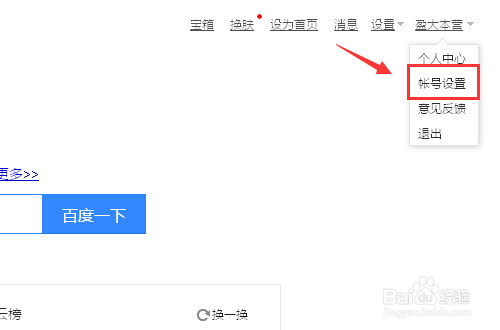
3、完成百度账号登录之后,把鼠标放在个人账号上面,在显示出来的下拉菜单中,选择“账号设置”(如图)
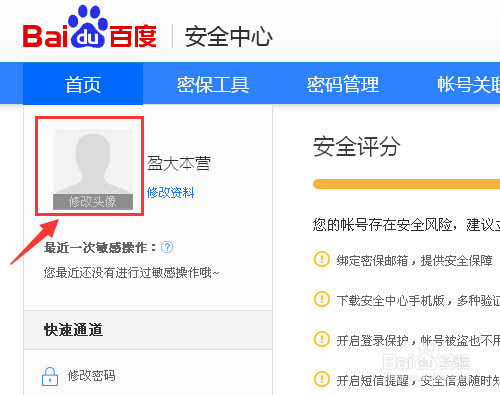
4、来到百度账号安全中心,可以看到自己的个人头像是没有的,点击上面的“修改头像”。(如图)
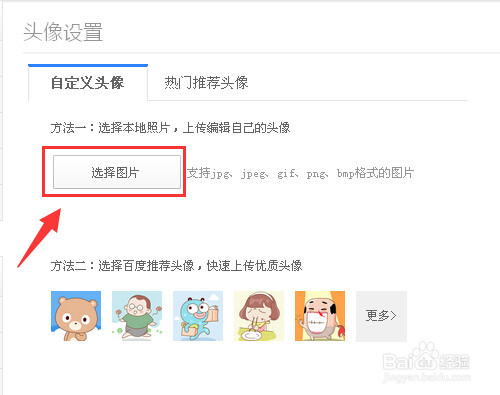
5、来到自定义头像设置页面,点击下面的“选择头像”。(如图)
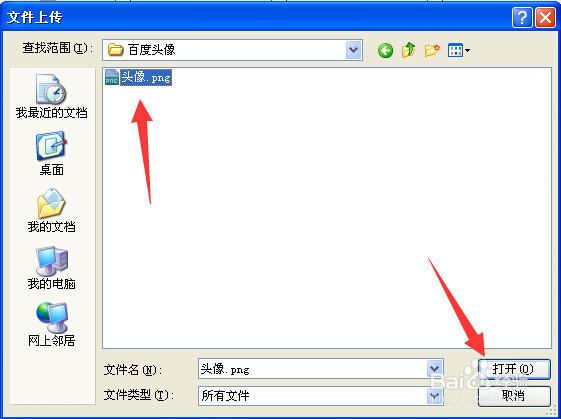
6、然后在文件夹中点击需要上传的头像,然后点击打开。(如图)
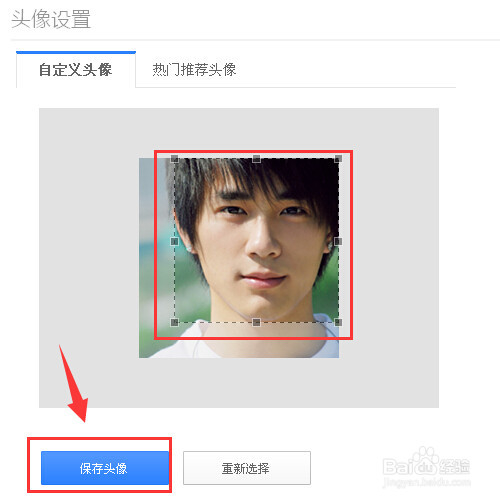
7、头像上传之后,对头像进行大小和位置的调整,设置完成之后再点击“保存头像”。(如图)
8、保存头像之后,来到我的经验页面,就可以看到自己的头像了。(如图)