怎么用VMware软件创建虚拟机?

 时间:2026-02-15 04:25:16

1、首先打开桌面安装好的虚拟机

怎么用VMware软件创建虚拟机?

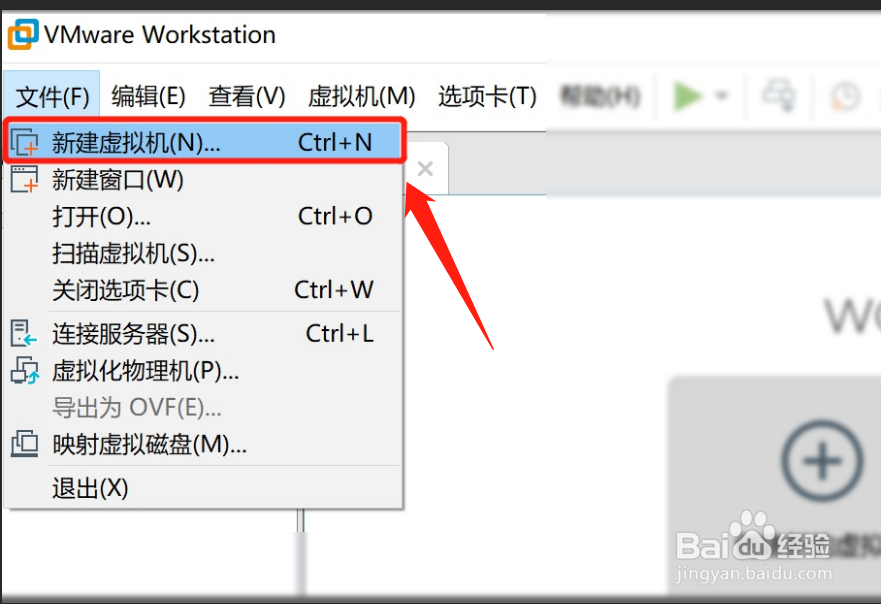
2、然后点击文件,新建虚拟机

怎么用VMware软件创建虚拟机?

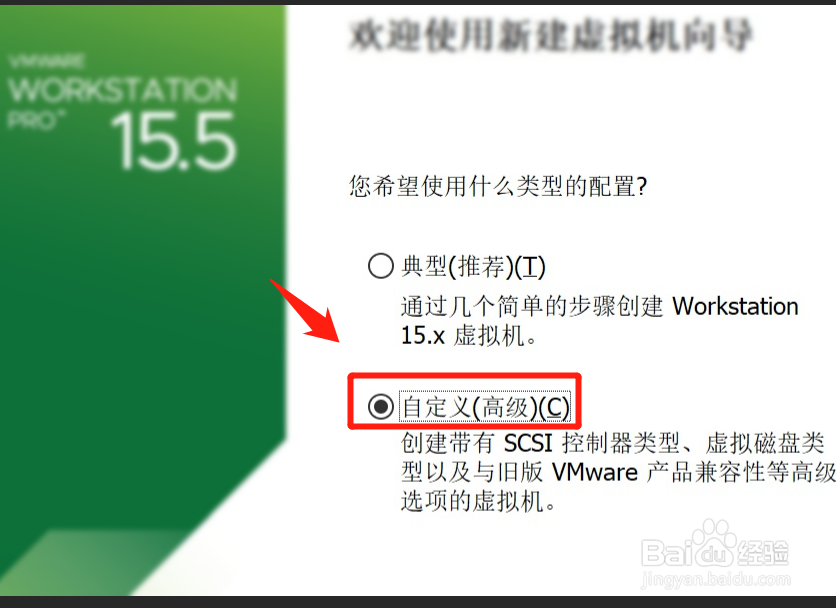
3、在弹出的界面,选择自定义,下一步

怎么用VMware软件创建虚拟机?

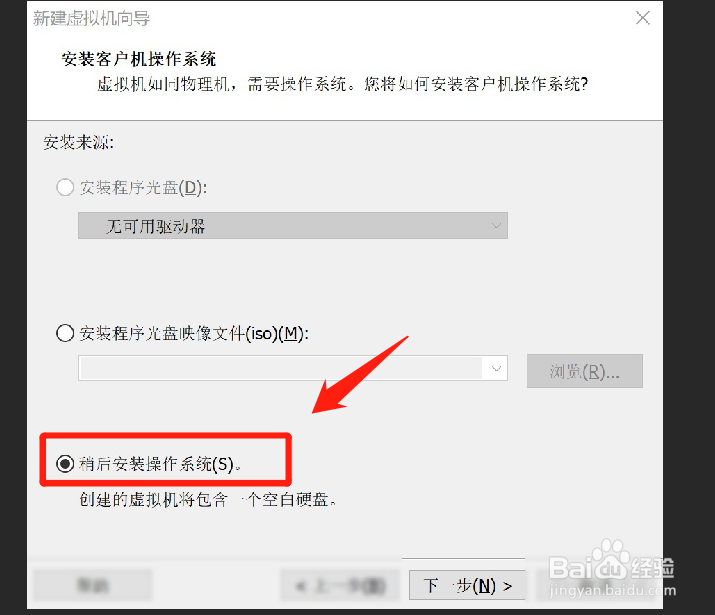
4、后面继续选择下一步,并选择稍后安装操作系统

怎么用VMware软件创建虚拟机?

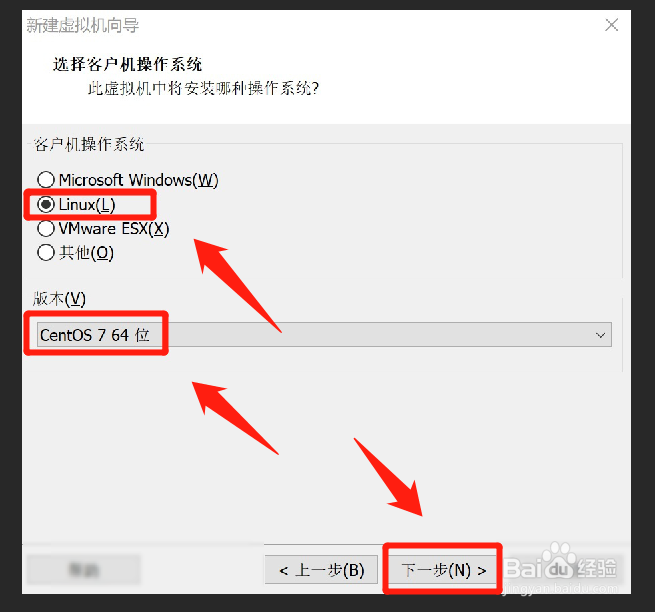
5、紧接着选择客户机操作系统种类和版本,根据需要选择,如图所示

怎么用VMware软件创建虚拟机?

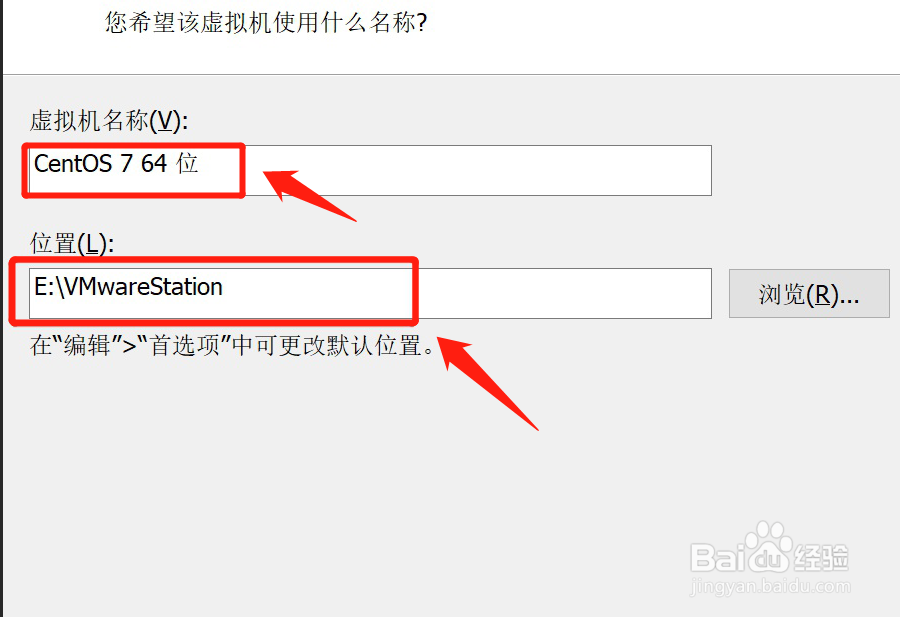
6、然后再设置虚拟机的名称和存放路径

怎么用VMware软件创建虚拟机?

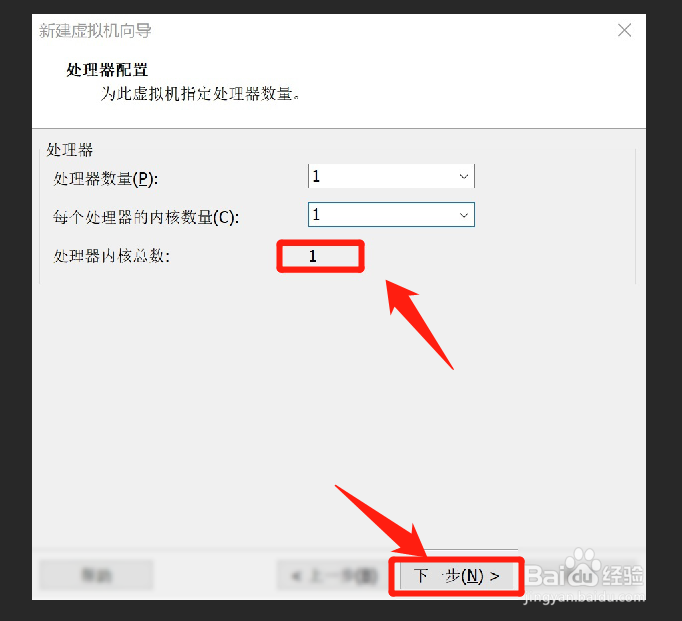
7、紧接着设置cpu数量,根据电脑数量进行设置,下一步

怎么用VMware软件创建虚拟机?

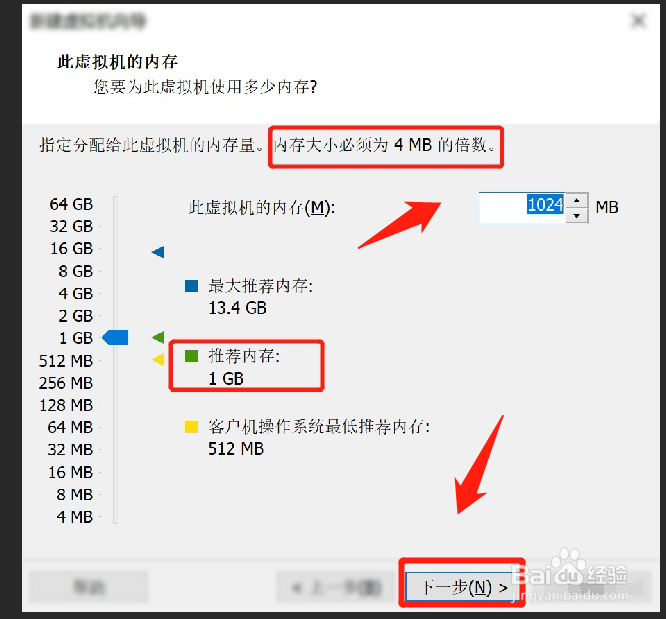
8、后面需要设置虚拟内存大小,可以设置1个G或者2个G,下一步

怎么用VMware软件创建虚拟机?

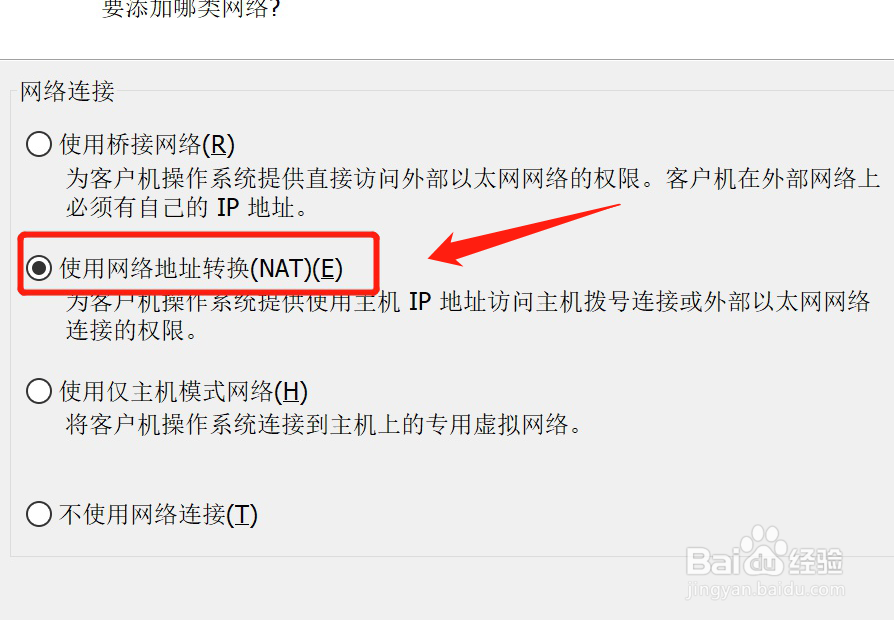
9、后面网络类型可以设置NAT或者桥接模式

怎么用VMware软件创建虚拟机?

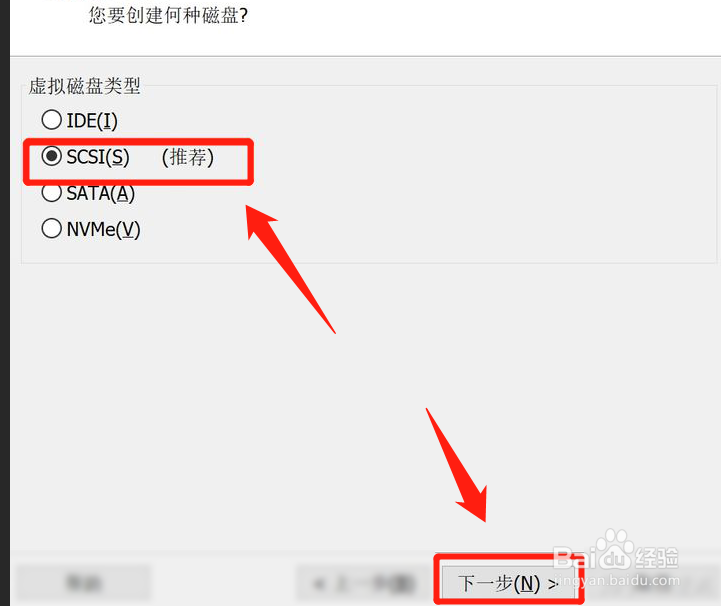
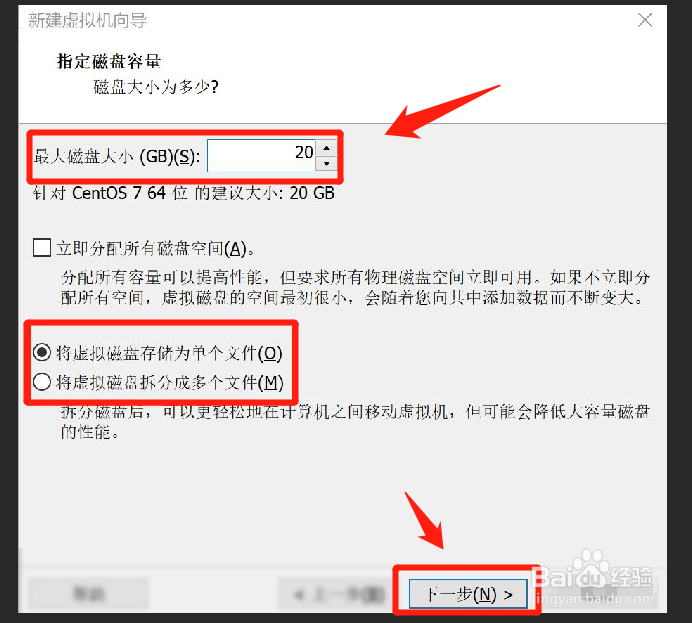
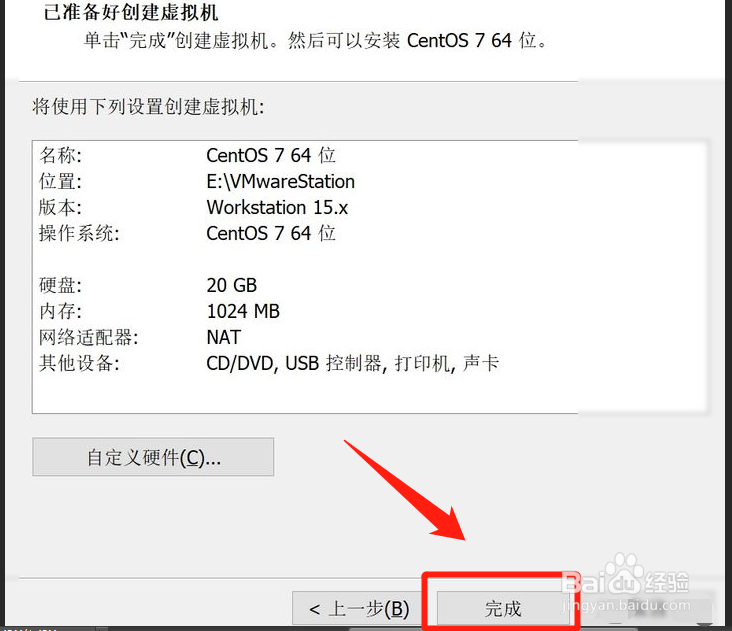
10、后面进入磁盘类型,选择默认类型,大小选择20个G,下一步。

怎么用VMware软件创建虚拟机?

怎么用VMware软件创建虚拟机?

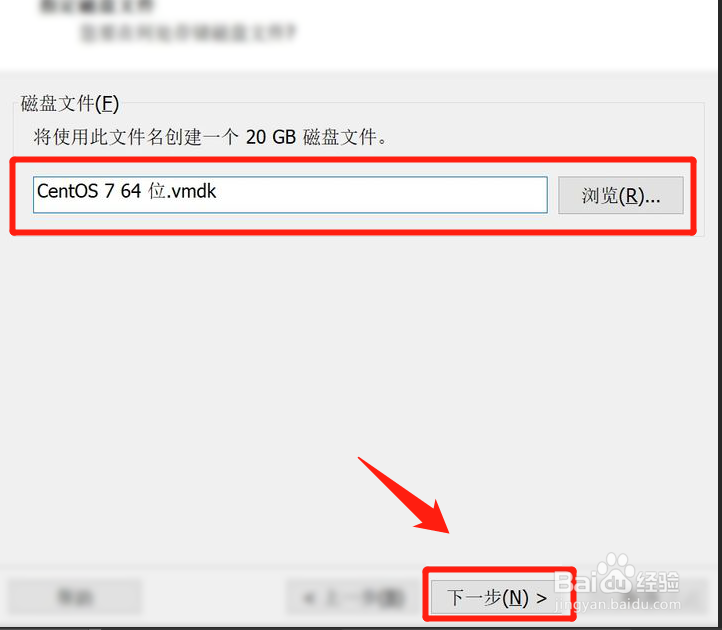
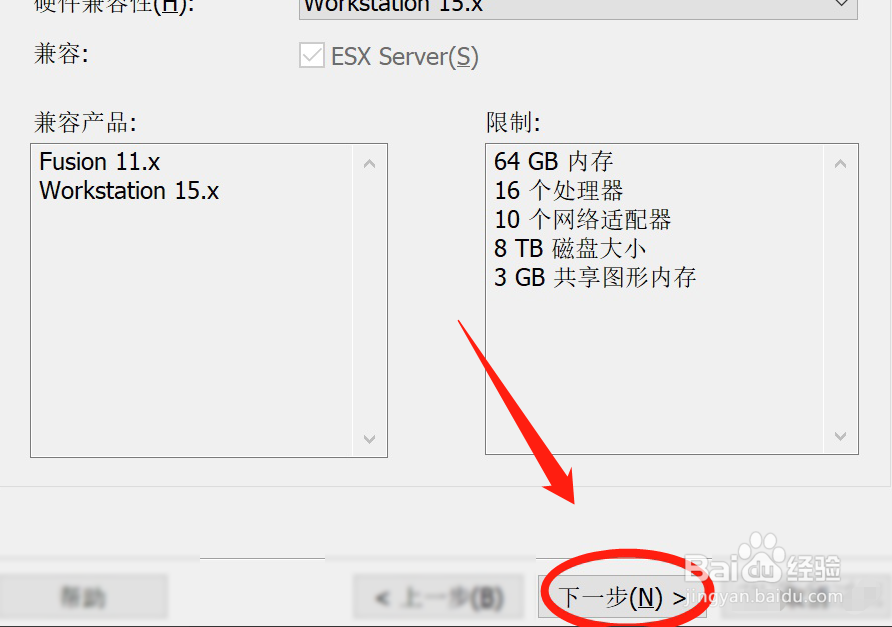
11、最后选择磁盘存放路径,点击下一步,完成即可完成创建工作。

怎么用VMware软件创建虚拟机?

怎么用VMware软件创建虚拟机?

怎么用VMware软件创建虚拟机?

  • 日立XQB50-FR洗衣机使用说明书:[1]
  • 如何在云柜里取快递呢???
  • autosleep怎么退款
  • 西门子PLC 之间远程组网的操作流程
  • 进货凭证怎么做
  • 热门搜索
    三峡大坝简介 日本工番口番漫画大全 歇后语大全小学 虾酱的做法大全 海贼王果实大全 qq空间音乐怎么设置 工资超过3500怎么扣税 杨玏个人资料简介 搞笑故事大全笑死人 我的世界怎么做电视