在Word中插入多彩花纹分隔线的方法

 时间:2026-05-01 13:11:21

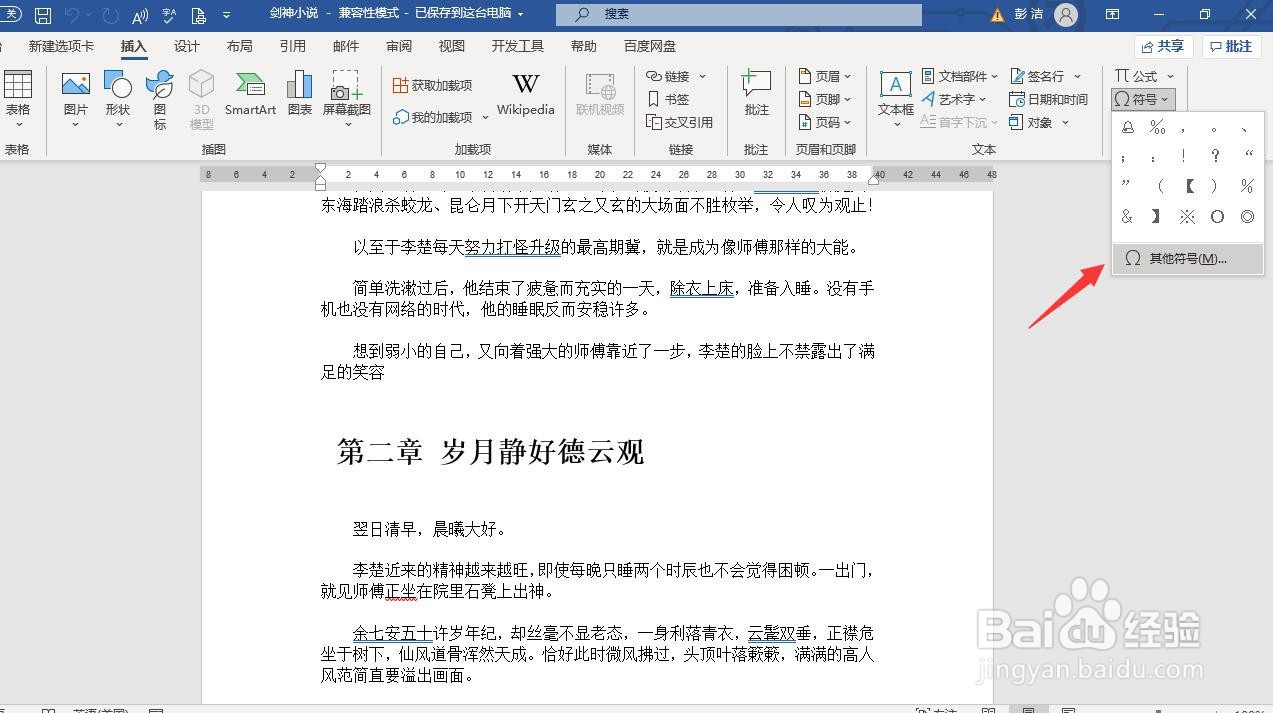
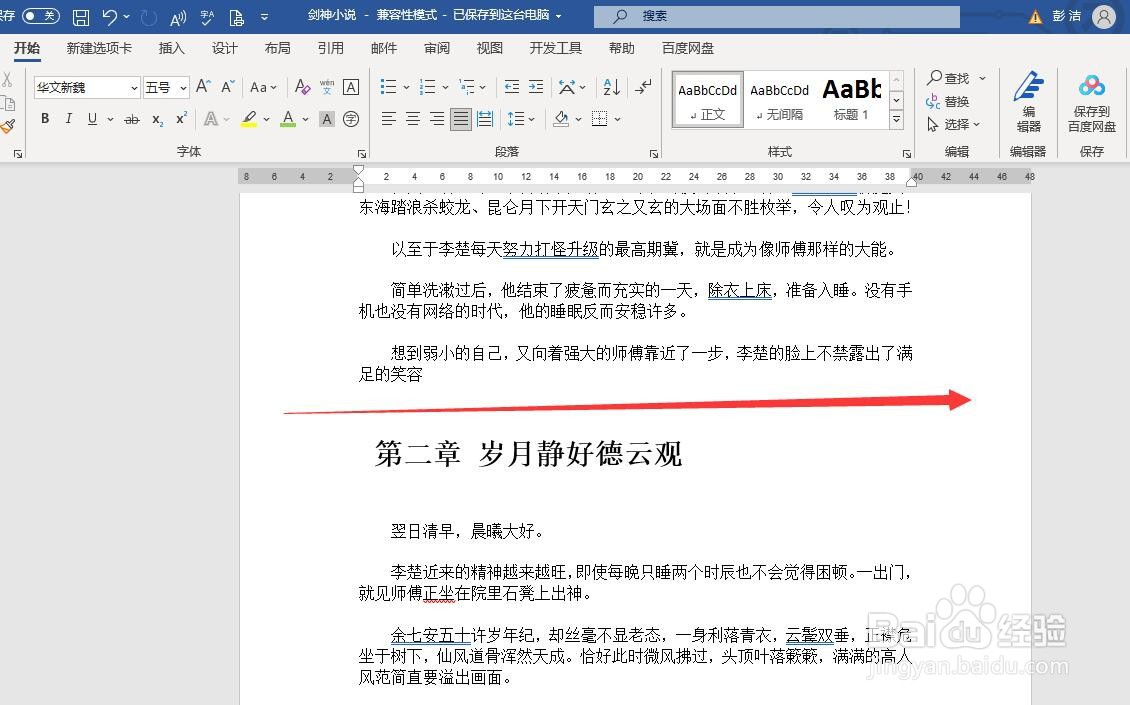
1、电脑打开一篇文章。我们计划输入一些分隔线作为装饰。
在Word中插入多彩花纹分隔线的方法

2、把键盘输入切换到英文模式,点击插入——符号——其他符号。

在Word中插入多彩花纹分隔线的方法

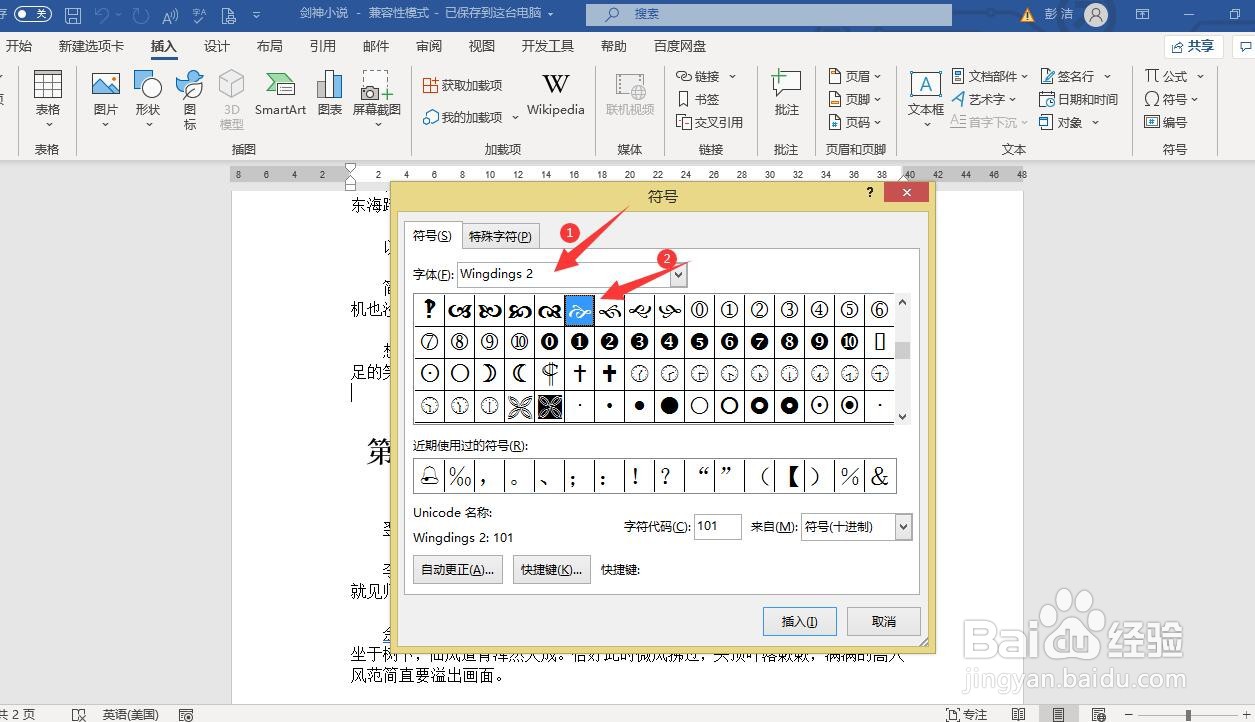
3、找到Wingdings 2字体,找到一种花纹。点击插入。(或者我们也可以在Wingdings 2格式下,直接键盘输入小写字母e)
在Word中插入多彩花纹分隔线的方法

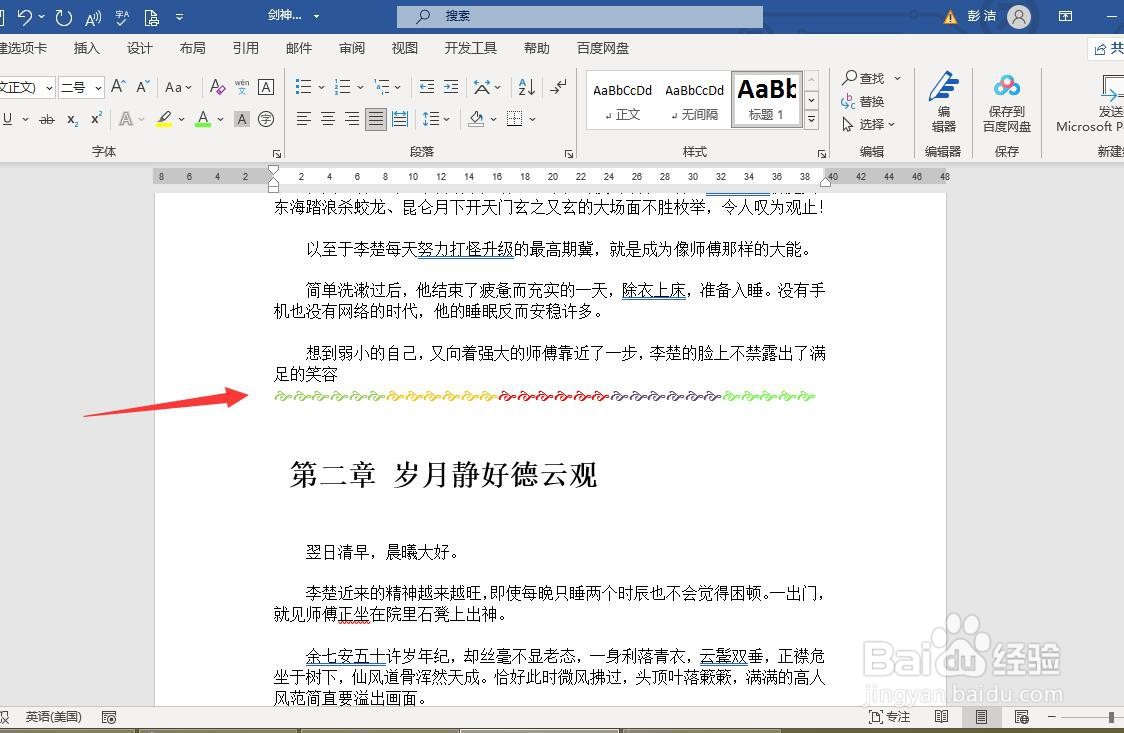
4、我们复制这个图案,铺满Word一行。现在我们就插入了一条花纹分隔符,是不是比那些虚线要好看。
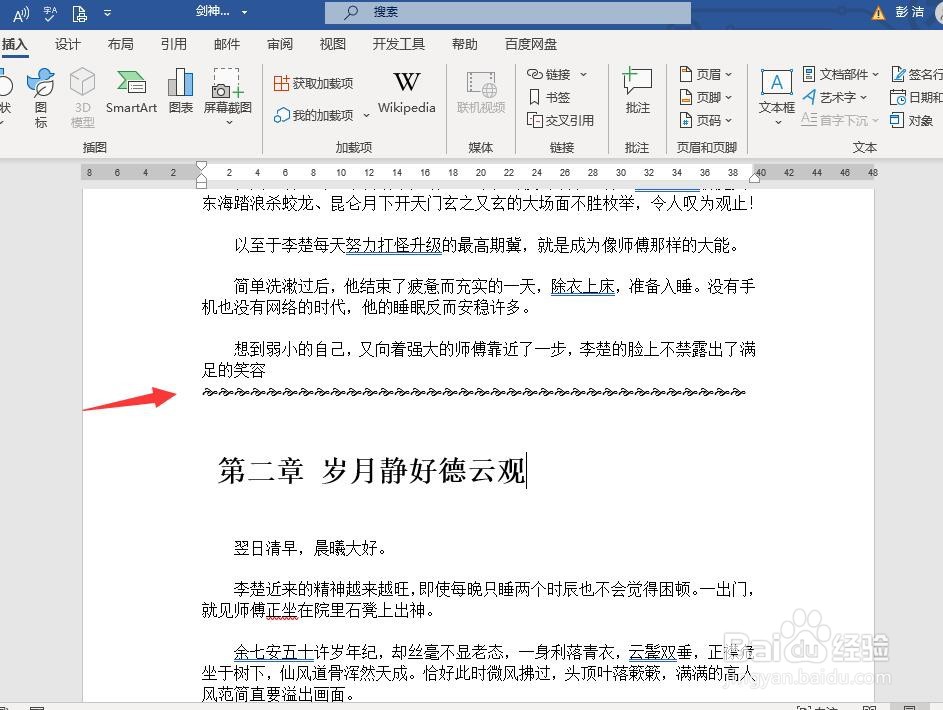
在Word中插入多彩花纹分隔线的方法

5、因为这些符号其实就是Wingdings 2格式下的一个文字,所以,我们像设置字体格式一样,可以非常方便的设置它的格式:颜色、大小、粗细、倾斜等等。

看我们点击字体颜色设置后的效果。
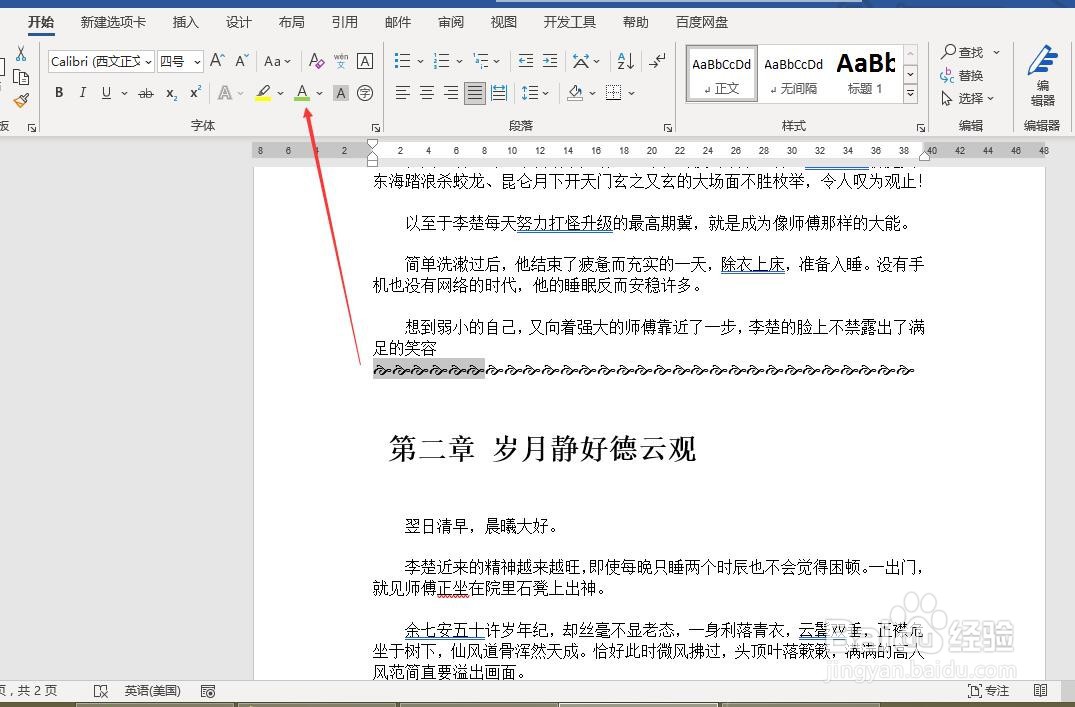
在Word中插入多彩花纹分隔线的方法

在Word中插入多彩花纹分隔线的方法

  • word如何合并字符
  • word文档怎么设置艺术字?
  • word如何将页面边框设置在页面最外围?
  • word2021快速绘制分割线并修改颜色
  • Word文档怎样给段落加分割线
  • 热门搜索
    眼睛变大的方法 千叶豆腐的家常做法 杰斯怎么玩 免费影视大全 怎么设置屏保 树叶图片大全 油条的家常做法 红萝卜的做法大全家常 两边脸不对称怎么办 鱼胶怎么炖