教你PS怎么做拼贴效果

 时间:2026-05-13 14:13:17

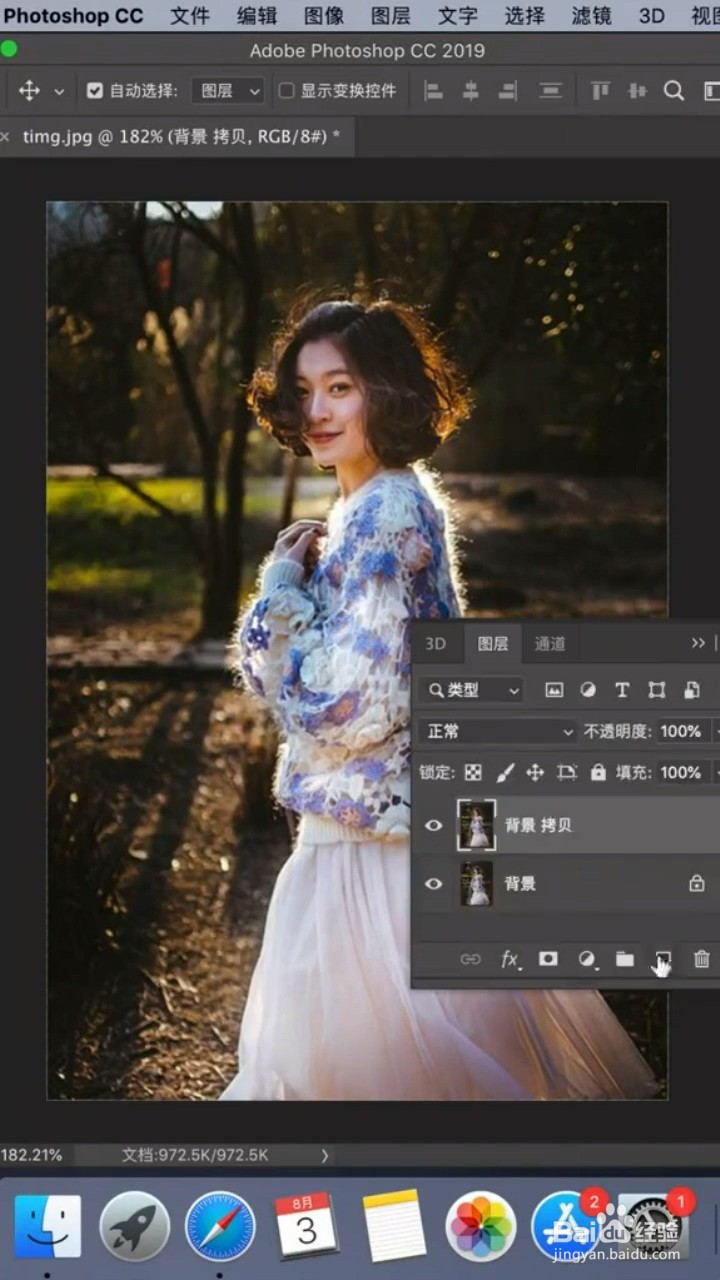
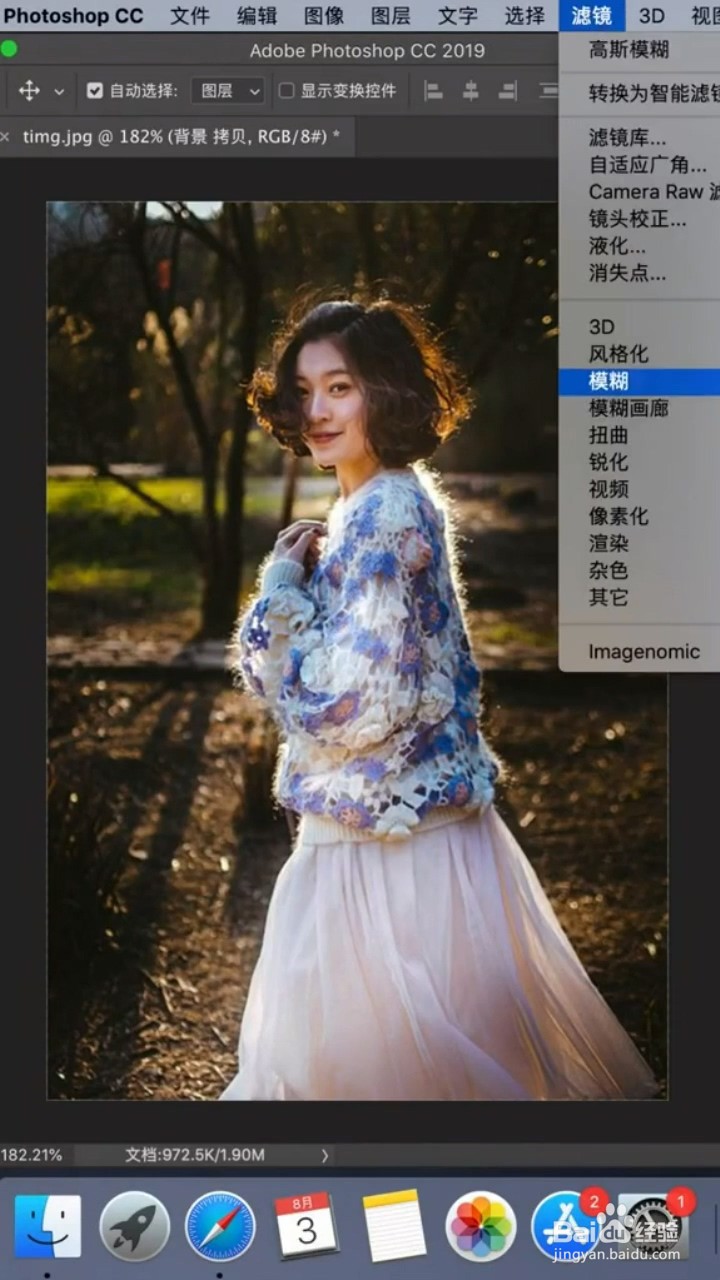
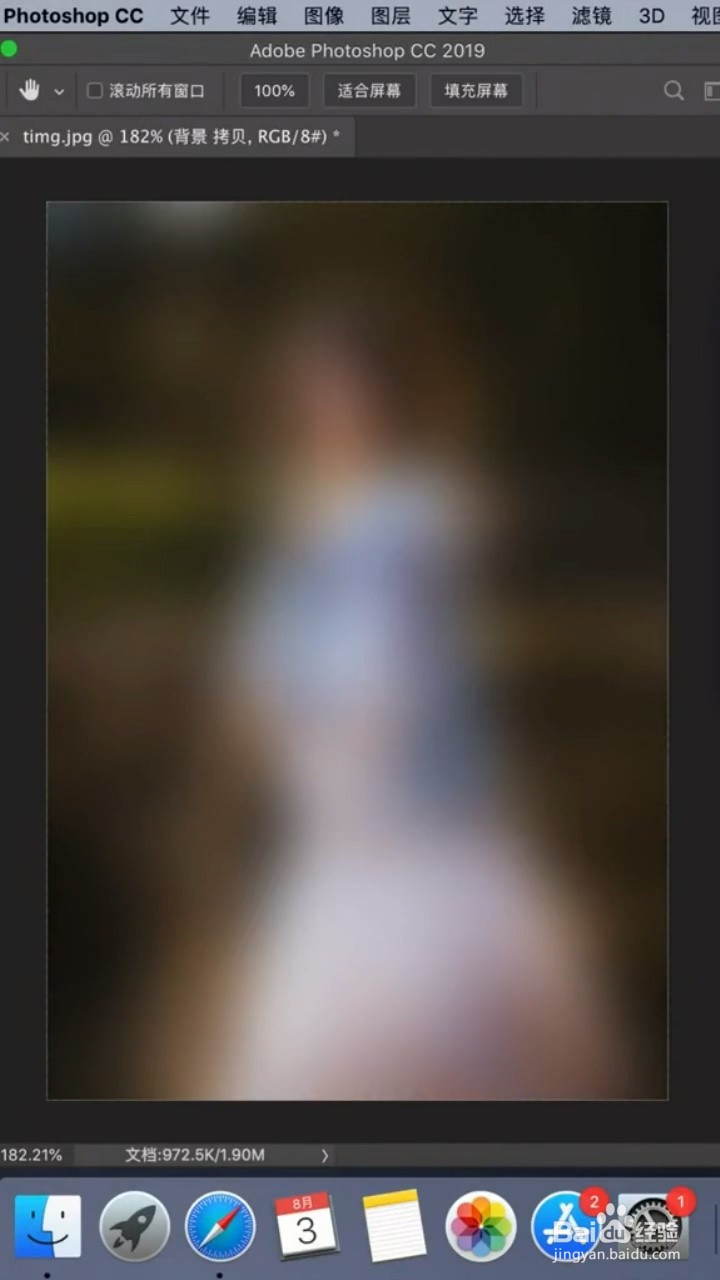
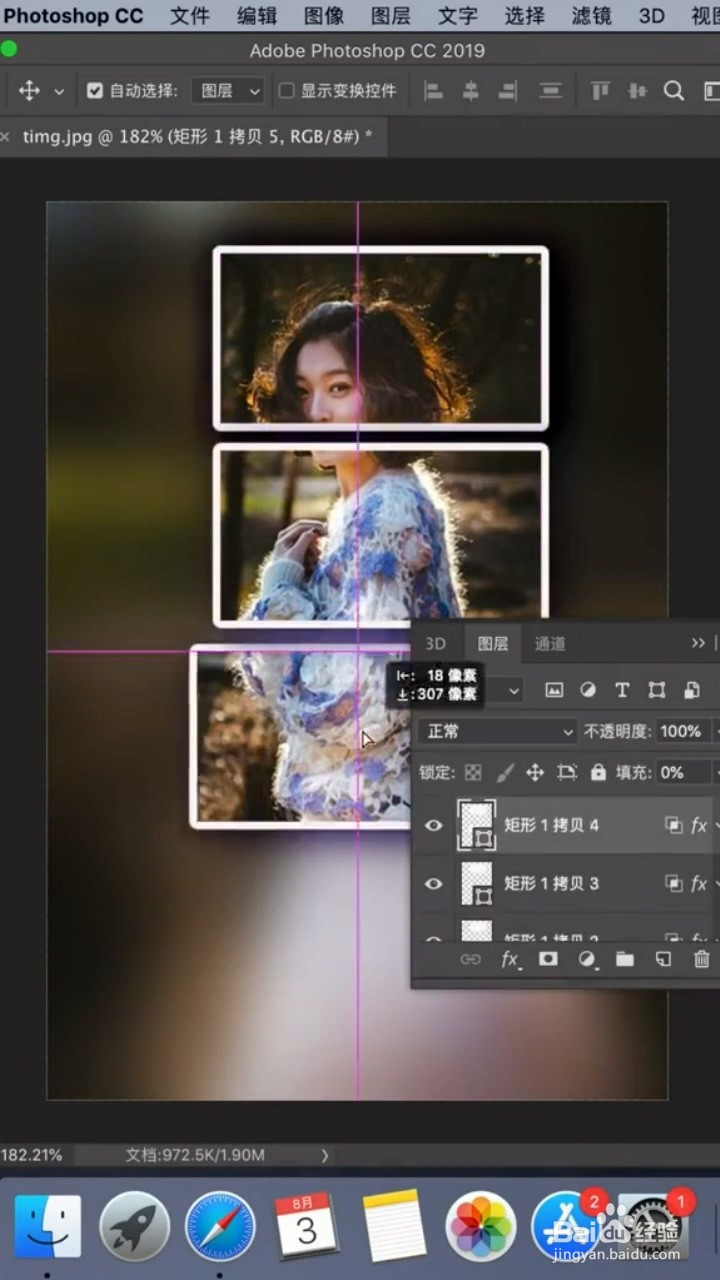
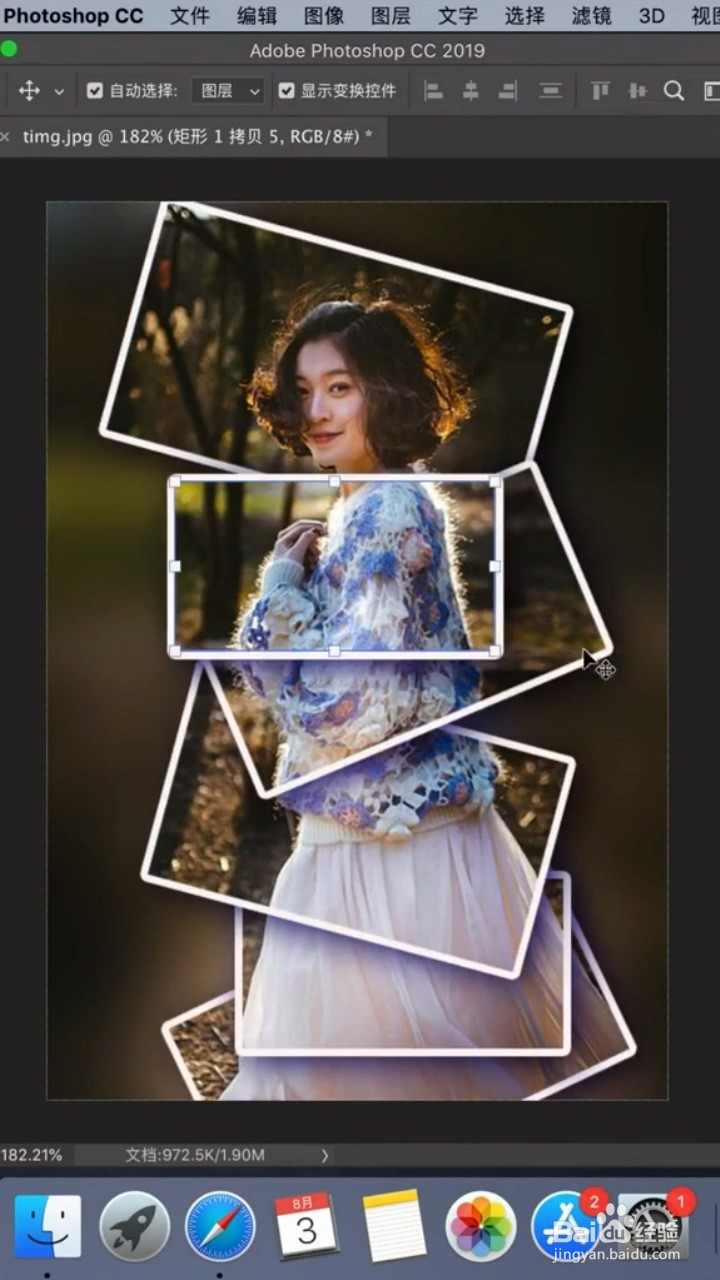
1、打开图片,首先复制图层,滤镜-模糊-高斯模糊

教你PS怎么做拼贴效果

教你PS怎么做拼贴效果

教你PS怎么做拼贴效果

教你PS怎么做拼贴效果

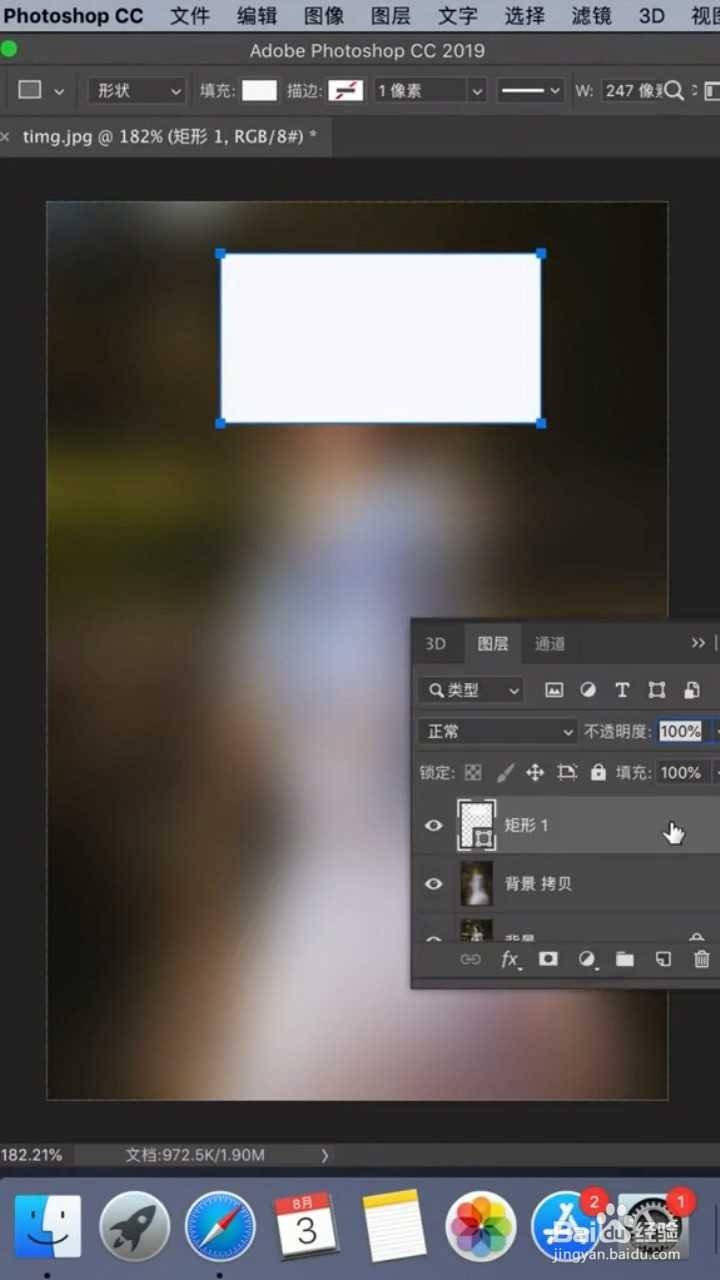
2、拉出形状工具,然后双击图层,把“填充不透明度”改为0,把“挖空”改为浅

教你PS怎么做拼贴效果

教你PS怎么做拼贴效果

3、再把“描边”和“投影”勾上,再调整角度,投影重复操作,效果就完成了

教你PS怎么做拼贴效果

教你PS怎么做拼贴效果

教你PS怎么做拼贴效果

  • 怎么用AI制作毛绒字体
  • Ai如何制作横向立体字
  • ai网格渐变使用教程
  • 如何利用AI绘制草莓
  • AI中拼写检查怎么用?如何检查错误单词?
  • 热门搜索
    纪录片大全 搞笑的游戏名字大全 乾隆皇帝简介 肠炎拉肚子怎么办 pdf格式怎么打印 资产总额怎么算 员工食堂菜谱大全 lg洗衣机怎么样 fancl怎么读 1234网址大全