PS中如何增加图片中颜色的对比

 时间:2026-04-22 12:30:08

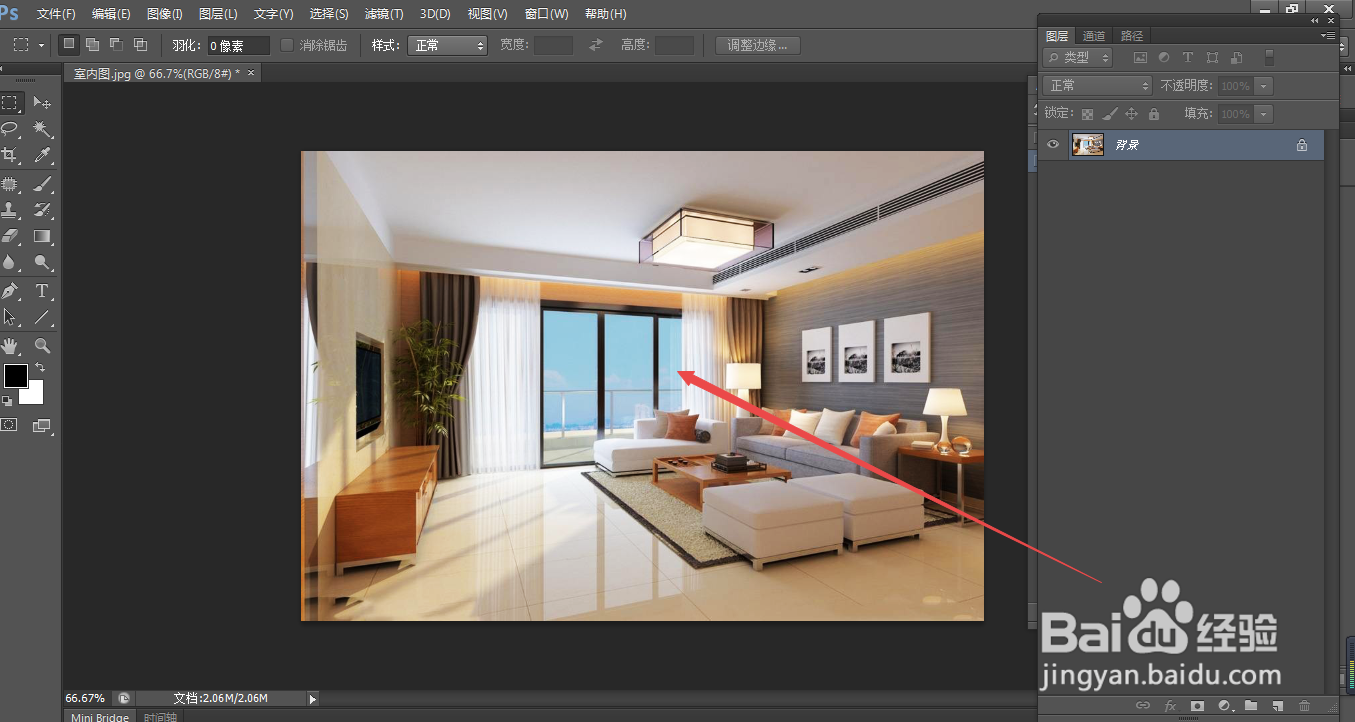
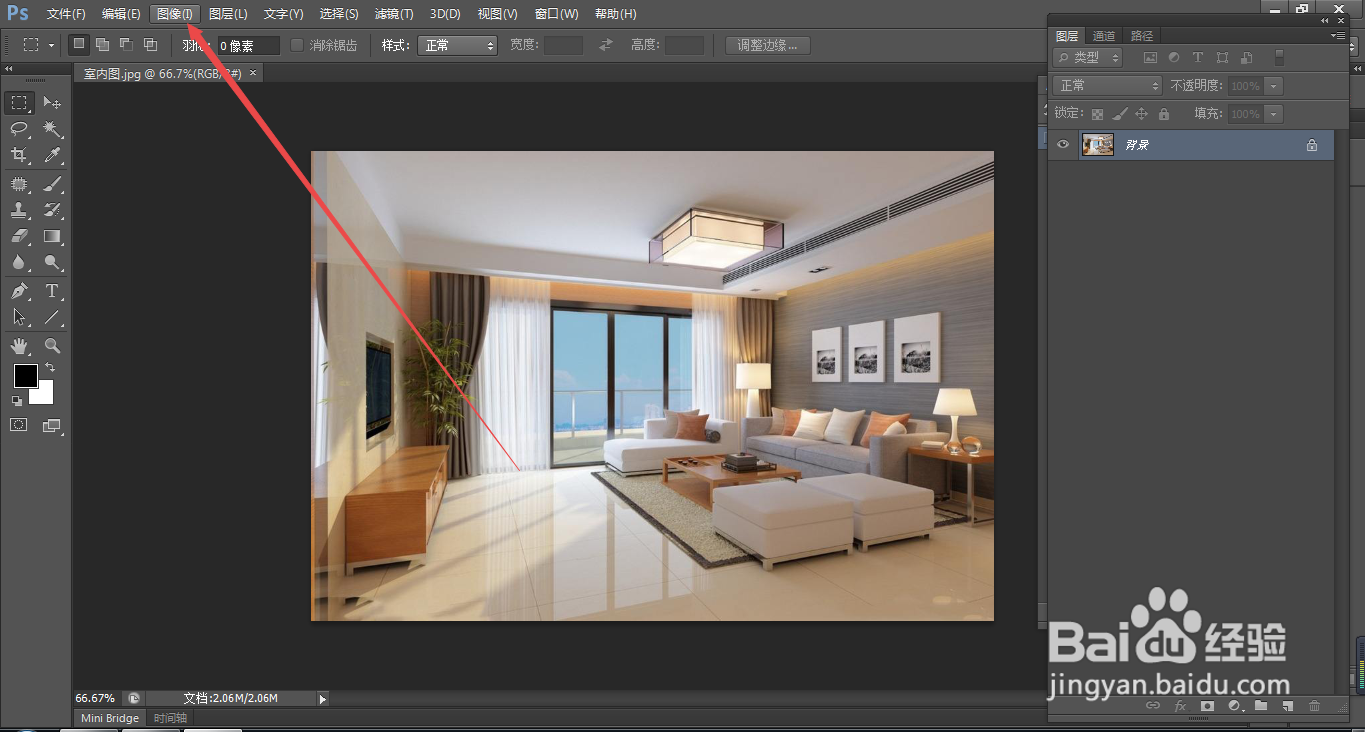
1、1.如图所示,我们需要将这一张室内照片变得清晰和鲜艳,所以我们点击箭头所指的“图像(I)”选项。
PS中如何增加图片中颜色的对比

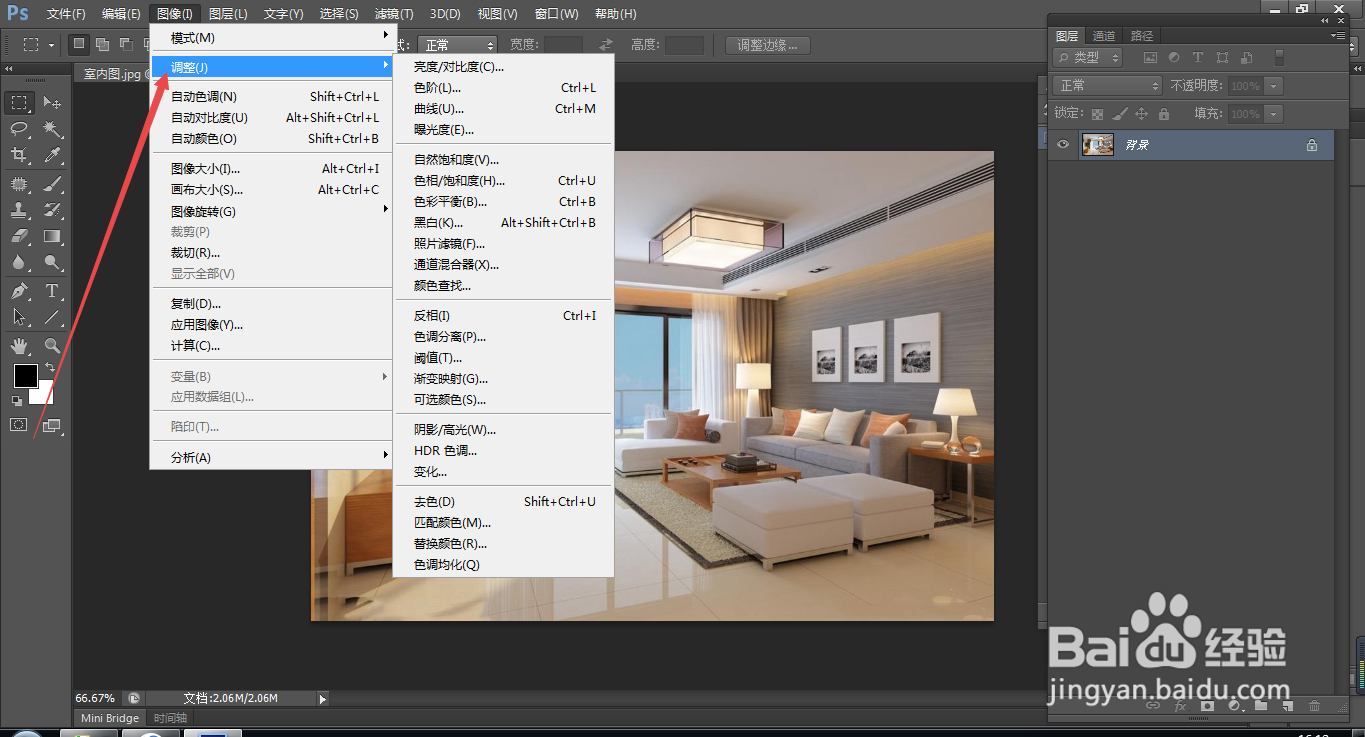
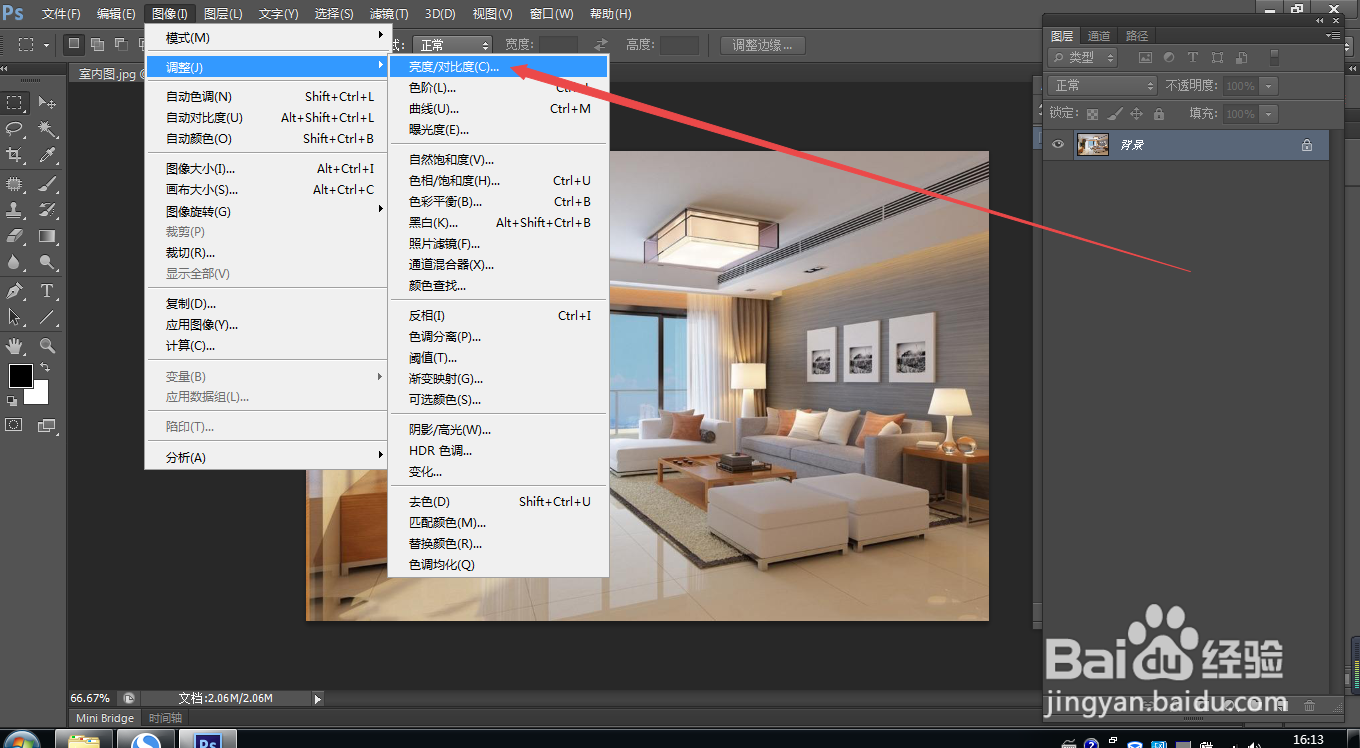
2、2.如图所示,在弹出的下拉列表菜单中,我们点击箭头所指的“调整(J)”选项。
PS中如何增加图片中颜色的对比

3、3.如图所示,我们依次点击箭头所指的“亮度/对比度(C)...”选项。
PS中如何增加图片中颜色的对比

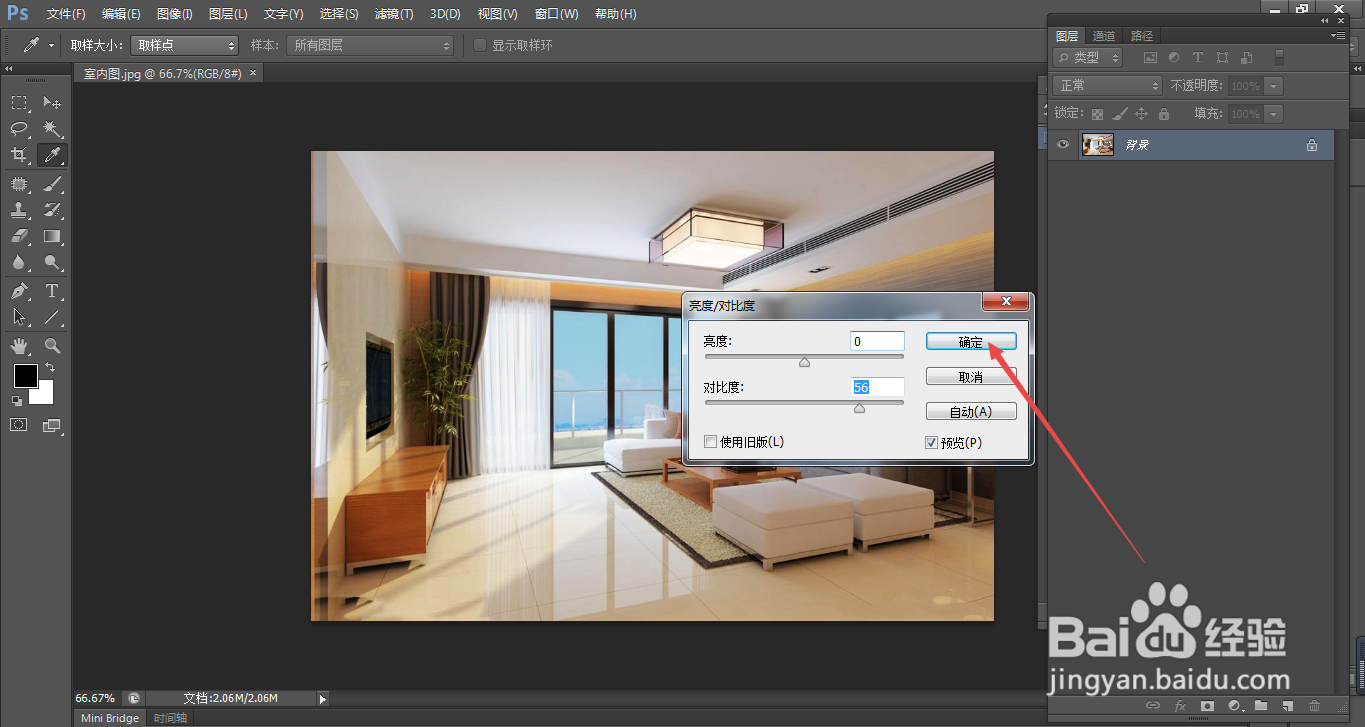
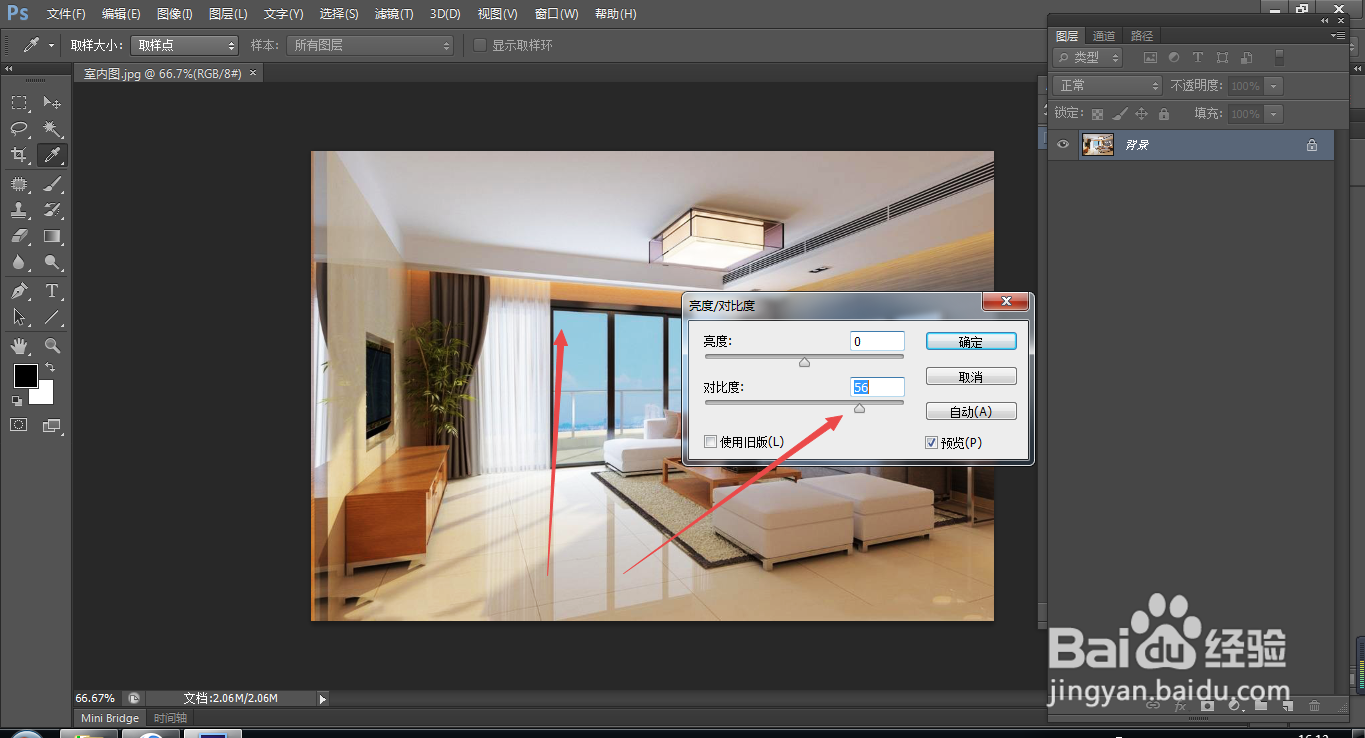
4、4.如图所示,在弹出的“亮度/对比度”对话框中,我们将对比度这个三角滑块往右边拖拉。

PS中如何增加图片中颜色的对比

5、5.如图所示,将对比度的滑块拖拉到“56”时,我们看到图片明显变得鲜艳和清晰了。
PS中如何增加图片中颜色的对比

6、6.如图所示,我们点击箭头所指的“确定”按钮即可。

PS中如何增加图片中颜色的对比

7、7.如图所示,这就是我们增加对比度之后的室内照片啦!

PS中如何增加图片中颜色的对比

  • 在PS 中怎样设置渐变的快捷键?
  • PS把人物头像合成到硬币里 PS合成人物头像硬币
  • Ai怎么将文件保存为jpg格式的图片
  • Photoshop教程--制作棉布的纹理效果
  • 用PS如何提高物体光泽度
  • 热门搜索
    黄油可以做什么美食 旅游 经期可以喝酸奶吗 苏州西山景区 冉闵怎么读 假如时光可以倒流 临沂旅游景点 甘南旅游 淘宝换货怎么换 记忆力衰退怎么办