如何使用Photoshop制作油画效果

 时间:2026-05-01 18:18:18

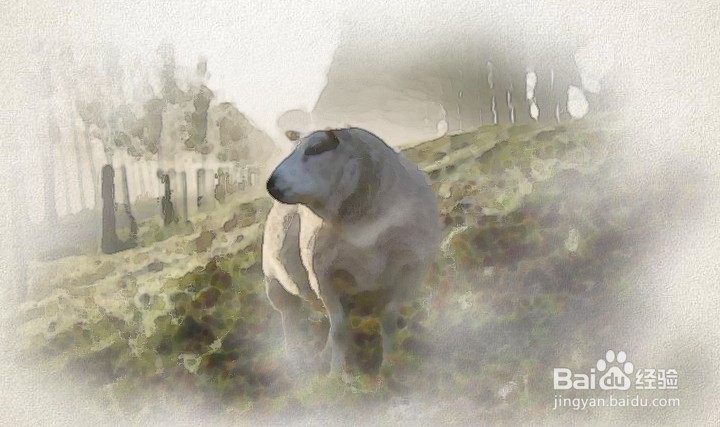
给大家讲解一下如何使用Photoshop,给照片或图片制作油画效果。
如何使用Photoshop制作油画效果

工具/原料

电脑一台

Photoshop软件

方法/步骤

使用快捷键ctrl+O,打开图片素材。

如何使用Photoshop制作油画效果

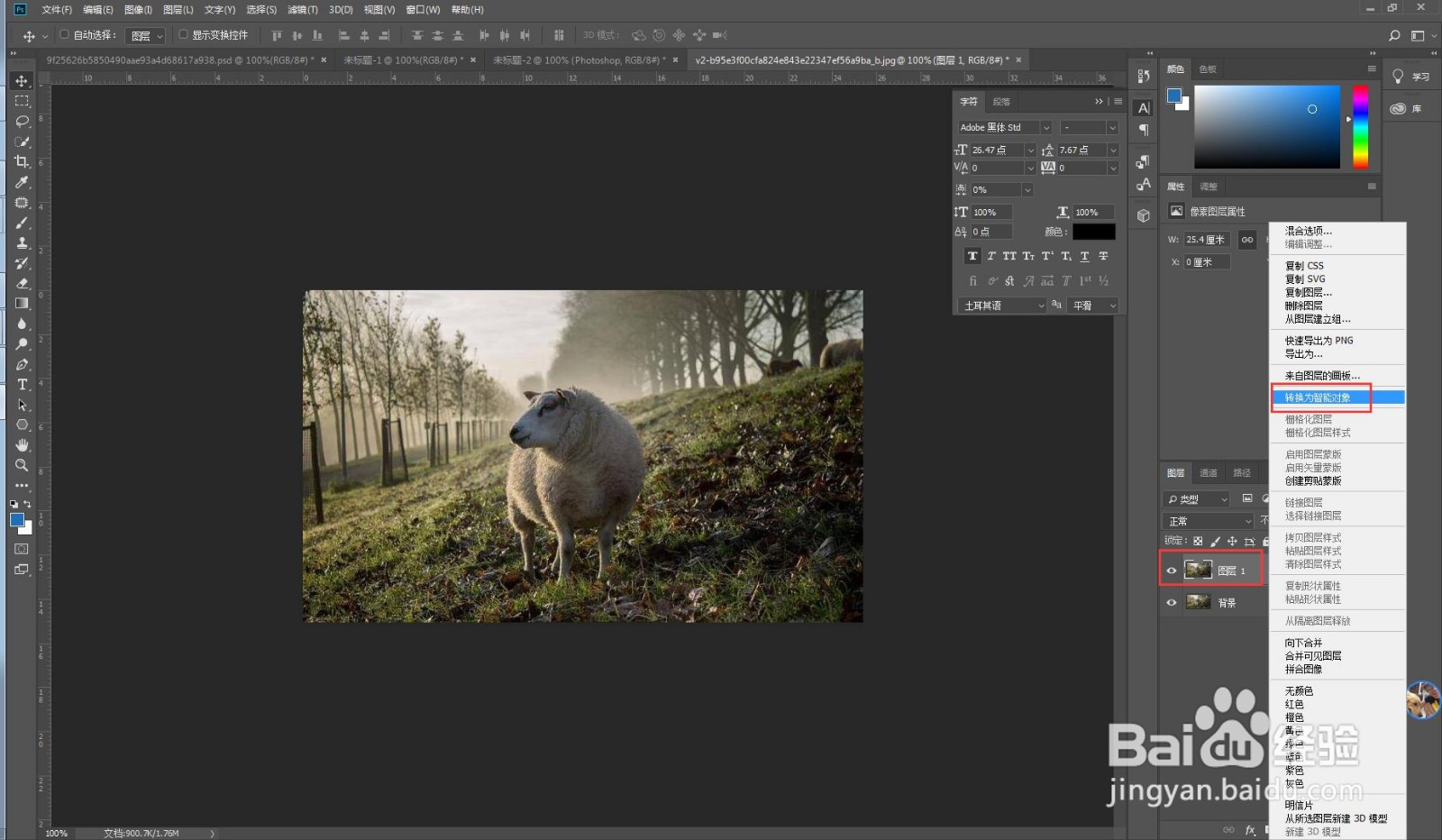
使用快捷键ctrl+J复制,得到图层1,并将图层属性调整为智能对象。

如何使用Photoshop制作油画效果

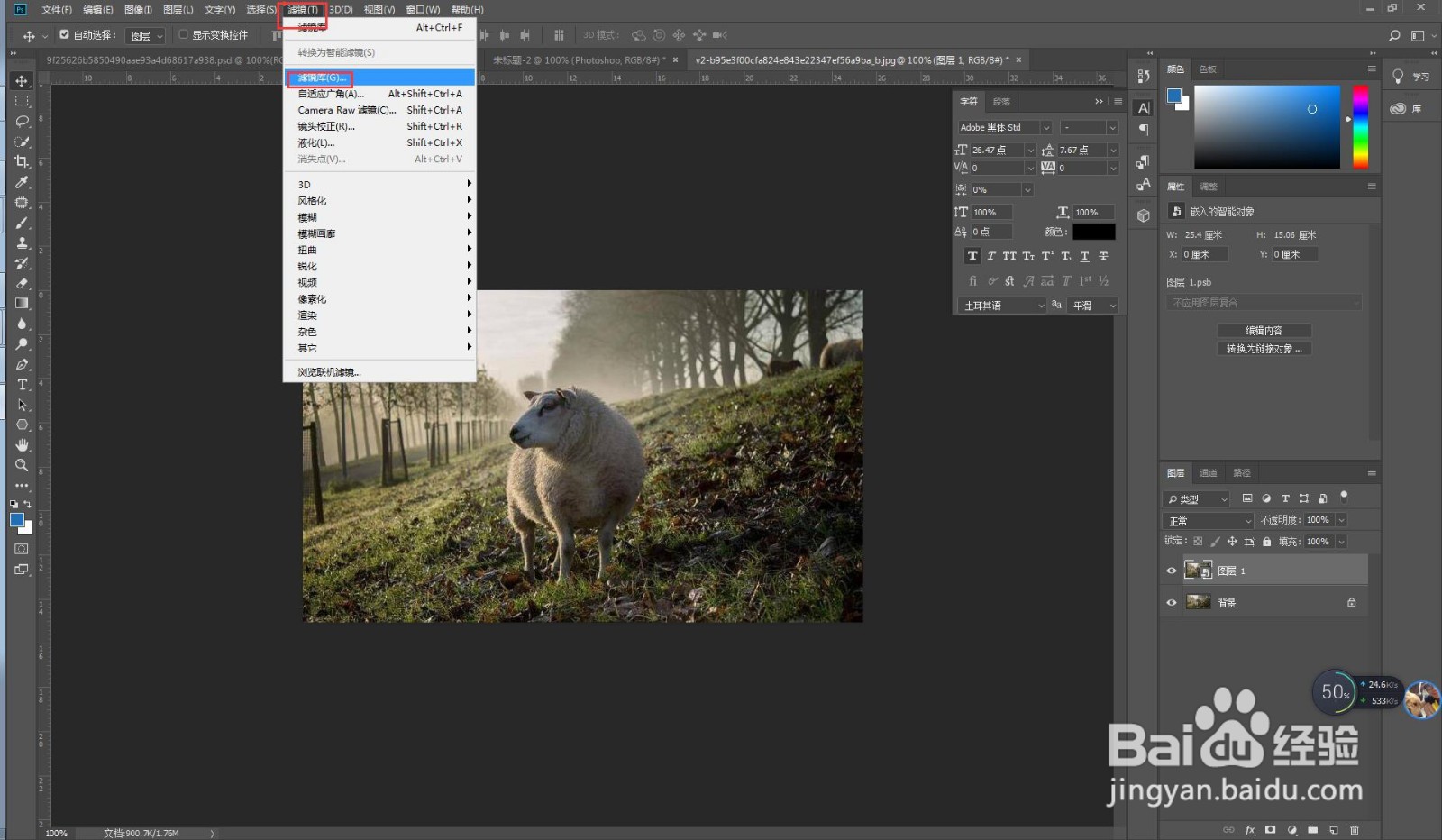
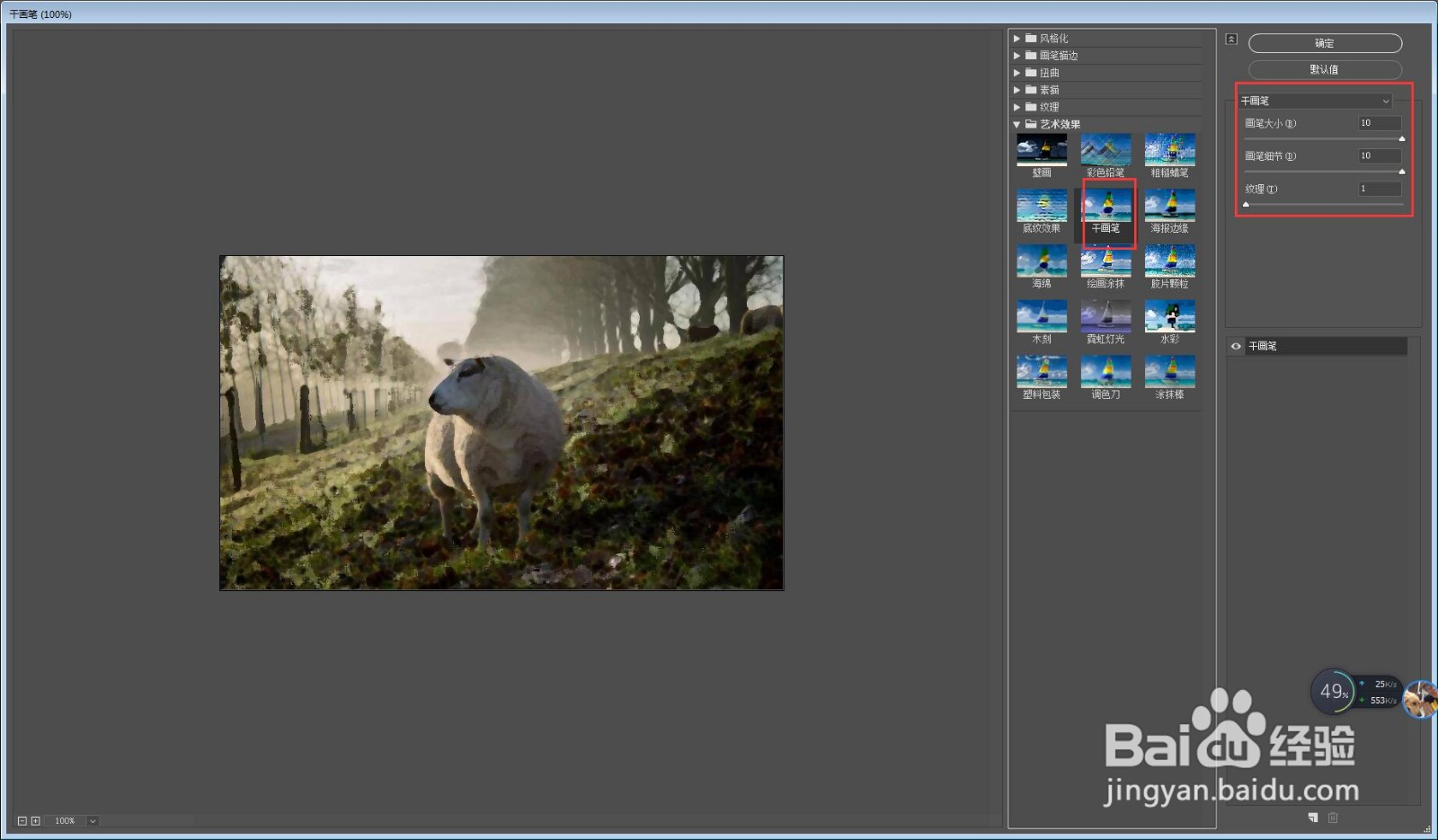
执行滤镜栏的滤镜库选项,在艺术效果菜单里选择干画笔,参数及效果如下图。

如何使用Photoshop制作油画效果

如何使用Photoshop制作油画效果

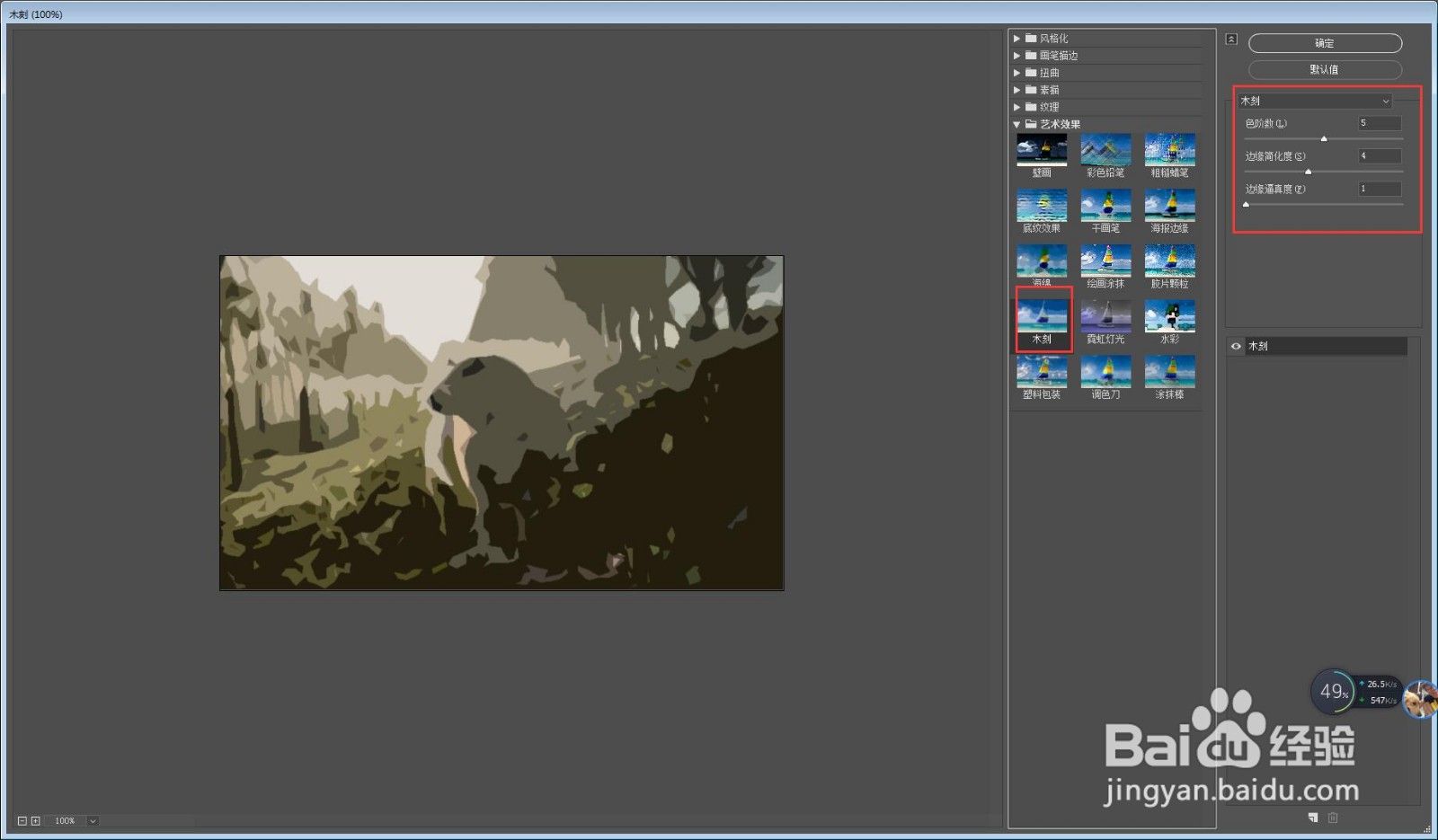
执行滤镜栏的滤镜库选项,在艺术效果菜单里选择木刻并编辑智能滤镜混合选项,参数及效果如下图。
如何使用Photoshop制作油画效果

如何使用Photoshop制作油画效果

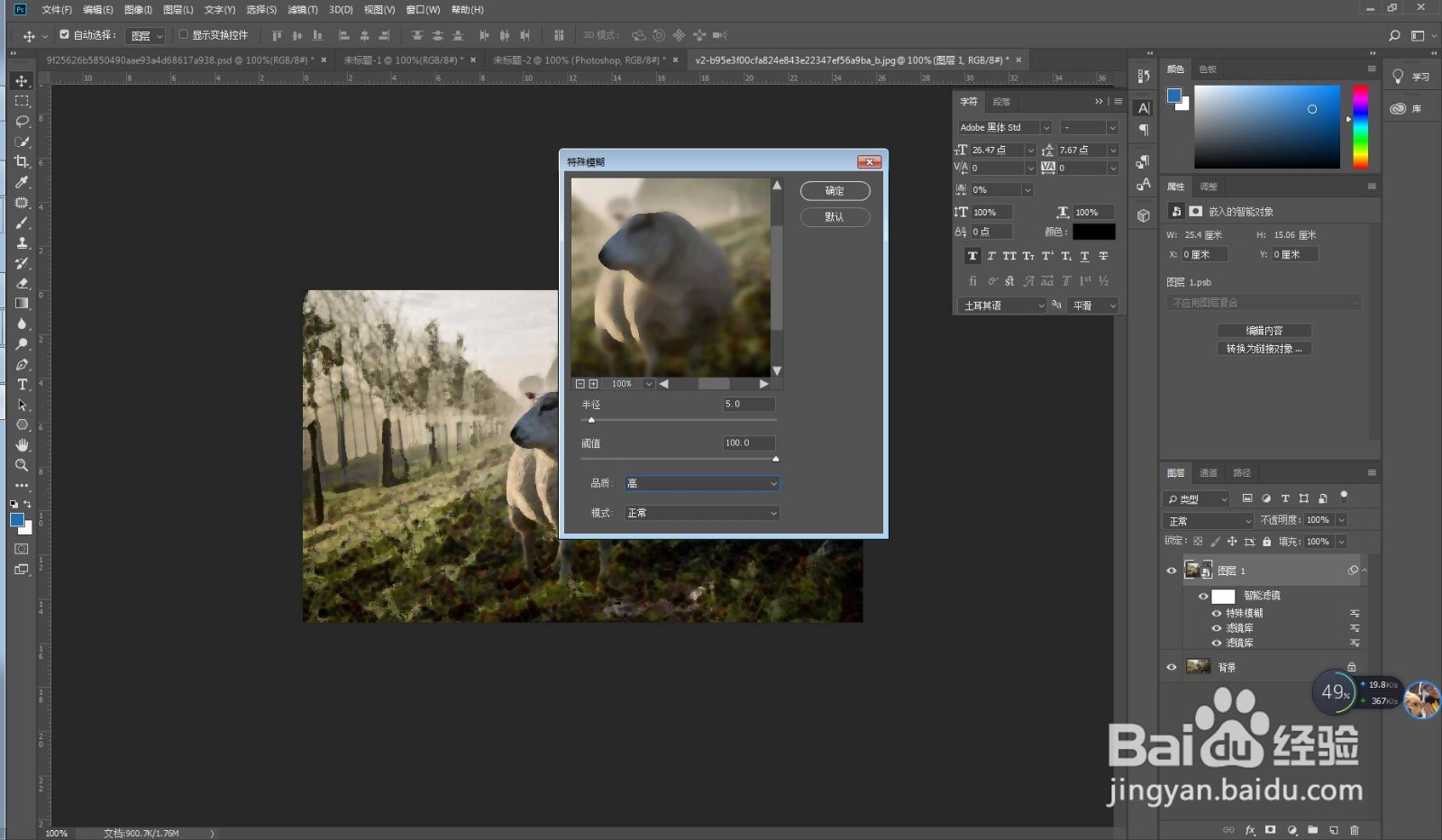
执行滤镜栏的模糊菜单下的特殊模糊选项,并编辑智能滤镜混合选项,参数及效果如下图。

如何使用Photoshop制作油画效果

如何使用Photoshop制作油画效果

如何使用Photoshop制作油画效果

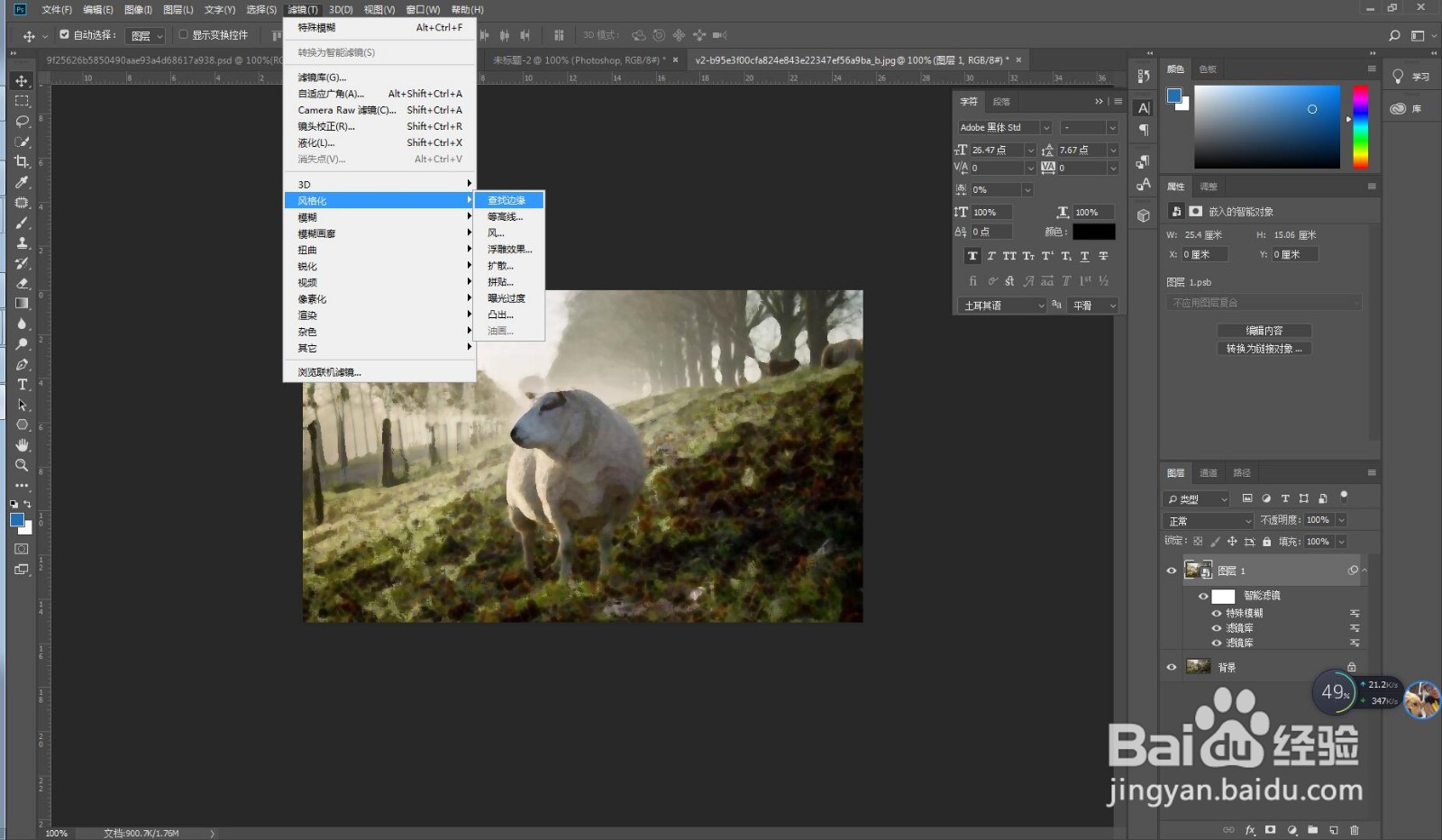
执行滤镜栏的风格化菜单下的查找边缘选项,并编辑智能滤镜混合选项,参数及效果如下图。
如何使用Photoshop制作油画效果

如何使用Photoshop制作油画效果

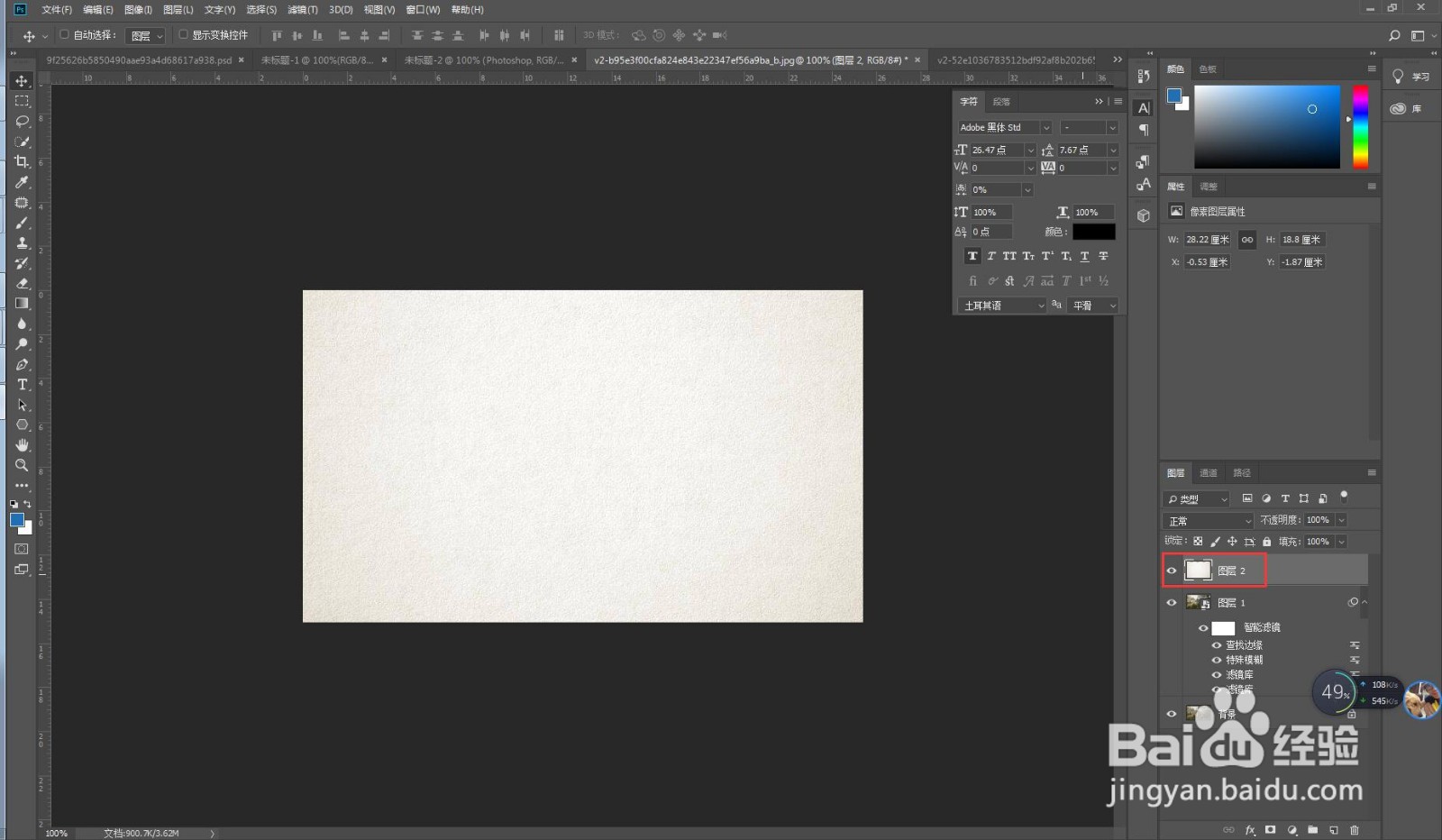
使用快捷键ctrl+O打开纹理图片,并添加图层蒙版,使用画笔工具调整图层蒙版,最终效果如下图。
如何使用Photoshop制作油画效果

如何使用Photoshop制作油画效果

如何使用Photoshop制作油画效果

注意事项

希望可以帮助到您。

  • 怎样在PS中做镂空效果?
  • ps怎么制作凸起浮雕效果
  • ps怎么把一个图形分成两个
  • ps怎么单独给一个图层调色
  • photoshop如何制作路径文字?
  • 热门搜索
    天若有情天亦老的意思 严明的意思 什么是关系数据库 惨淡经营的意思 ipo是什么意思 eye是什么意思 挽救的意思 手机膜什么牌子好 非无菌口罩是什么意思 档口是什么意思