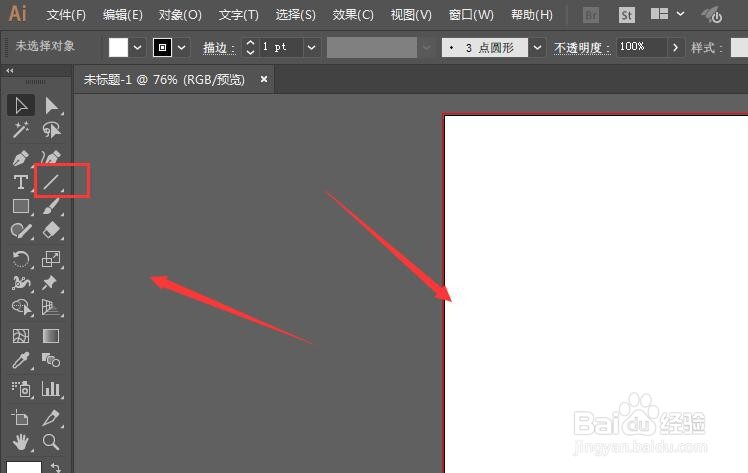
1、在Illustrator中找到左侧工具栏中的直线工具,先点击选中
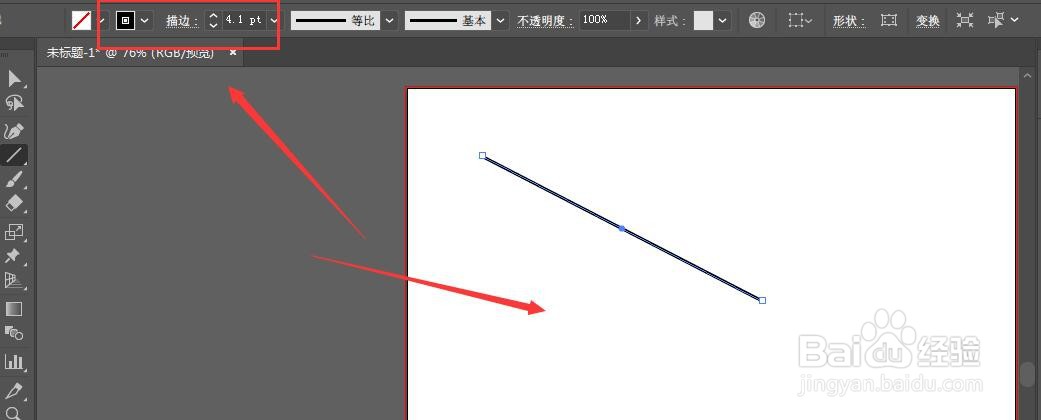
2、然后选择在画布中绘制得到直线,在上方属性中将填充关闭,调整描边颜色以及大小宽度
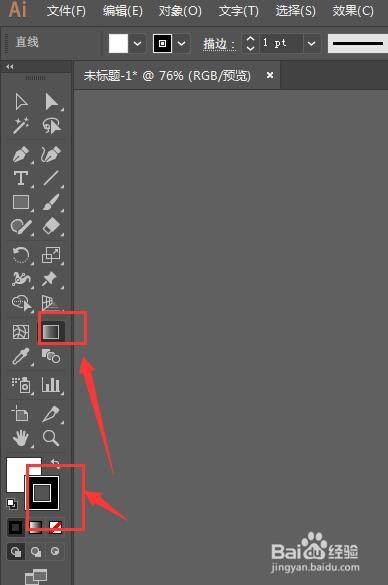
3、然后找到左侧中的渐变属性,将描边放置到最上方,双击打开渐变工具
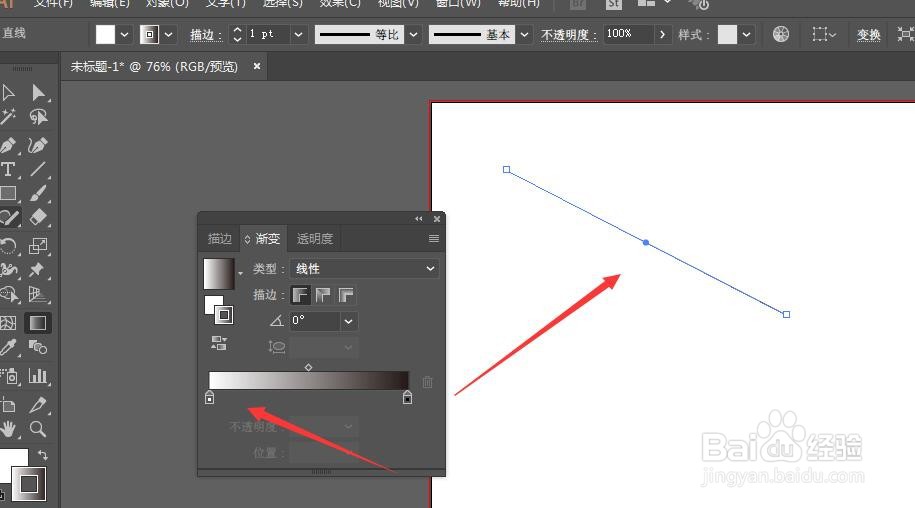
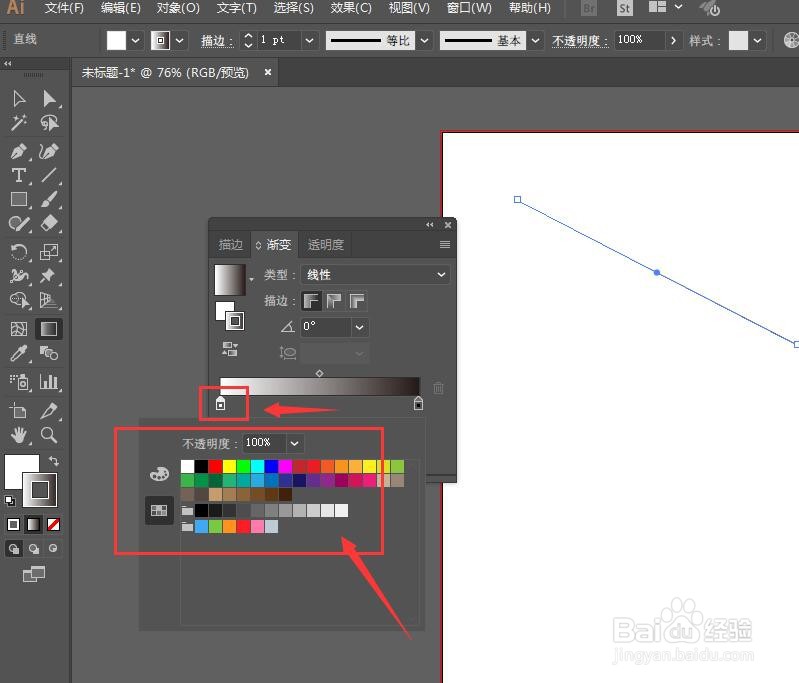
4、在渐变面板中,点击下方的色标,即可将当前的默认渐变颜色添加到直线中
5、打开下方的滑块,进入到颜色面板中,然后选择自己合适的颜色
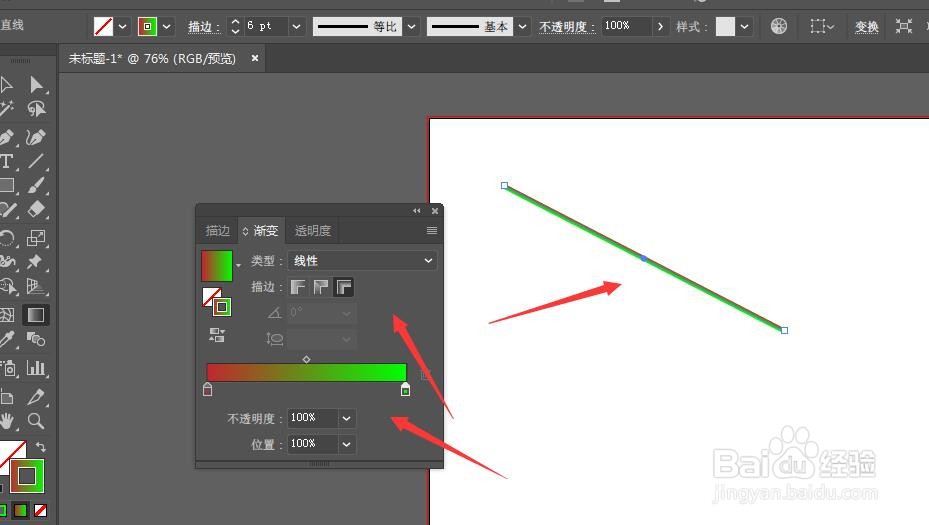
6、设置多个渐变颜色,调整角度和类型,最后得到如图的渐变直线效果
时间:2026-04-24 04:47:51
1、在Illustrator中找到左侧工具栏中的直线工具,先点击选中
2、然后选择在画布中绘制得到直线,在上方属性中将填充关闭,调整描边颜色以及大小宽度
3、然后找到左侧中的渐变属性,将描边放置到最上方,双击打开渐变工具
4、在渐变面板中,点击下方的色标,即可将当前的默认渐变颜色添加到直线中
5、打开下方的滑块,进入到颜色面板中,然后选择自己合适的颜色
6、设置多个渐变颜色,调整角度和类型,最后得到如图的渐变直线效果
