1、右键点击开始,选择【运行】。
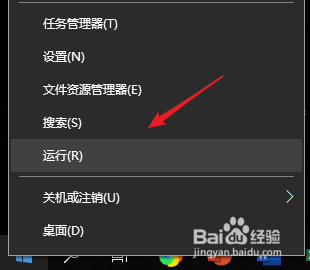
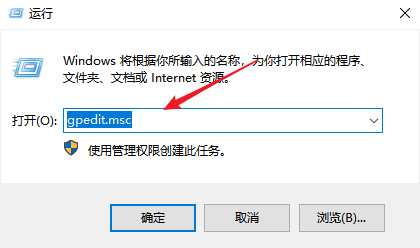
2、右键点击开始,选择【运行】。
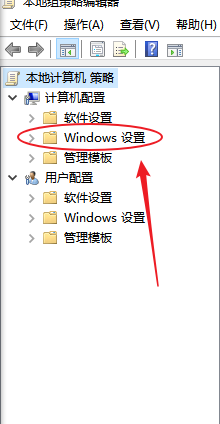
3、选择【Windows设置】。
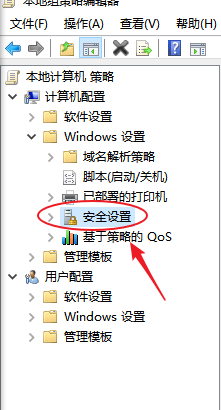
4、选择【安全设置】。
5、选择【本地策略】。
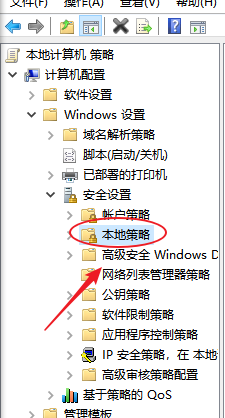
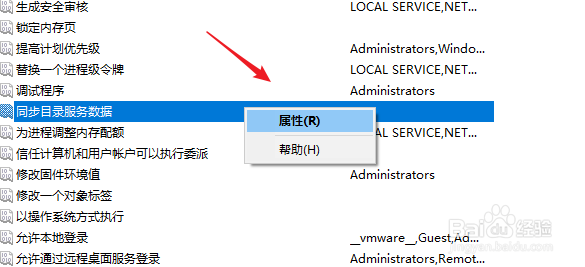
6、选择【用户权限分配】。

7、右键点击【属性】。
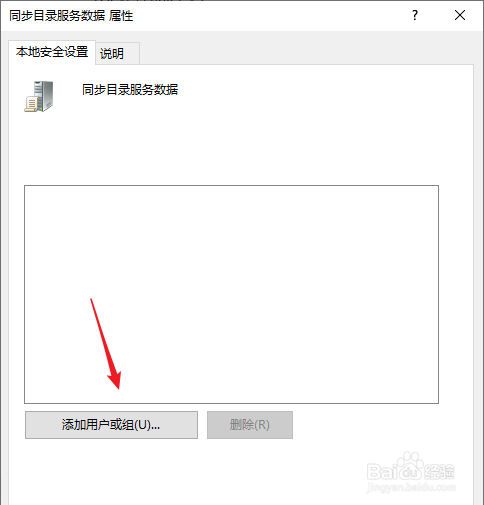
8、点击【添加用户或组】。
9、选择或者填写用户或组后,点击【确定】返回。
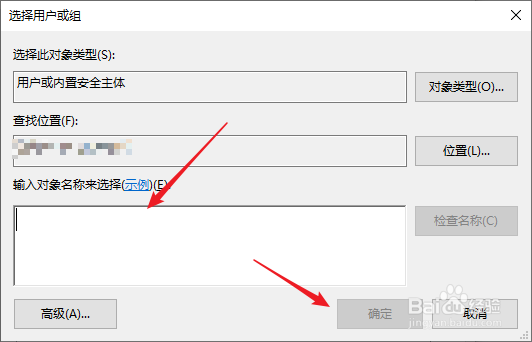
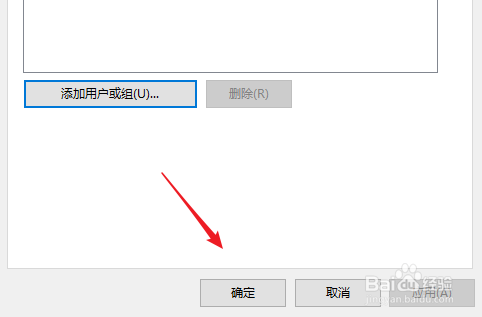
10、点击【确定】,为同步目录服务数据添加用户或组生效。
时间:2026-04-23 13:43:52
1、右键点击开始,选择【运行】。
2、右键点击开始,选择【运行】。
3、选择【Windows设置】。
4、选择【安全设置】。
5、选择【本地策略】。
6、选择【用户权限分配】。
7、右键点击【属性】。
8、点击【添加用户或组】。
9、选择或者填写用户或组后,点击【确定】返回。
10、点击【确定】,为同步目录服务数据添加用户或组生效。
