如何解决连接时一直出现“正在获取网络地址”?

 时间:2026-04-22 03:10:02

1、第一步,点击计算机左下角的开始,弹出下级子菜单。

如何解决连接时一直出现“正在获取网络地址”?

2、第二步,选择“运行”,弹出运行窗口。

如何解决连接时一直出现“正在获取网络地址”?

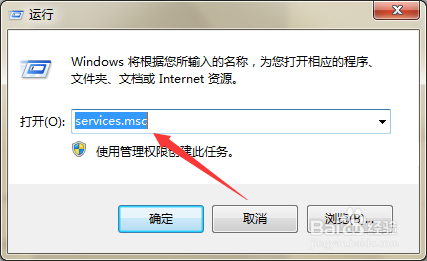
3、第三步,在页面上键入“services.msc”兼侧回车,打开计算机服务窗口。

如何解决连接时一直出现“正在获取网络地址”?

4、第四步,在右侧列表中找到“DHCP Client”服务。

如何解决连接时一直出现“正在获取网络地址”?

5、第五步,双击打开DHCP Client的属性,将启动类型设置为“自动”,并启动该服务。

如何解决连接时一直出现“正在获取网络地址”?

6、第六步,右击桌面的网络图标,弹出下拉菜单。

如何解决连接时一直出现“正在获取网络地址”?

7、第距激珠七步,选择“属性”,打开网络和共享中心。

如何解决连接时一直出现“正在获取网络地址”?

8、第八步,点击打开“本地连接”的状态窗口。

如何解决连接时一直出现“正在获取网络地址”?

9、第九步,选择“诸眠属性”,打开本地连接的属性窗口。

如何解决连接时一直出现“正在获取网络地址”?

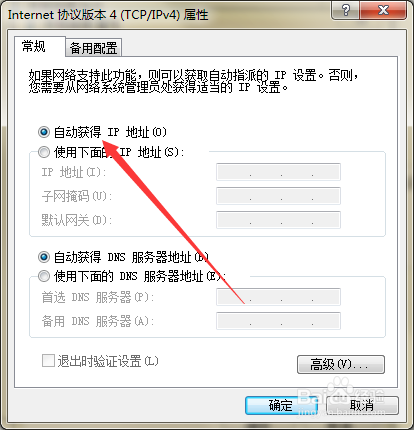
10、第十步,双击打开TCP/IP的属性窗口,勾选自动获取IP,点击确定即可解决问题。
如何解决连接时一直出现“正在获取网络地址”?

1、点击开始,选择运行,打开服务窗口。

2、找到并打开DHCP Client的属性。

3、将启动类型设置为自动,并启动该服务。

4、右击网络,选择属性,打开共享和网络中心。

5、打开本地连接的状态,选择属性。

6、打开TCP/IP的属性,设置自动获取IP即可。

  • 错误1068依赖服务或组无法启动
  • 怎么在Windows10系统进行Guest来宾帐号的重命名
  • 浪漫沙加2 完美攻略
  • 使用ps制作驱动精灵桌面图标!
  • 如何重新获取电脑ip地址?
  • 热门搜索
    微信怎么看聊天记录 ps怎么改变图片大小 暹粒怎么读 谌龙怎么读 头发太油怎么办 有颈纹怎么办 银联在线支付怎么开通 牙齿过敏怎么办 男人早泄怎么办 qq文件过期怎么恢复