Wps2019表格如何实现快速自动标记?

 时间:2026-02-12 21:35:41

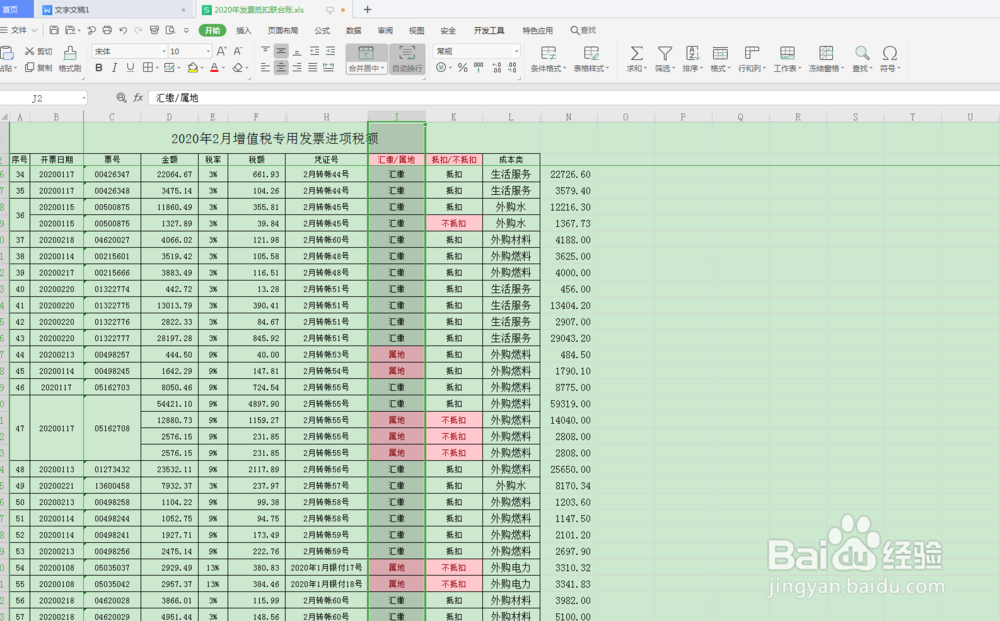
1、Wps办公软件中打开或新建编辑的表格,如下图所示:
Wps2019表格如何实现快速自动标记?

2、以表格中L列中的“外购燃料”内容为例,如下图所示:

Wps2019表格如何实现快速自动标记?

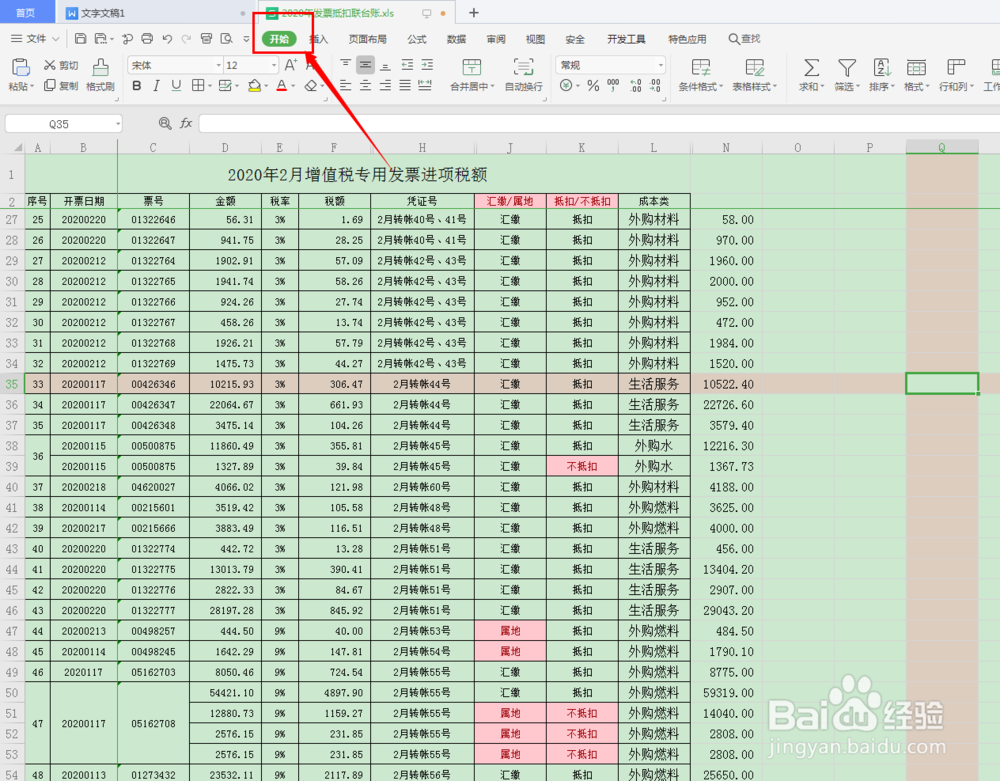
3、在wps功能区当前功能选择为“开始”,如下图所示:

Wps2019表格如何实现快速自动标记?

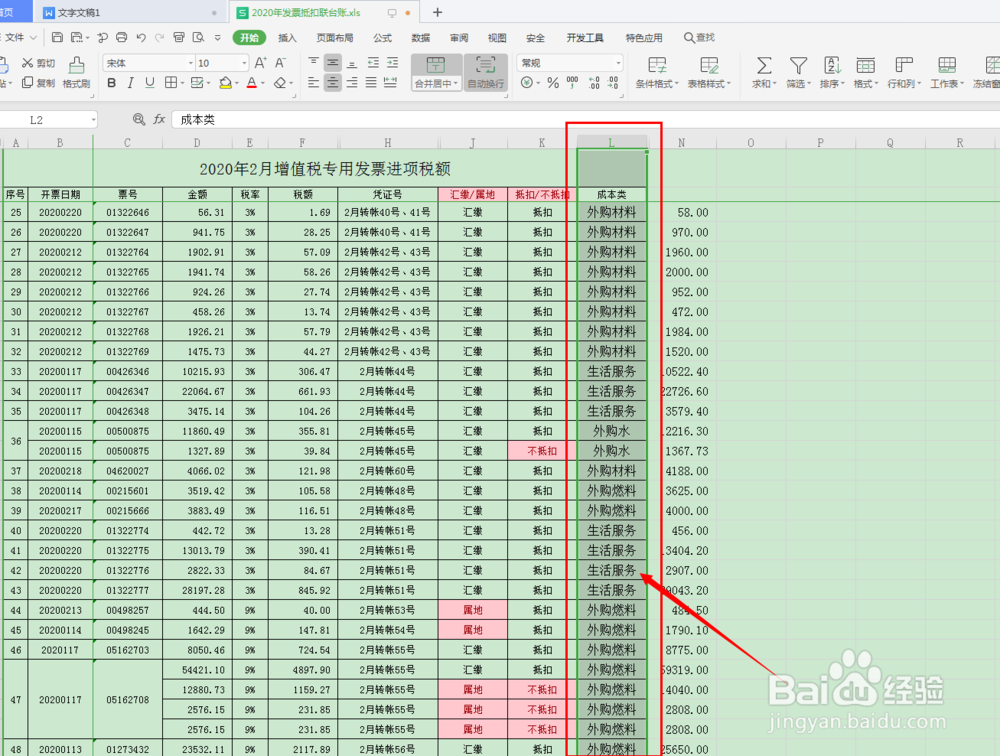
4、鼠标单击L列标识,选中整个L列,如下图所示:

Wps2019表格如何实现快速自动标记?

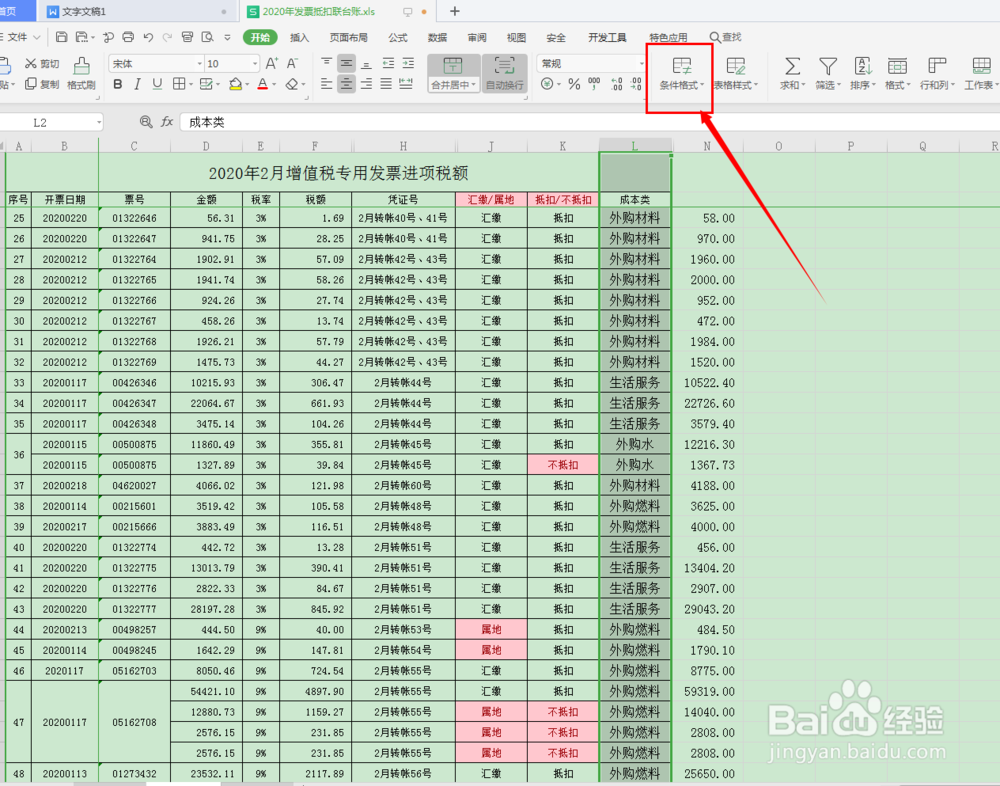
5、在“开始”的常用命令区选择“条件格式”命令,如下图所示:

Wps2019表格如何实现快速自动标记?

6、    单击“条件格式”,下拉菜单命令中选择“突出显示单元格规则”中“文本包含”命令,如下图所示:

Wps2019表格如何实现快速自动标记?

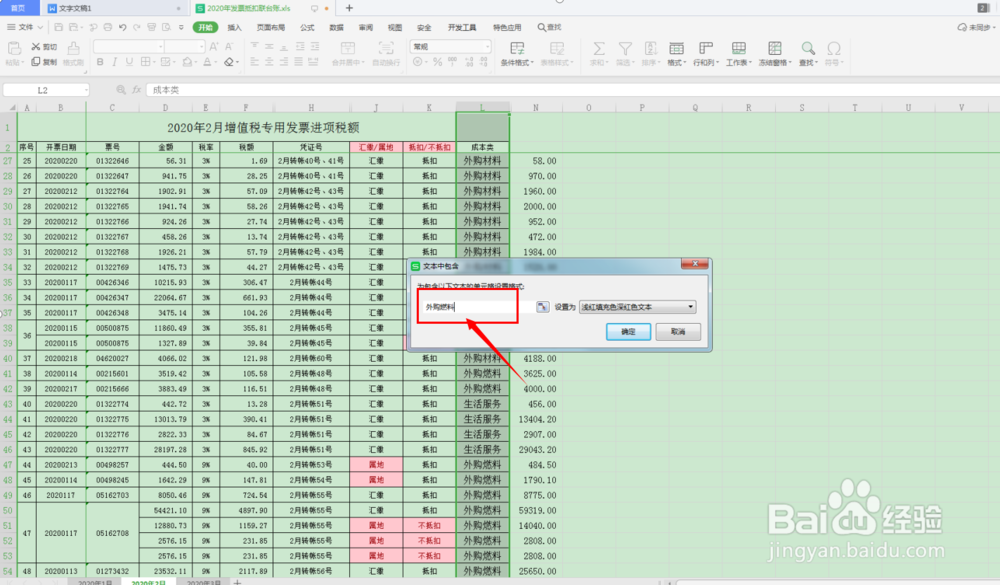
7、在弹出的文本包含对话框中文本框输入“外购燃料”,如下图所示:

Wps2019表格如何实现快速自动标记?

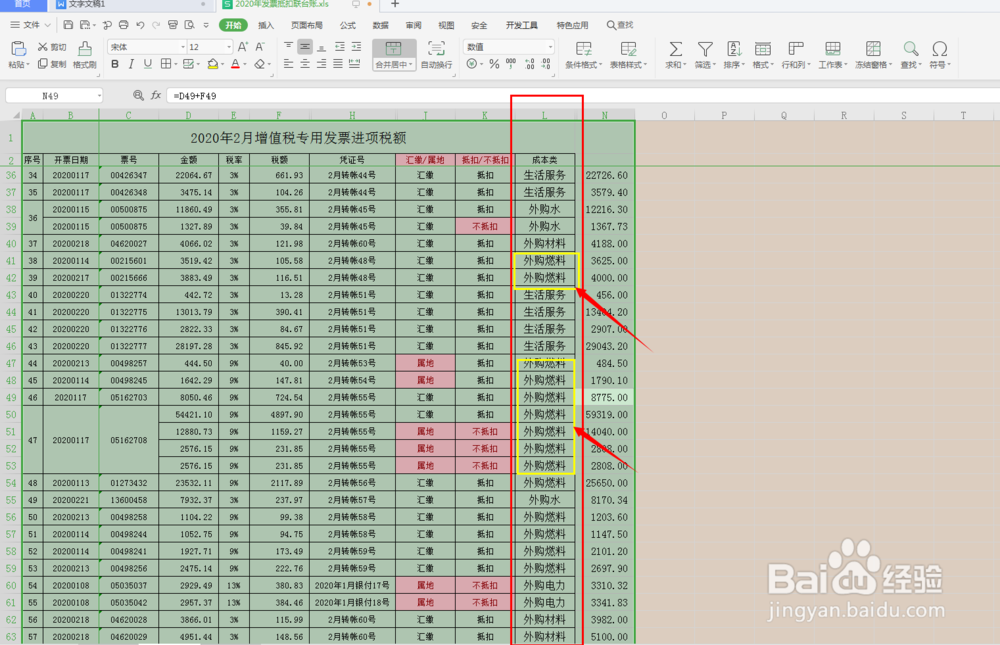
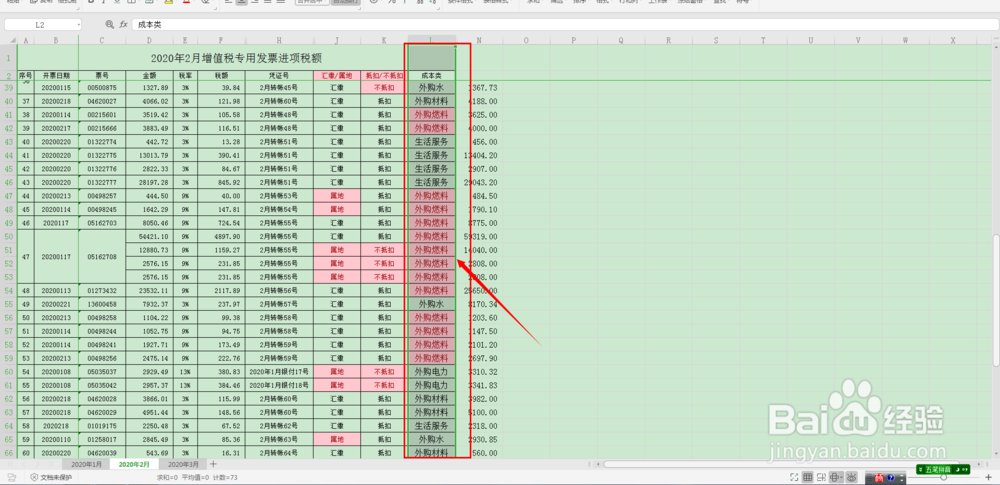
8、设置好后,单击“确定”按钮退出即可,最后效果如下图所示:

Wps2019表格如何实现快速自动标记?

  • WPS表格中如何进行指定字符串查找?
  • WPS如何批量提取数据?
  • WPS表格中求特定颜色中表格数值的和
  • WPS表格如何快速找出大于指定数字的数据?
  • WPS怎样对数据批量录入条件内容?
  • 热门搜索
    捞汁凉菜的做法 豆沙包的做法 碾怎么读 脆麻花的做法和配方 左眼皮老跳是怎么回事 西红柿炒鸡蛋做法 鸡胸脯肉的做法大全 家长评语怎么写 干煸四季豆的做法 包子皮的做法