PS用滤镜来做偏色图片的校正

 时间:2026-04-22 13:30:21

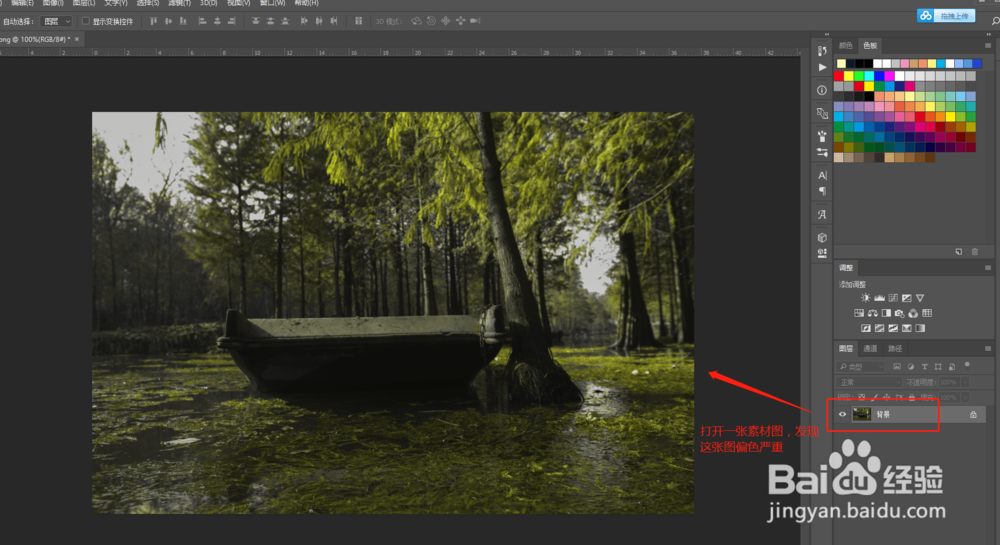
1、选择一张素材图片通过PS软件来打开,我们在PS中可以观察到这张图片有明显的偏色问题。
PS用滤镜来做偏色图片的校正

2、我们将素材背景图层拷贝一层,然后执行滤镜菜单,在滤镜菜单中找到模糊效果中的“平均”。

PS用滤镜来做偏色图片的校正

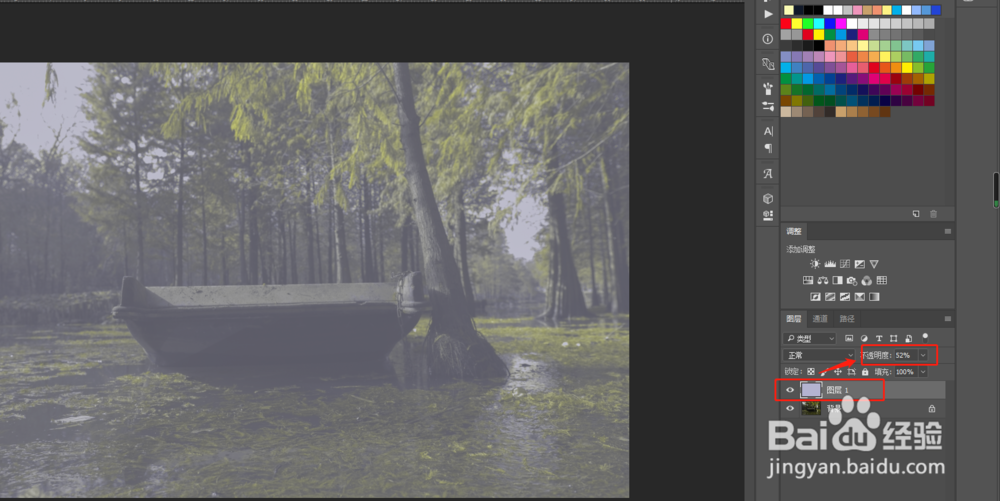
3、单击执行平均模糊效果,然后在执行反相,快捷键是Ctrl+I。将平均模糊后的颜色进行反转。

PS用滤镜来做偏色图片的校正

4、将反相后的颜色的图层的不透明度进行降低,使得能够看出下面的图层内容。

PS用滤镜来做偏色图片的校正

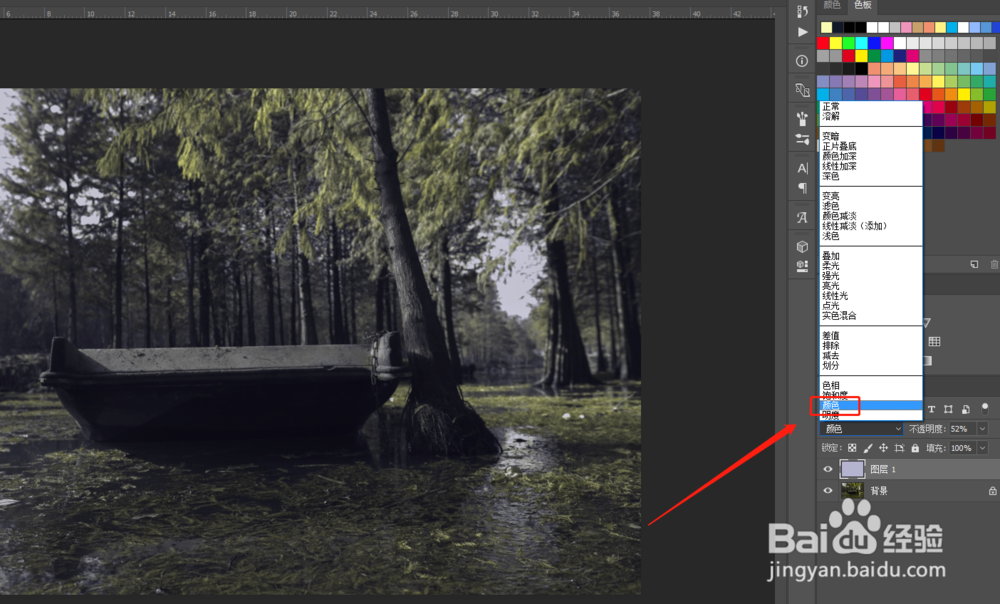
5、然后点开图层混合模式选项,在图层混合模式中选择混合模式为“颜色”。

PS用滤镜来做偏色图片的校正

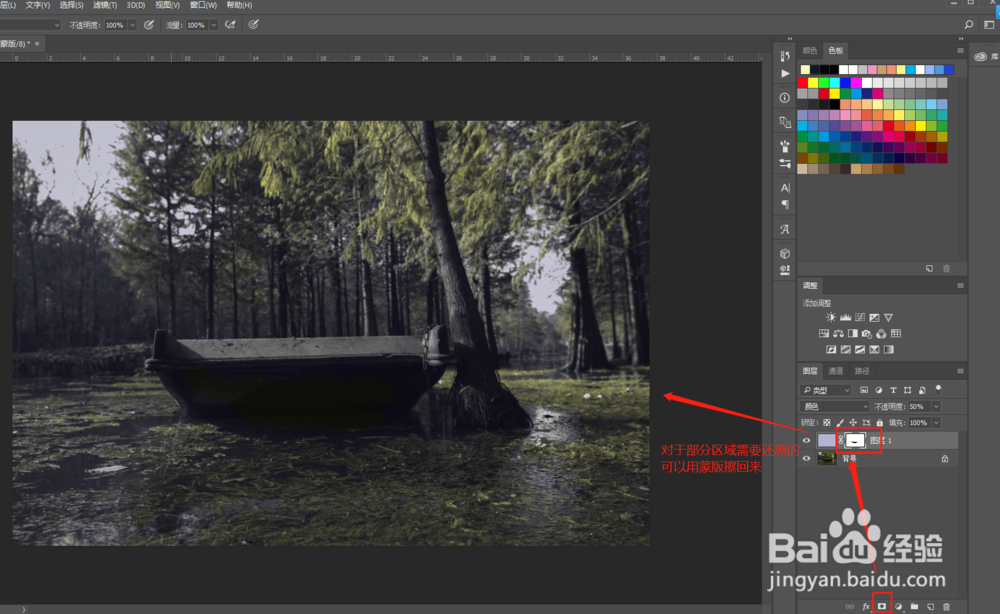
6、如果觉得偏色修正过渡,我们还可以降低不透明度,并且还可以通过添加图层蒙版的方式,将不需要修正的部分给擦除回来。
PS用滤镜来做偏色图片的校正

  • 如何用PS制作夜空烟花效果?
  • PS如何快速制作星光效果?
  • photoshop制作一个星球
  • Photoshop 渐变编辑器对话框功能设置
  • ps如何制作图片的拼接效果
  • 热门搜索
    保圣太阳镜怎么样 读书破万卷下笔如有神是什么意思 fila是什么牌子 安庆e网生活 白带像水一样流出来是什么原因 素饺子馅怎么做好吃 word批注怎么用 毛呢外套怎么搭配 小米平衡车怎么样 如何安装linux