Mac OS X 苹果系统下,强制关机及强制重启方法

 时间:2026-02-15 12:27:14

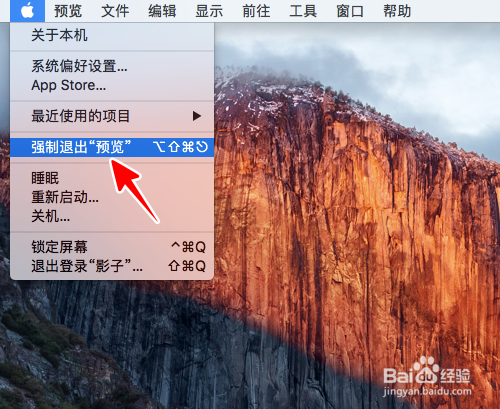
1、在桌面点击左上角的苹果图标

Mac OS X 苹果系统下,强制关机及强制重启方法

2、在弹出的菜单中点击“强制退出XXX”

Mac OS X 苹果系统下,强制关机及强制重启方法

3、在弹出的窗口中按住 shift 键不放,将除“访达”之外的程序全部选中,再点击“强制退出”

Mac OS X 苹果系统下,强制关机及强制重启方法

4、在弹出的对话框中点击“强制退出”

Mac OS X 苹果系统下,强制关机及强制重启方法

5、接着,如果想强制关机,则可以点击苹果图标-“关机...”,再在弹出的对话框中点击“关机”

Mac OS X 苹果系统下,强制关机及强制重启方法

Mac OS X 苹果系统下,强制关机及强制重启方法

6、而如果想强制重启,则可以点击苹果图标-“重新启动...”,再在弹出的对话框中点击“重新启动”就可以了。

Mac OS X 苹果系统下,强制关机及强制重启方法

Mac OS X 苹果系统下,强制关机及强制重启方法

7、总结

1、点击苹果图标,点击“强制退出XXX”退出除“访达”外的所有程序

2、点击苹果图标,根据需要点击“关机”或“重新启动”

  • 苹果xr死机黑屏转圈怎么解决问题
  • 三国志战略版最强刷图阵容推荐
  • macOS如何以PDF格式下载网站
  • AirPods 固件升级,AirPods更新系统!
  • 如何解决移动硬盘在mac上只读不写问题
  • 热门搜索
    怎么看电脑是多少位的 内容摘要怎么写 怎么换ip地址 产生的近义词 qq空间怎么发红包 怎么隐藏图标 刷卡金怎么用 呼唤的近义词是什么 巨型一号丝瓜水怎么样 韩式发型