1、打开PPT,新建幻灯片,删除默认文本框,白色背景。
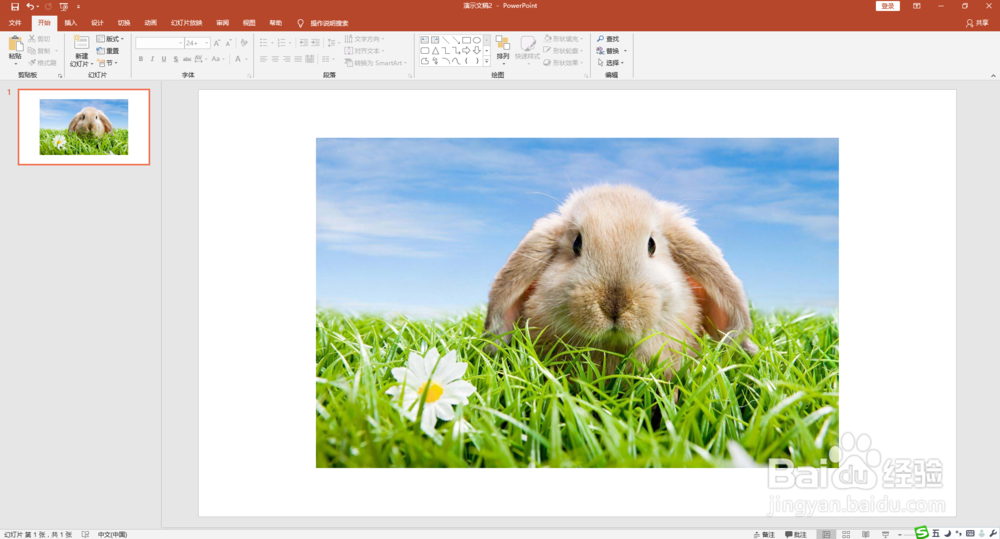
2、插入一张素材图片,用来作为剪影图片的内容。
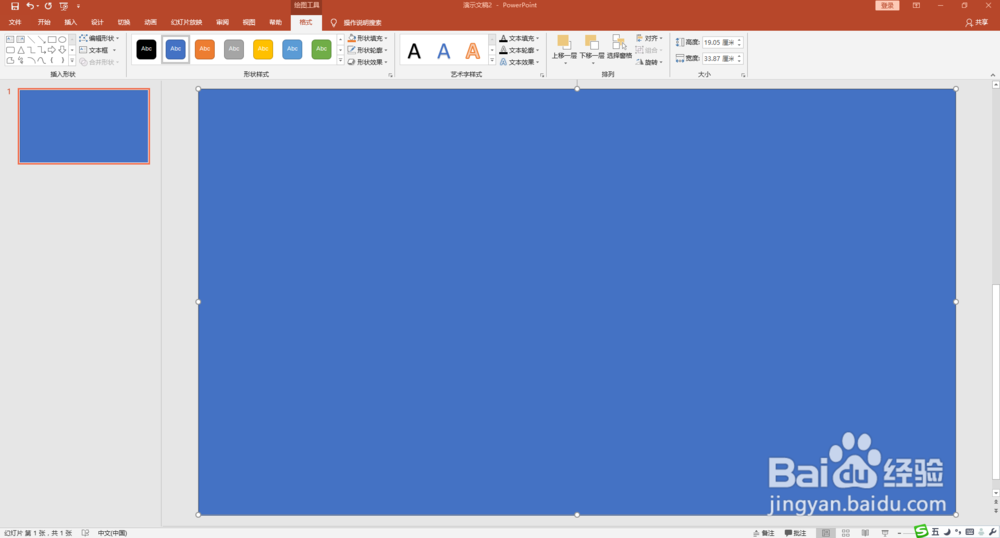
3、插入一张长方形形状,删除边框,白色填充。
4、插入一张矢量人物图片。
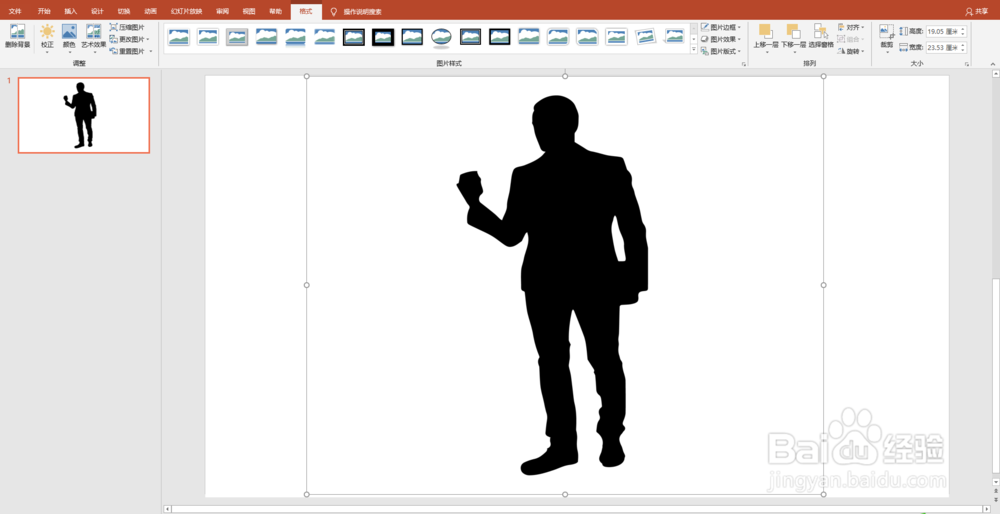
5、将形状与矢量图同时选中剪切后复制为图片。
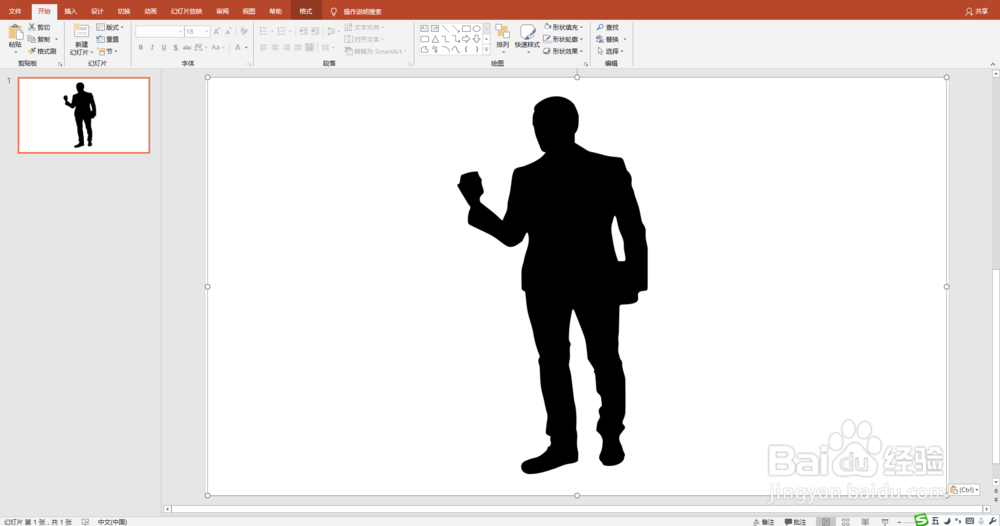
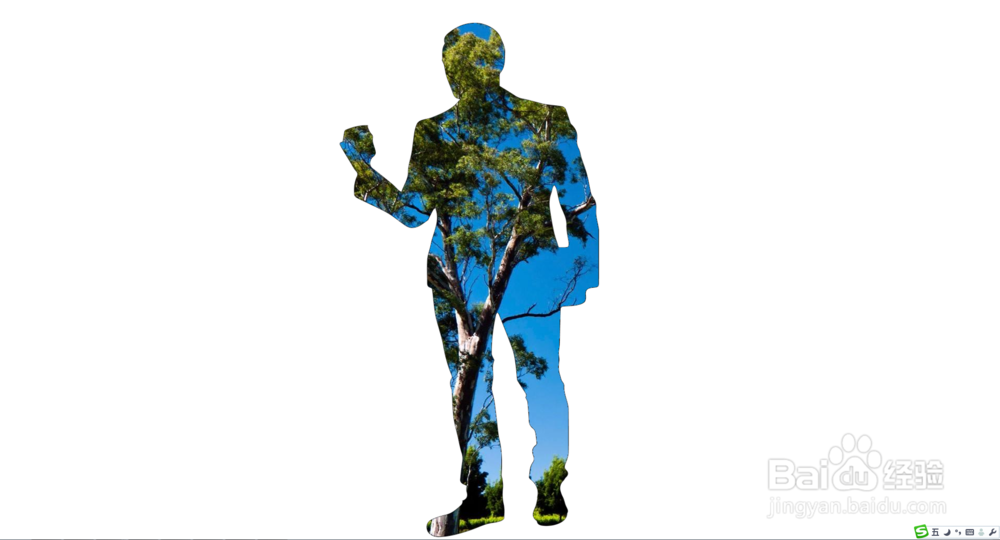
6、设置复制后的图片中的人物部分为透明色。人物剪影图片制作完成。
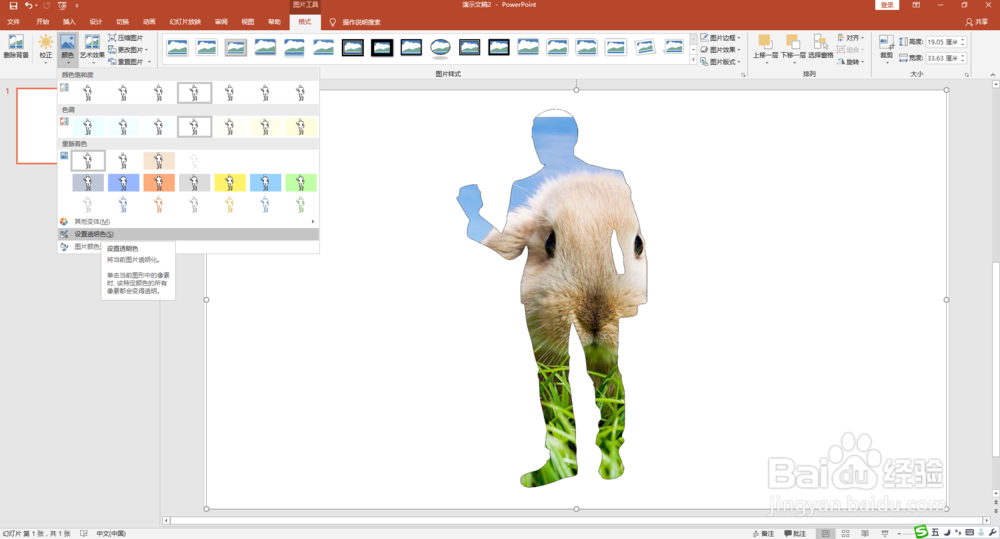
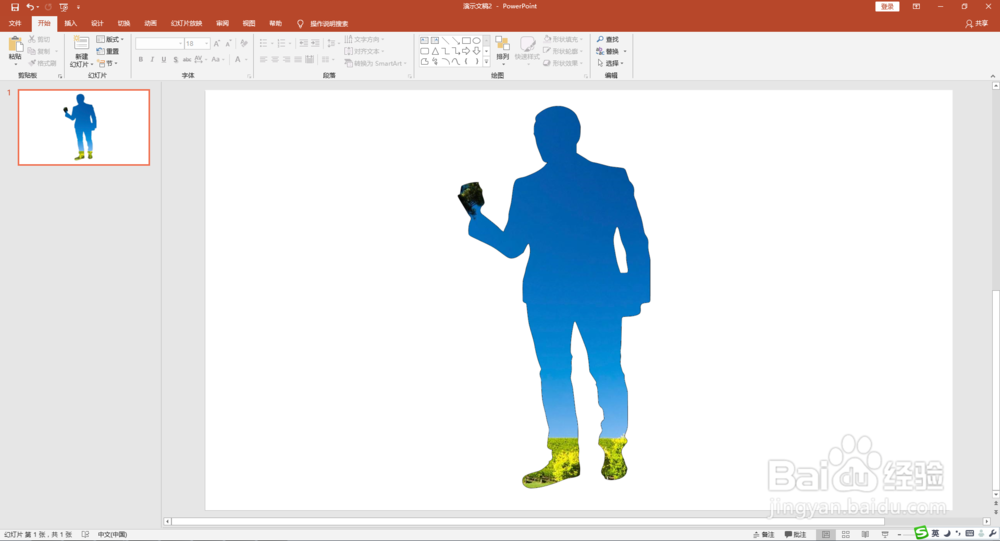
7、可以更换下层的图片,人物剪影呈现不同的风格。
时间:2026-04-24 03:41:22
1、打开PPT,新建幻灯片,删除默认文本框,白色背景。
2、插入一张素材图片,用来作为剪影图片的内容。
3、插入一张长方形形状,删除边框,白色填充。
4、插入一张矢量人物图片。
5、将形状与矢量图同时选中剪切后复制为图片。
6、设置复制后的图片中的人物部分为透明色。人物剪影图片制作完成。
7、可以更换下层的图片,人物剪影呈现不同的风格。
