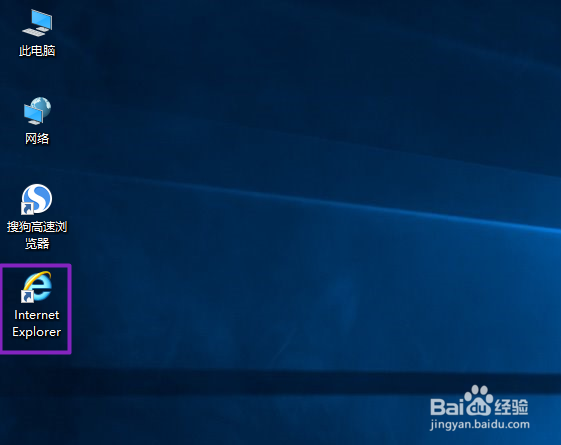
1、首先,我们打开我们的电脑,然后我们双击电脑桌面上的IE浏览器;
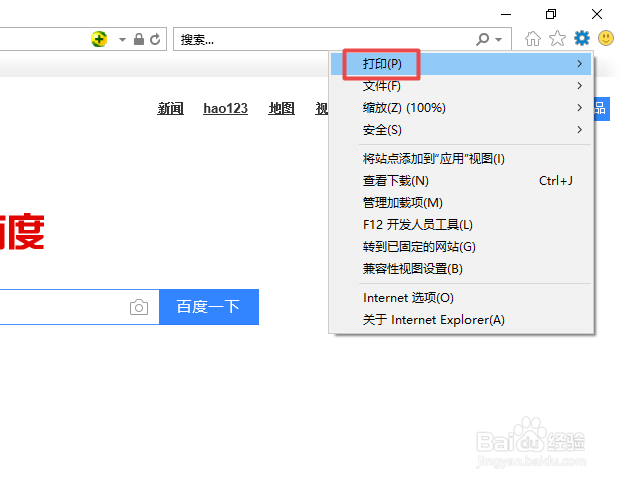
2、进入IE浏览器之后,我们点击右上角的设置按钮;

3、弹出的界面,我们点击打印;
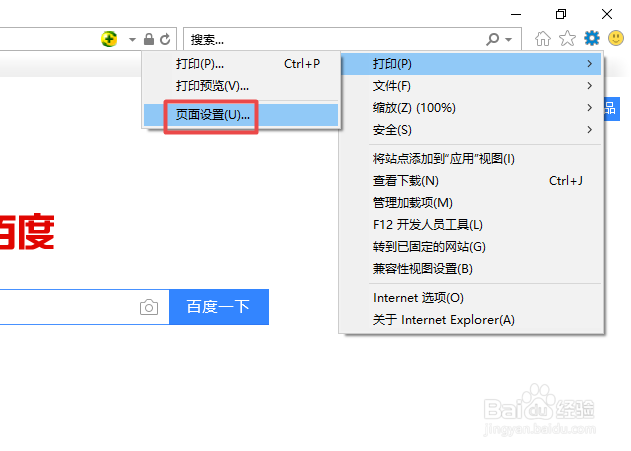
4、弹出的界面,我们点击页面设置;
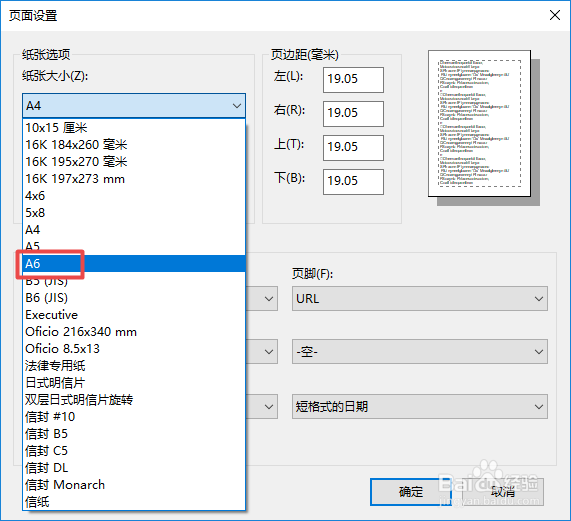
5、弹出的界面,我们就可以看到纸张大小了;

6、我们点击纸张大小后方的下拉箭头;
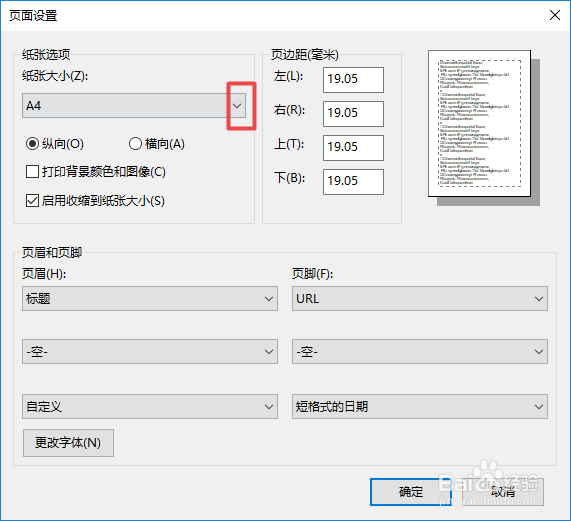
7、弹出的界面,我们根据我们的需求点击选中一个纸张大小;
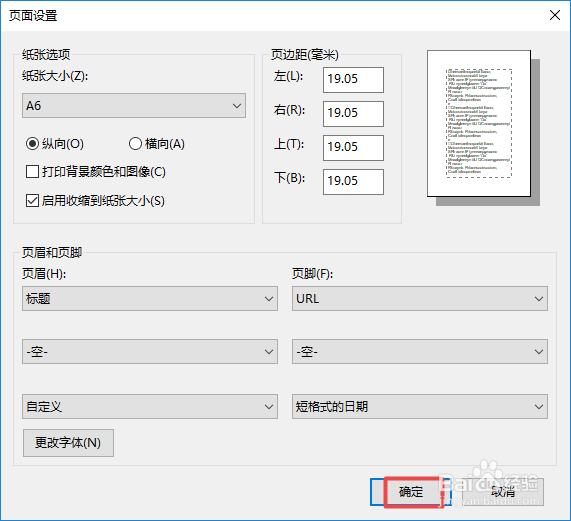
8、最后,我们点击确定就设置好了。
时间:2026-04-21 20:40:59
1、首先,我们打开我们的电脑,然后我们双击电脑桌面上的IE浏览器;
2、进入IE浏览器之后,我们点击右上角的设置按钮;
3、弹出的界面,我们点击打印;
4、弹出的界面,我们点击页面设置;
5、弹出的界面,我们就可以看到纸张大小了;
6、我们点击纸张大小后方的下拉箭头;
7、弹出的界面,我们根据我们的需求点击选中一个纸张大小;
8、最后,我们点击确定就设置好了。
