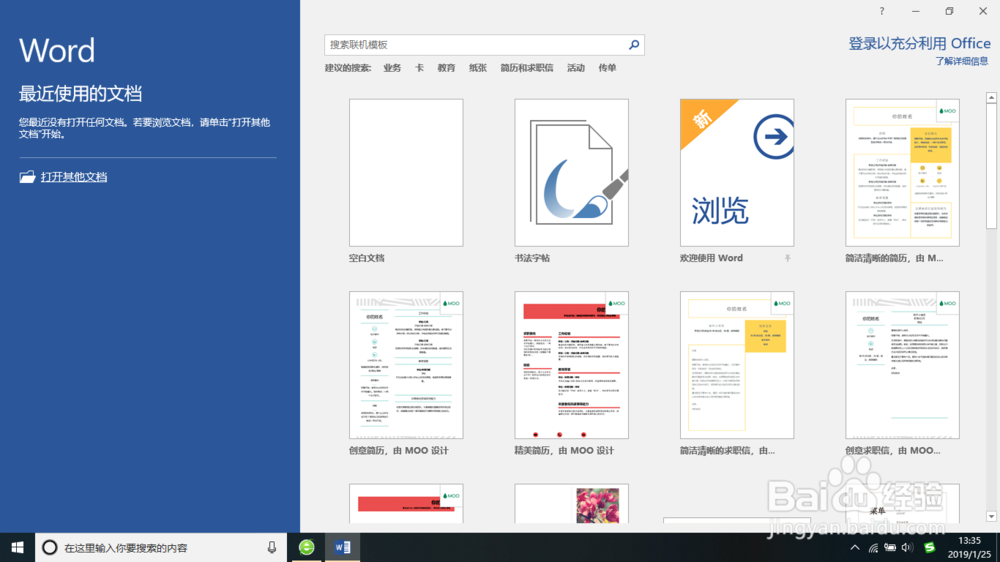
1、启动Word2016办公软件打开这个界面。
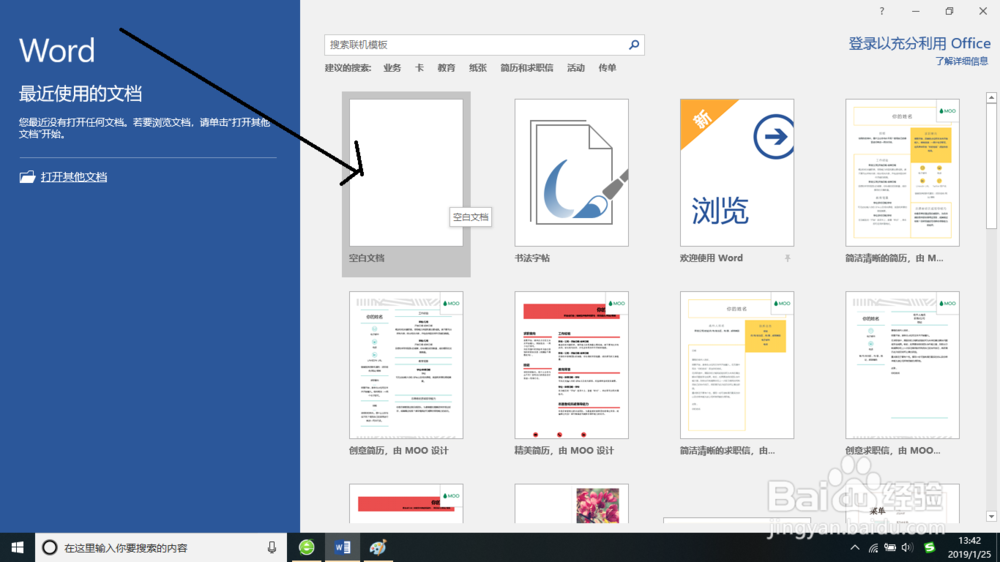
2、然后在界面中点击“空白文档”。
3、然后进入到“录入文字排扳与编辑”界面。

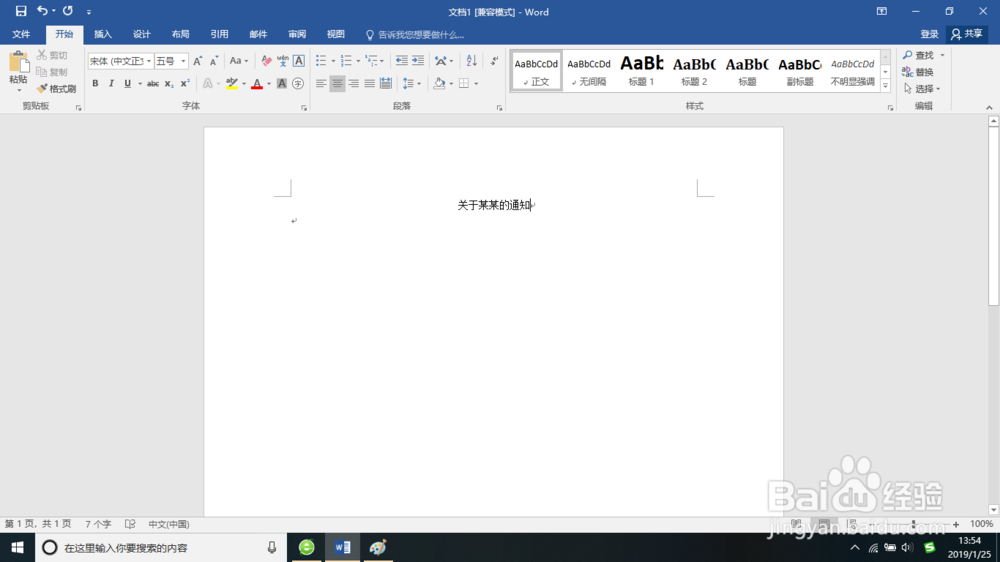
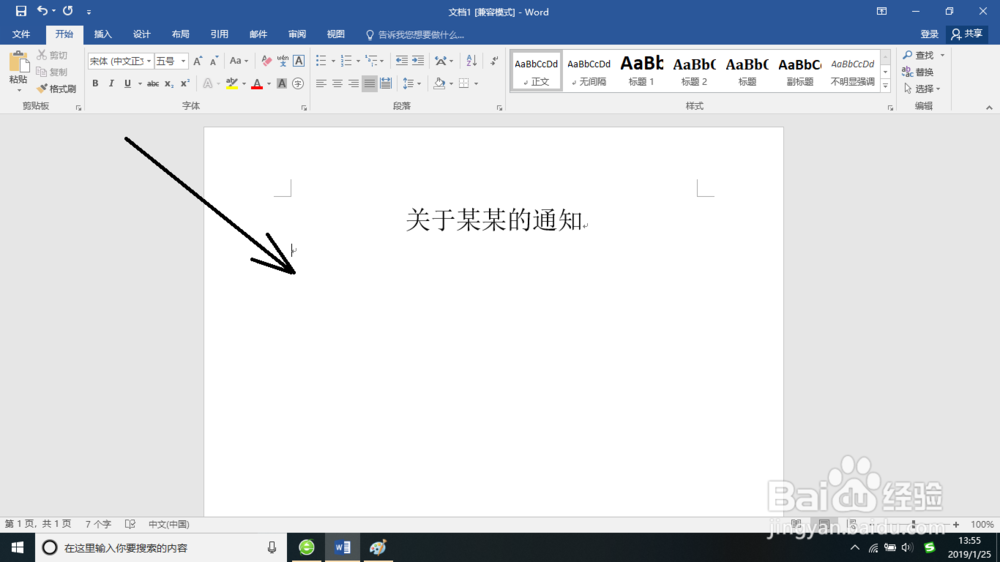
4、然后在这你要写通知草稿完成后录入在这个界面录入。比如“关于某某的通知”。

5、然后再把标题放在顶部的中正的位置。
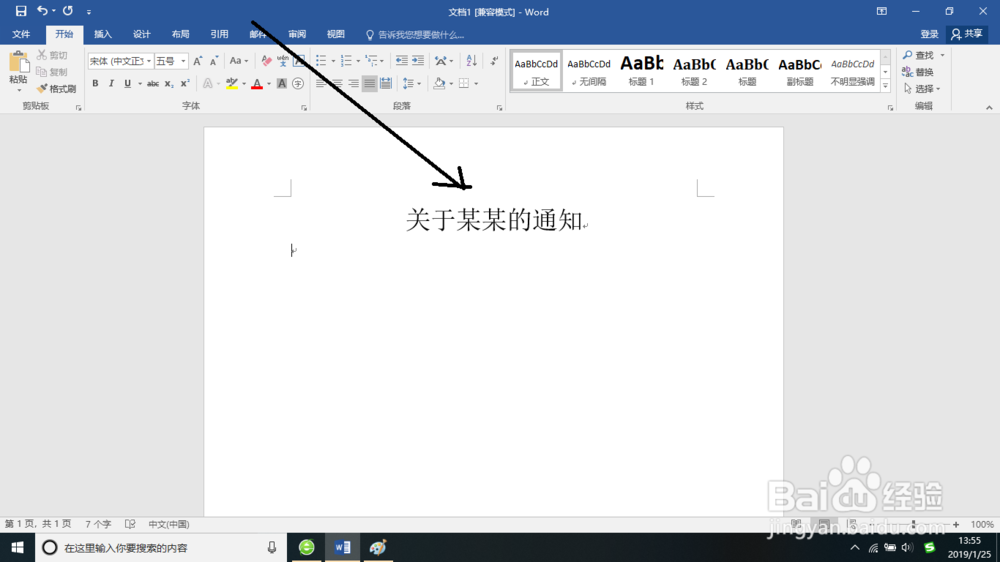
6、再次调整字体的大小即可。
7、然后继续输入正文。
时间:2026-04-30 09:37:16
1、启动Word2016办公软件打开这个界面。
2、然后在界面中点击“空白文档”。
3、然后进入到“录入文字排扳与编辑”界面。
4、然后在这你要写通知草稿完成后录入在这个界面录入。比如“关于某某的通知”。
5、然后再把标题放在顶部的中正的位置。
6、再次调整字体的大小即可。
7、然后继续输入正文。
