1、首先找到电脑桌面上的PPT。

2、点击打开PPT。

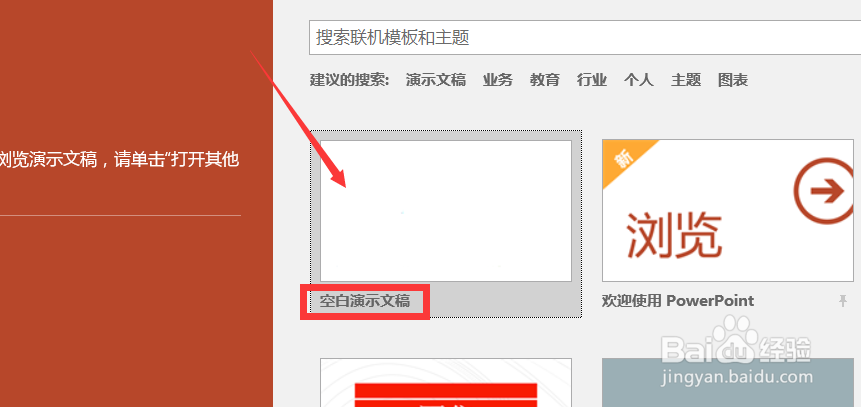
3、点击打开空白演示文稿。
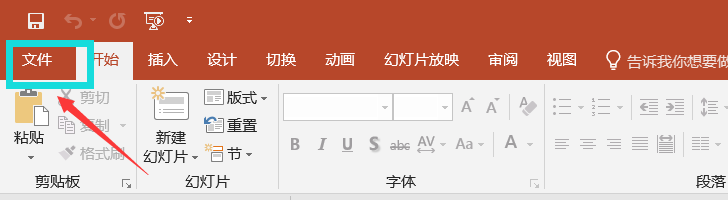
4、然后点击左上角的文件。
5、点击最后一项选项。
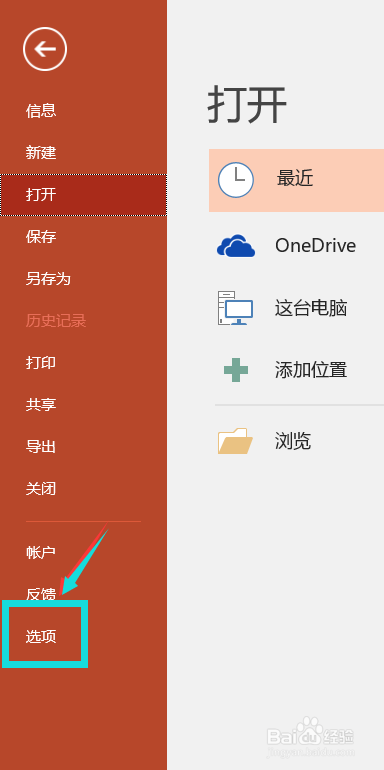
6、点击选项,系统默认进入的是常规,我们点击保存。

7、勾选保存自动恢复信息时间间隔前的矩形框,然后设置保动存自恢复信息时间间隔后的时间,向上的三角形是增加保存时间间隔,向下的三角形的减少保存时间间隔。
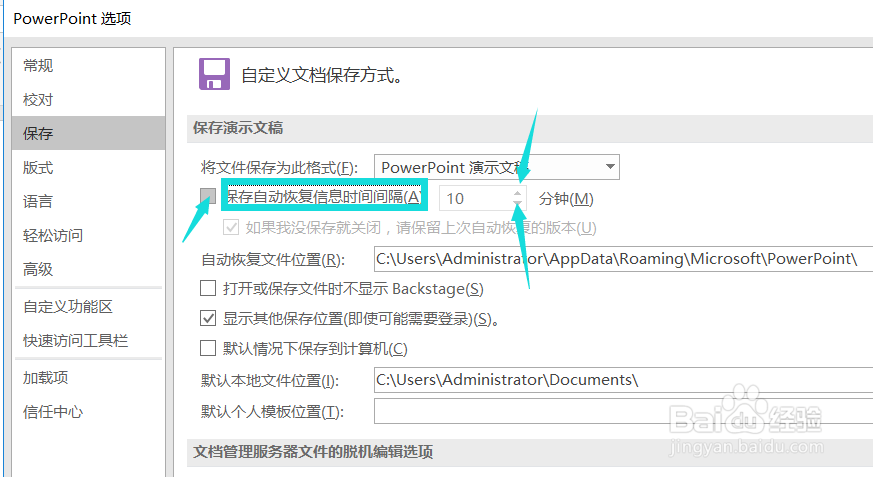
8、也可以勾选保存自动恢复信息时间间隔前的矩形框,然后直接在保动存自恢复信息时间间隔后的矩形框内输入时间间隔,需输入正数。

时间:2026-04-30 22:04:33
1、首先找到电脑桌面上的PPT。
2、点击打开PPT。
3、点击打开空白演示文稿。
4、然后点击左上角的文件。
5、点击最后一项选项。
6、点击选项,系统默认进入的是常规,我们点击保存。
7、勾选保存自动恢复信息时间间隔前的矩形框,然后设置保动存自恢复信息时间间隔后的时间,向上的三角形是增加保存时间间隔,向下的三角形的减少保存时间间隔。
8、也可以勾选保存自动恢复信息时间间隔前的矩形框,然后直接在保动存自恢复信息时间间隔后的矩形框内输入时间间隔,需输入正数。
