猎豹浏览器如何设置网页广告过滤

 时间:2026-04-23 18:03:54

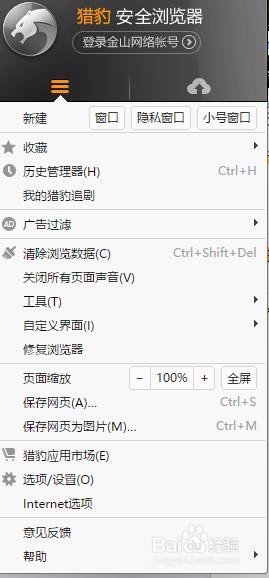
1、点击左上角的“猎豹”图形

猎豹浏览器如何设置网页广告过滤

2、进入菜单,选择“设置”

猎豹浏览器如何设置网页广告过滤

3、在弹出的选项框中,点击“广告过滤”

猎豹浏览器如何设置网页广告过滤

4、可以看到上面有两个选项

猎豹浏览器如何设置网页广告过滤

5、我们把“网页广告强效过滤”这个开关给打开,我们就可以进行网页的广告自动过滤了。

猎豹浏览器如何设置网页广告过滤

6、我们点击“管理例外网站”来去除那些我们不希望过滤的网站。

猎豹浏览器如何设置网页广告过滤

7、我们点击下面的“更新全部规则”按钮,就可以得到最好的过滤体验了。

猎豹浏览器如何设置网页广告过滤

8、点击“添加”,也是可以自定义过滤的条件的。

猎豹浏览器如何设置网页广告过滤

9、点击“获取更多规则”,就可以发送自己需要过滤的规则,让管理员改善。

猎豹浏览器如何设置网页广告过滤

10、点击“显示高级选项后”,可以自定义过滤规则(语法需遵循 Adblock Plus 语法规则,自定义规则出错有可能导致官方规则失效)

  • Java递归调用File类删除和拷贝文件夹
  • 如何安装最新的android studio2.2.2.0
  • 《LOL》云顶之弈10.12六法星守锐雯阵容攻略
  • 安装源配置文件/etc/apt/sources.list 59行错误
  • Uki怎么清理缓存空间
  • 热门搜索
    飞蚊症如何治疗 书到用时方恨少下一句诗词是什么 大雁的生活习性 遇到火灾如何逃生 2020年是什么年 如何设置首页 辽宁对外经贸学院怎么样 7月14日是什么节日 血糖高是什么原因引起的 阿黛尔的生活 下载