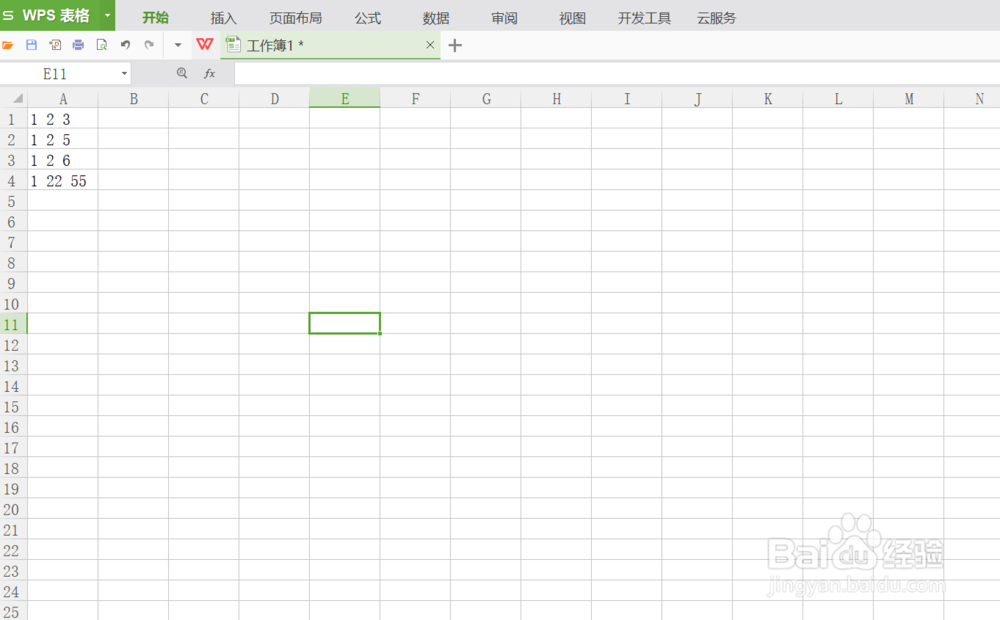
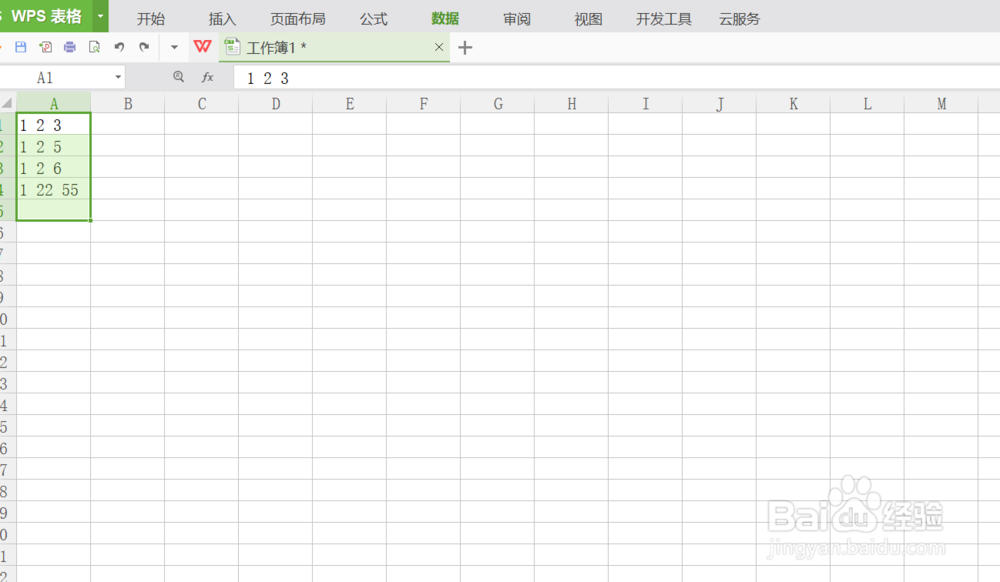
1、首先打开WPS表格输入内容并选中。如图。
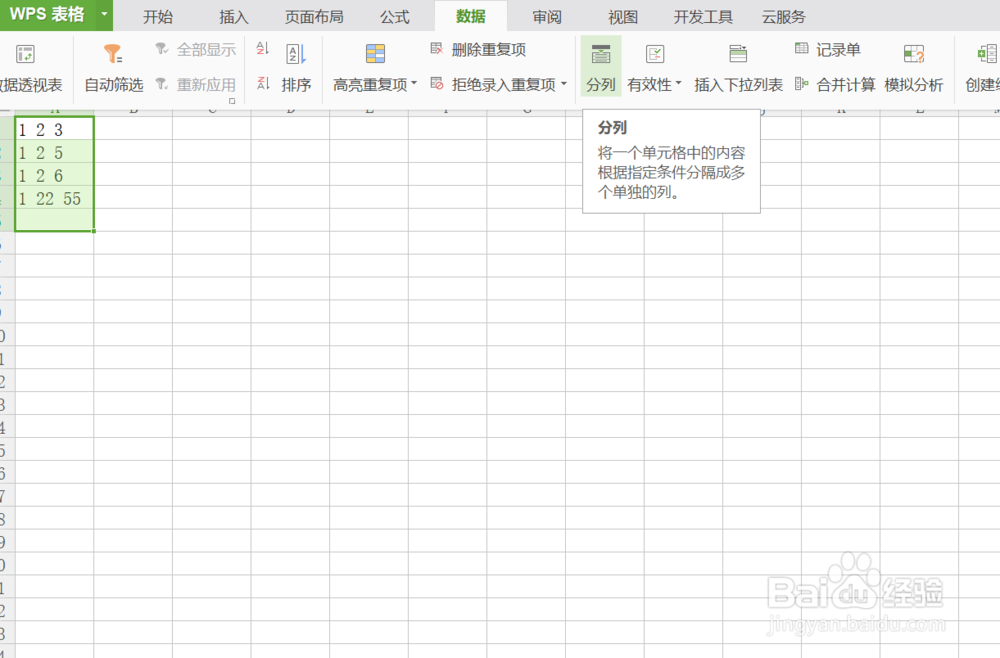
2、点击击菜单栏的数据,然后选择分列。如图。
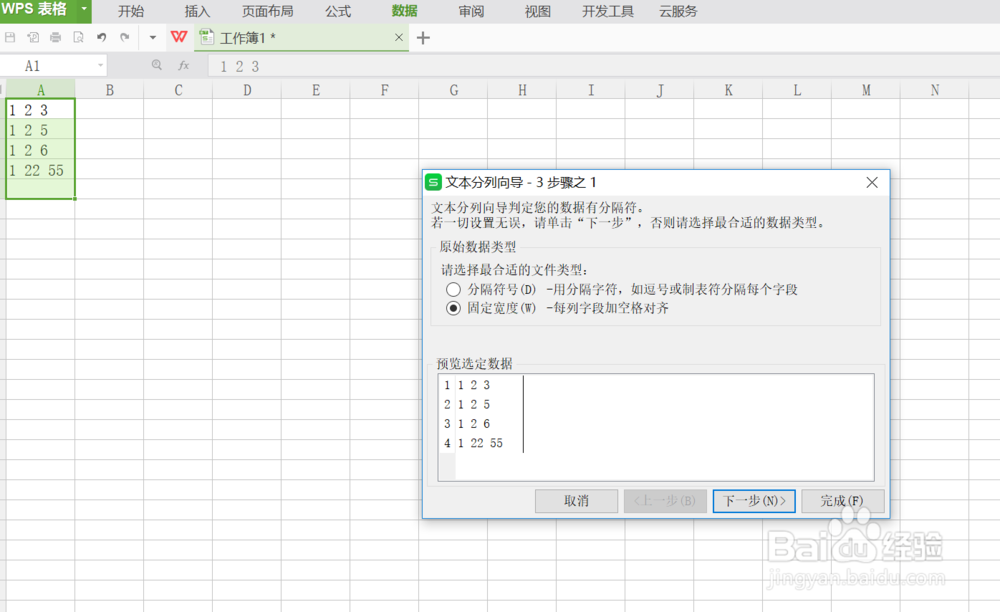
3、在弹出框中勾选固定宽度-每列字段加空格对齐,点击下一步。如图。
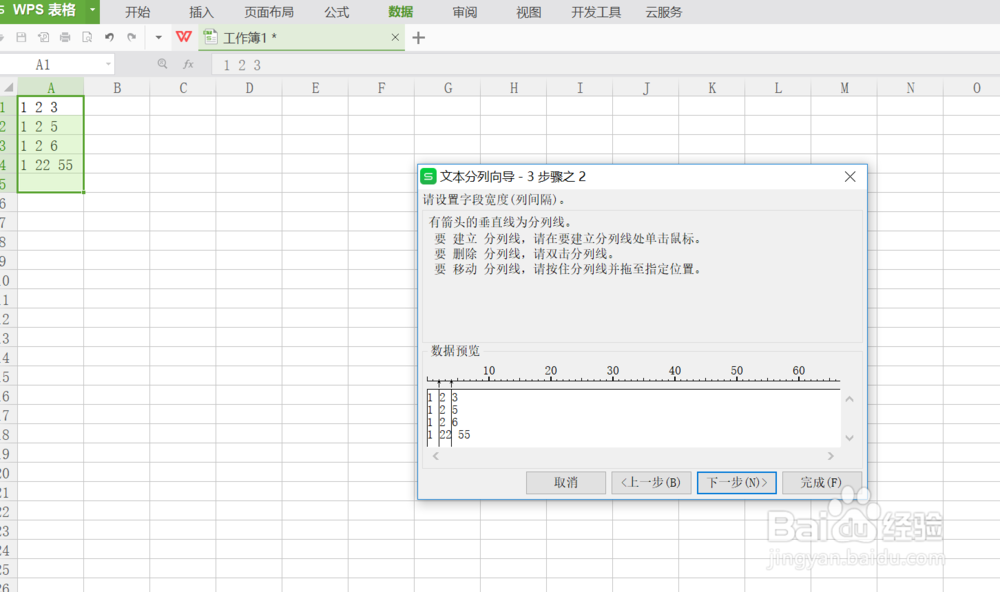
4、然后在数字之间插入箭头,做为分割。如图所示。
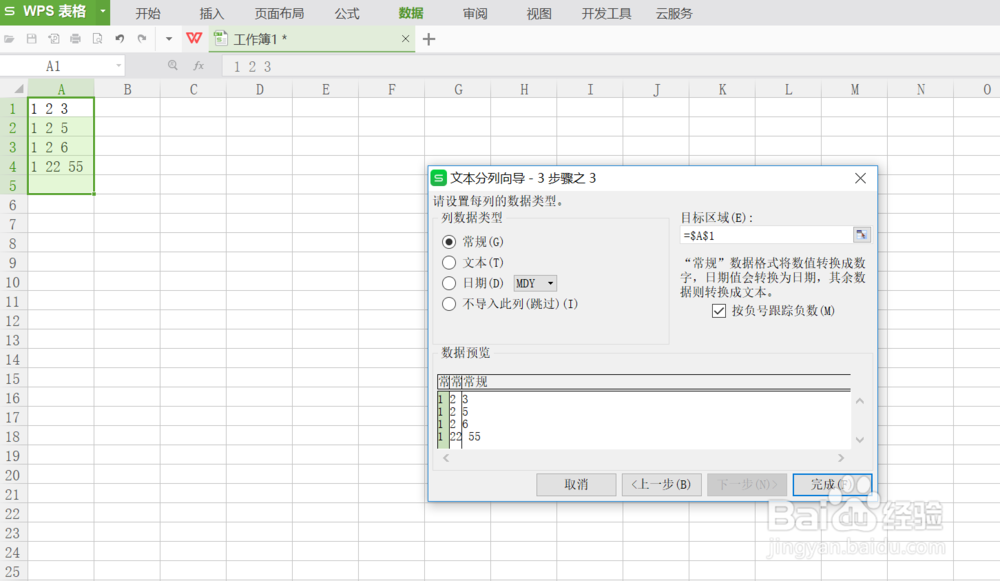
5、数据类型选择常规,点击确定。如图。
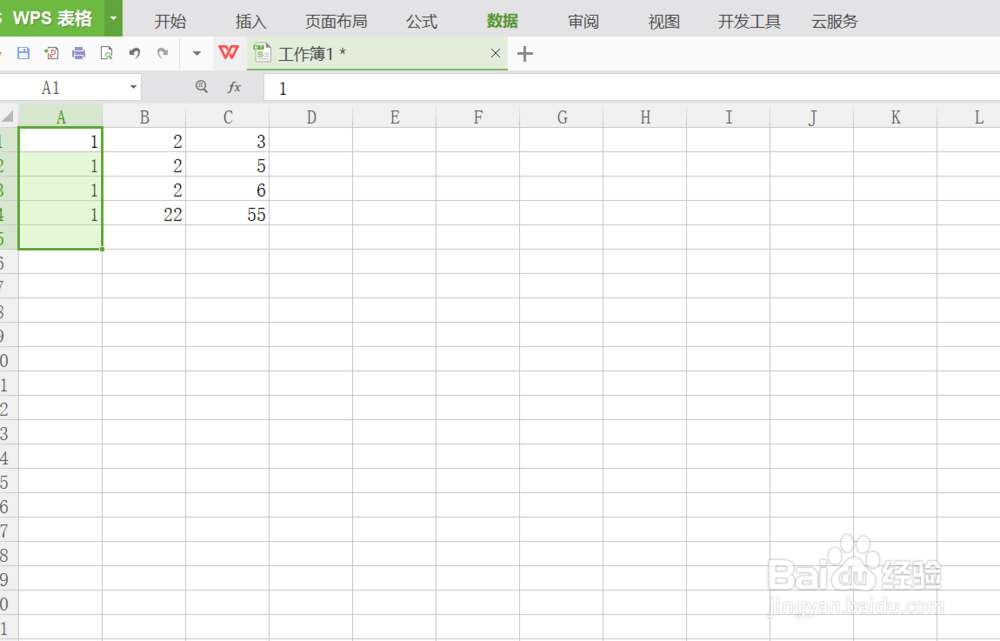
6、单元格的内容就分列了,如图所示。
时间:2026-04-27 19:04:57
1、首先打开WPS表格输入内容并选中。如图。
2、点击击菜单栏的数据,然后选择分列。如图。
3、在弹出框中勾选固定宽度-每列字段加空格对齐,点击下一步。如图。
4、然后在数字之间插入箭头,做为分割。如图所示。
5、数据类型选择常规,点击确定。如图。
6、单元格的内容就分列了,如图所示。
