1、点击wps的打印按钮。

2、在打印对话框中点击图示【每页的版数】处的下拉框。

3、点击下拉菜单中的选项,想每张纸打印几页,就点击选择几版。
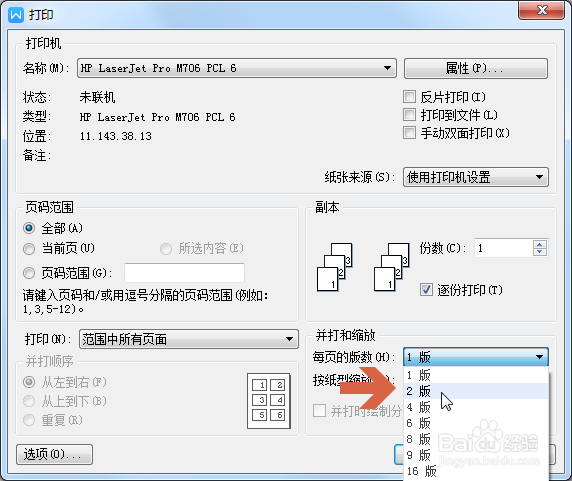
4、在左侧的【并打顺序】处可设置各页在纸张上的打印顺序。
可以选择【从左到右】,打印效果见图中箭头所指处。

5、选择【从上到下】的打印效果如图。

6、选择【重复】的打印效果如图。

7、设置好后点击确定按钮即可打印。

时间:2026-04-26 23:54:43
1、点击wps的打印按钮。
2、在打印对话框中点击图示【每页的版数】处的下拉框。
3、点击下拉菜单中的选项,想每张纸打印几页,就点击选择几版。
4、在左侧的【并打顺序】处可设置各页在纸张上的打印顺序。
可以选择【从左到右】,打印效果见图中箭头所指处。
5、选择【从上到下】的打印效果如图。
6、选择【重复】的打印效果如图。
7、设置好后点击确定按钮即可打印。
