PS如何给图片局部填充颜色

 时间:2024-10-19 17:41:44

1、首先我们打开PS,进入到主界面,如图所示。
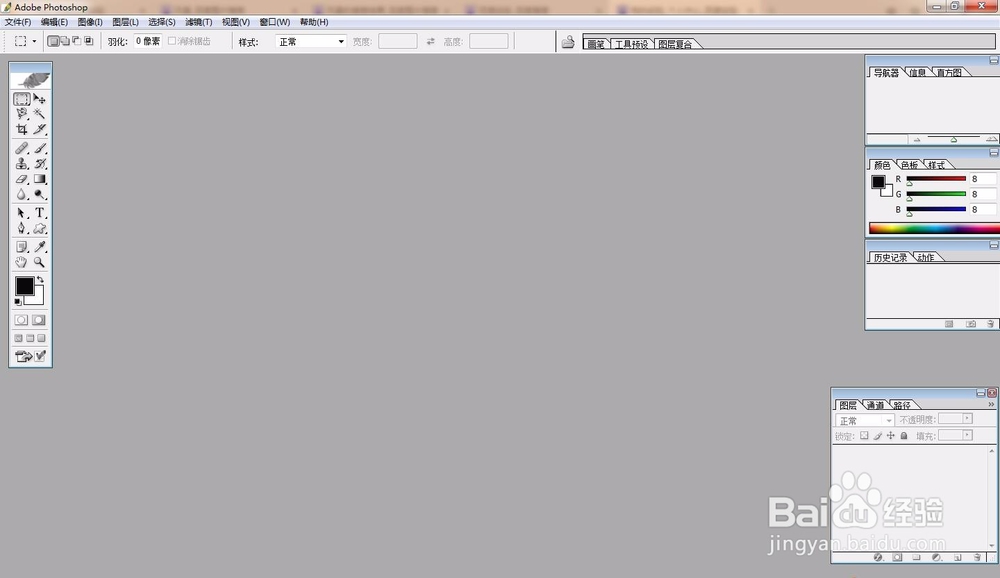
PS如何给图片局部填充颜色

2、之后我们点击上方功能区域的文件→打开,我们选择一个图片,打开即可,如图所示。

PS如何给图片局部填充颜色

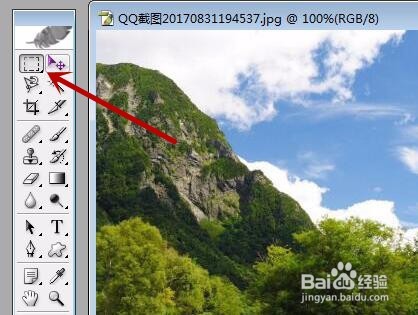
3、之后我们点击工具栏中的选区工具,如图所示。

PS如何给图片局部填充颜色

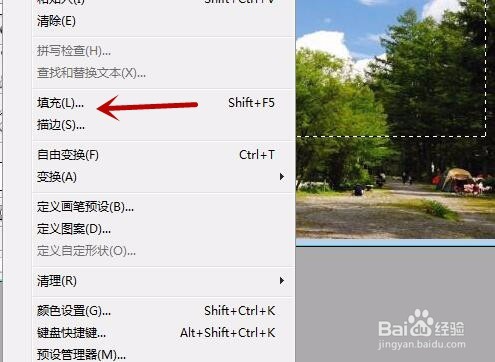
4、之后我们点击上方的编辑功能,如图所示。

PS如何给图片局部填充颜色

5、之后我们在里面的选项卡中,点击填充,如图所示。

PS如何给图片局部填充颜色

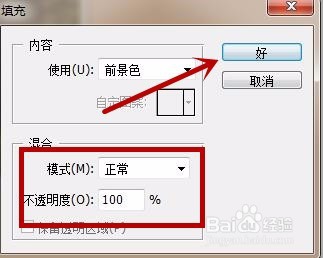
6、之后我们在弹出来的对话框中,点击使用下拉箭头,在列表中点击颜色,如图所示。

PS如何给图片局部填充颜色

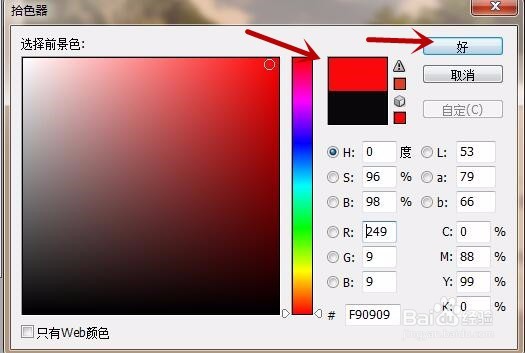
7、之后我们在颜色面板中,选择好要填充的颜色,如图所示。

PS如何给图片局部填充颜色

8、之后我们设置好模式和不透明度,点击好即可,如图所示。

PS如何给图片局部填充颜色

9、最后即可看到图片局部填充颜色成功,如图所示。

PS如何给图片局部填充颜色
  • PS如何隐藏开始工作区面板
  • 用Photoshop如何添加散射光线的效果
  • Photoshop怎么把某种颜色添加到色板中
  • PS制作环绕不规则形状的字母
  • Photoshop填充颜色中怎么做菱形渐变?
  • 热门搜索
    半月板损伤怎么治疗 白条鸡怎么炖好吃 苹字怎么组词 孙策怎么死的 我怎么了 虾怎么吃 孕妇身上痒是怎么回事 金枪鱼怎么做好吃 酸奶机怎么用 肝不好怎么调理