Excel设置单元格限制输入

 时间:2026-05-02 04:29:28

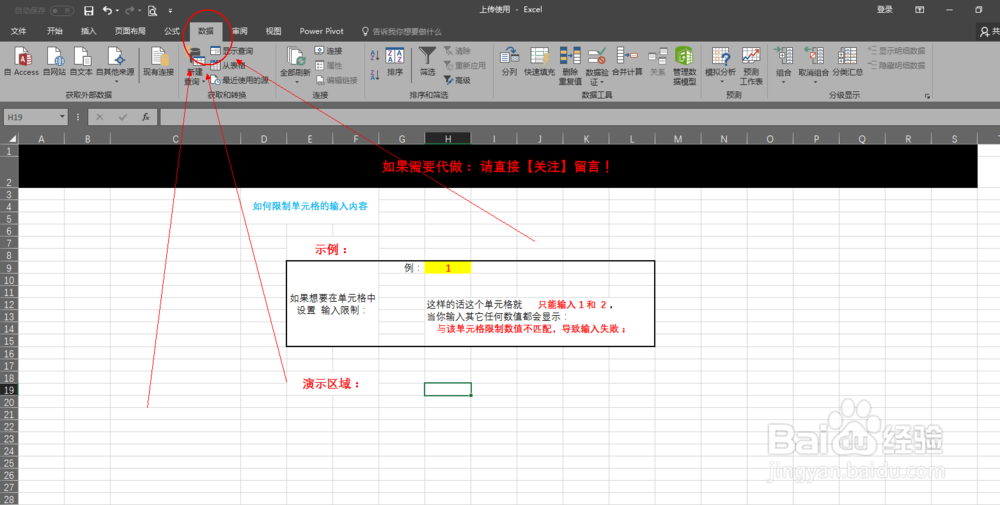
1、打开Excel表格,选中需要设置限制的   单元格   或者  行   AND  列!

Excel设置单元格限制输入

Excel设置单元格限制输入

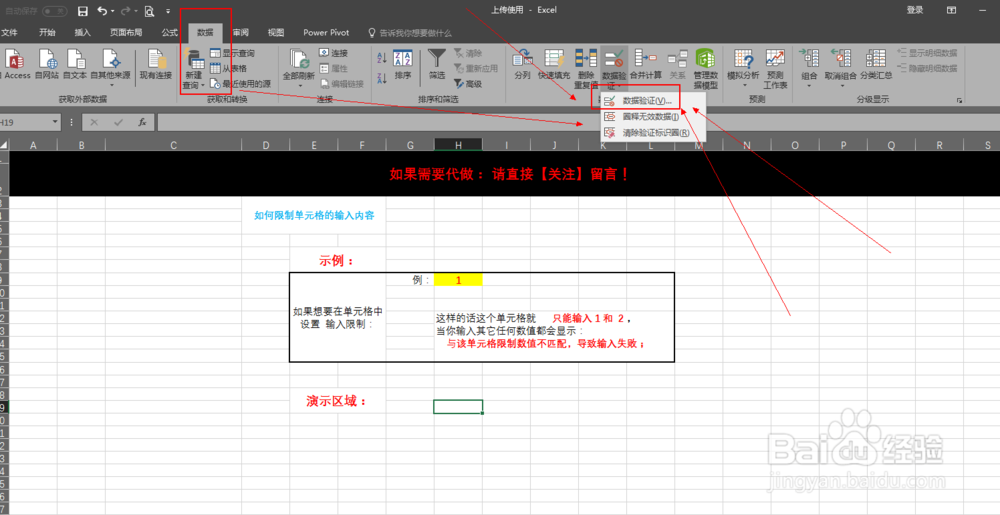
2、找到  【数据】 选项!然后找到  【数据验证】;

Excel设置单元格限制输入

Excel设置单元格限制输入

3、点击【数据验证】后出现 如下图弹框,选择【序列】;(注意选择后面的 提供下拉箭头和忽略空值 打上对勾 √)

Excel设置单元格限制输入

Excel设置单元格限制输入

Excel设置单元格限制输入

4、输入需要限制的数据:

第一种需要自己手动输入;

第二种需要点击那个上拉箭头选择  单元格中的数据;

然后点击【确定】按钮!

Excel设置单元格限制输入

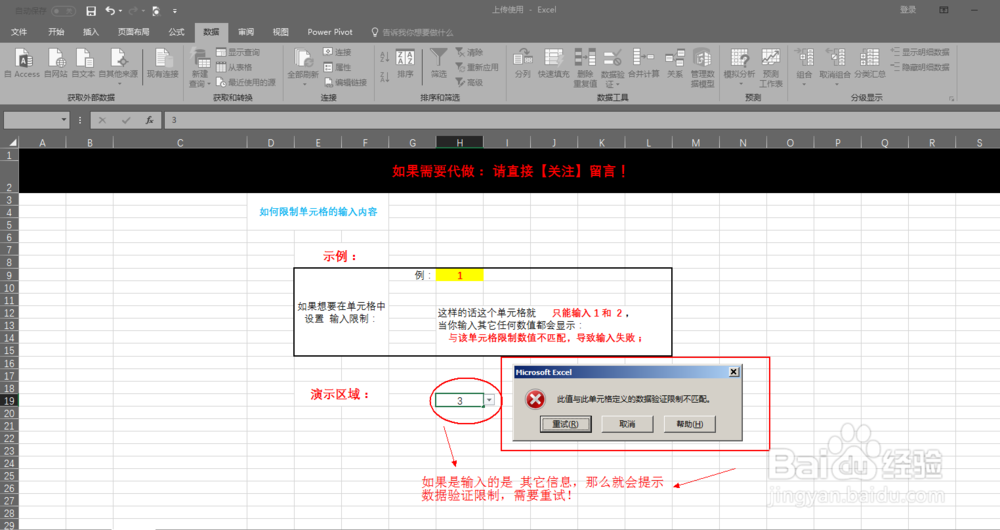
5、最后就可以看到,这个单元格只能输入 1和2,其它任何数值只要输入就会提示 不匹配,需要重新输入!这样就能防止在操作过程中出现错误!

Excel设置单元格限制输入

Excel设置单元格限制输入

  • excel2003怎么将多个单元格的内容连接在一起?
  • #Excel技巧#如何让不同区间的数字通过颜色区分
  • Excel中如何使用VLOOKUP函数公式
  • Excel函数公式:神奇的MONTH函数
  • excel表格中如何按照笔画多少来排序
  • 热门搜索
    做梦梦到自己怀孕了是什么意思 恍恍惚惚的意思 恍然大悟的意思 自强不息的意思 为虎作伥的意思 清凉油的作用 拔草是什么意思 u盘什么牌子质量好 一什么叮咛 柠檬蜂蜜水什么时候喝最好