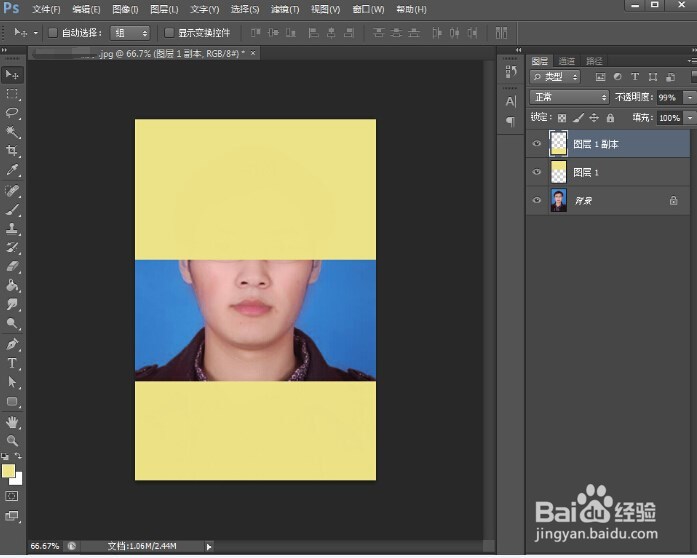
1、打开PS软件,插入需要编辑的图片
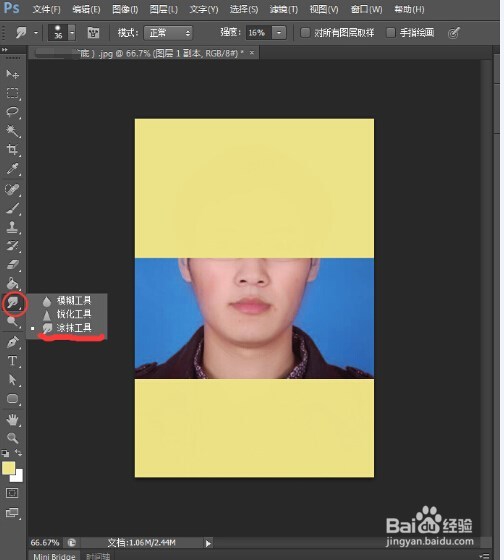
2、在工具栏点击选择“涂抹工具”(一个手指头图标)。选中后鼠标指针会变成圆形画笔。
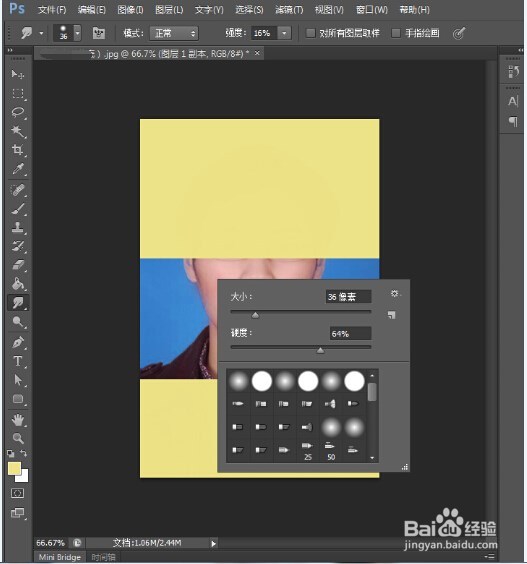
3、在图片上用鼠标右键点击任意位置,弹出画笔调整操作框,调整画笔大小和硬度,将画笔的硬度加大,大小适中即可。
4、接下来就是最关键的一步,画笔调整好后,在人物脸部修整,按住鼠标左键从脸颊两边往中间拖拽。
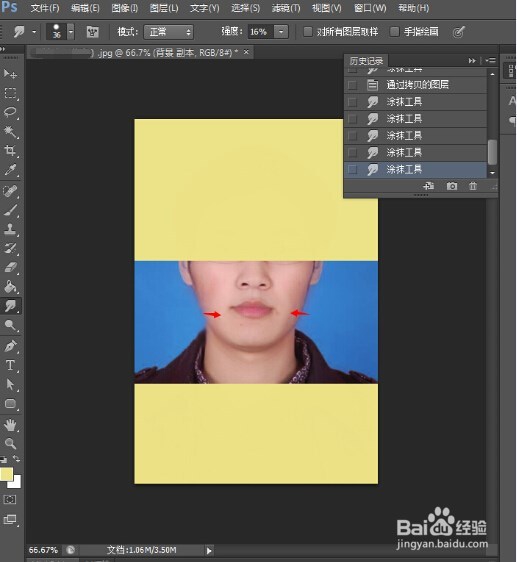
5、根据需要,修整到合适的位置即可,要注意左右协调。
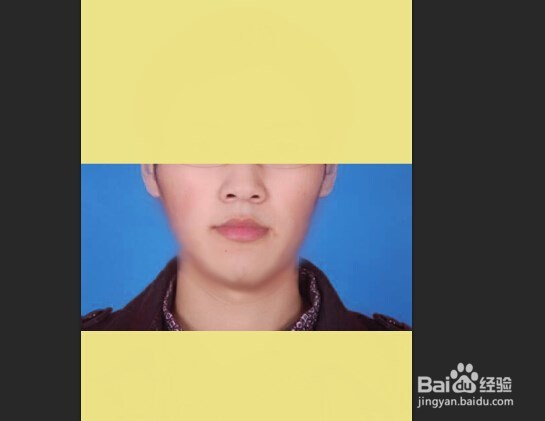
6、前后对比一下,确定完成后保存。(技术有限,仅供参考)

时间:2024-10-27 01:33:30
1、打开PS软件,插入需要编辑的图片
2、在工具栏点击选择“涂抹工具”(一个手指头图标)。选中后鼠标指针会变成圆形画笔。
3、在图片上用鼠标右键点击任意位置,弹出画笔调整操作框,调整画笔大小和硬度,将画笔的硬度加大,大小适中即可。
4、接下来就是最关键的一步,画笔调整好后,在人物脸部修整,按住鼠标左键从脸颊两边往中间拖拽。
5、根据需要,修整到合适的位置即可,要注意左右协调。
6、前后对比一下,确定完成后保存。(技术有限,仅供参考)
