如何使用PS制作缩放动画

 时间:2026-02-14 23:24:25

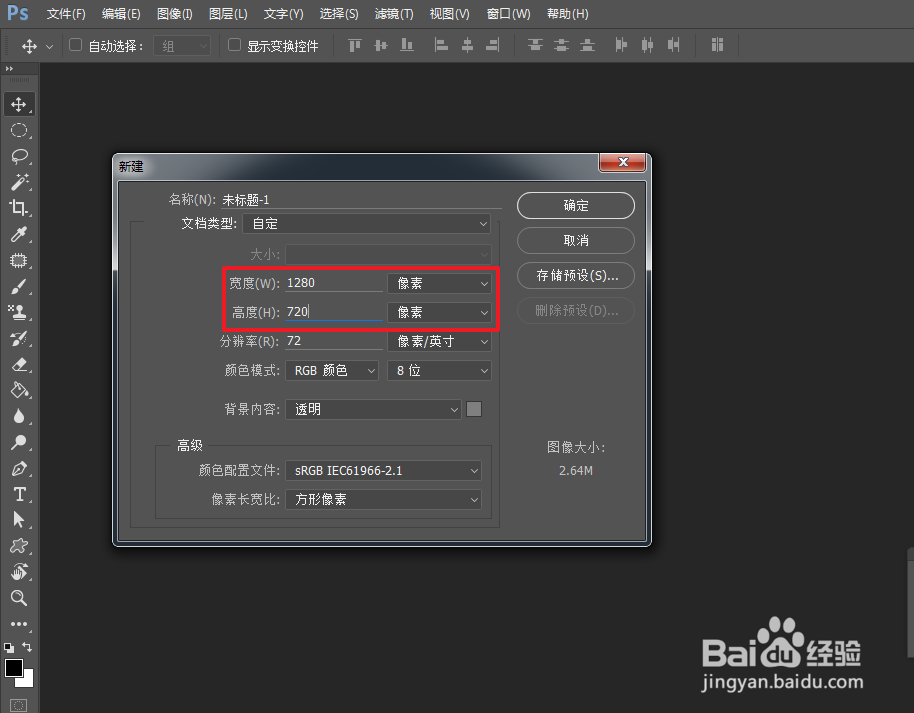
1、创建一个新的文档,默认将其尺寸设为:1280×720。(分辨率设为:72)
如何使用PS制作缩放动画

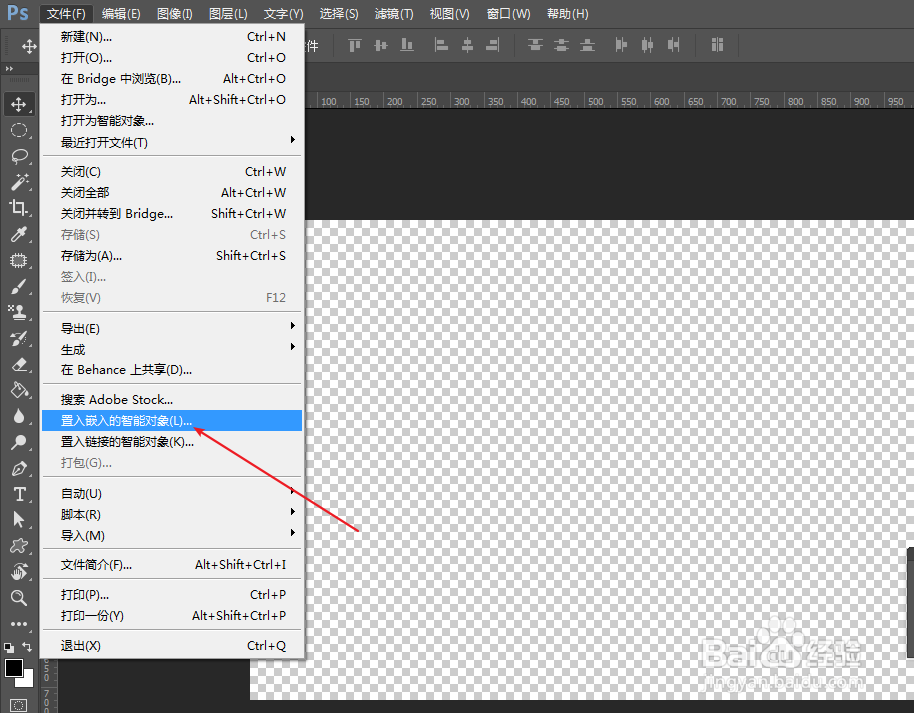
2、在文件菜单下,找到置入嵌入的智能对象执行它导入新的素材图片。

如何使用PS制作缩放动画

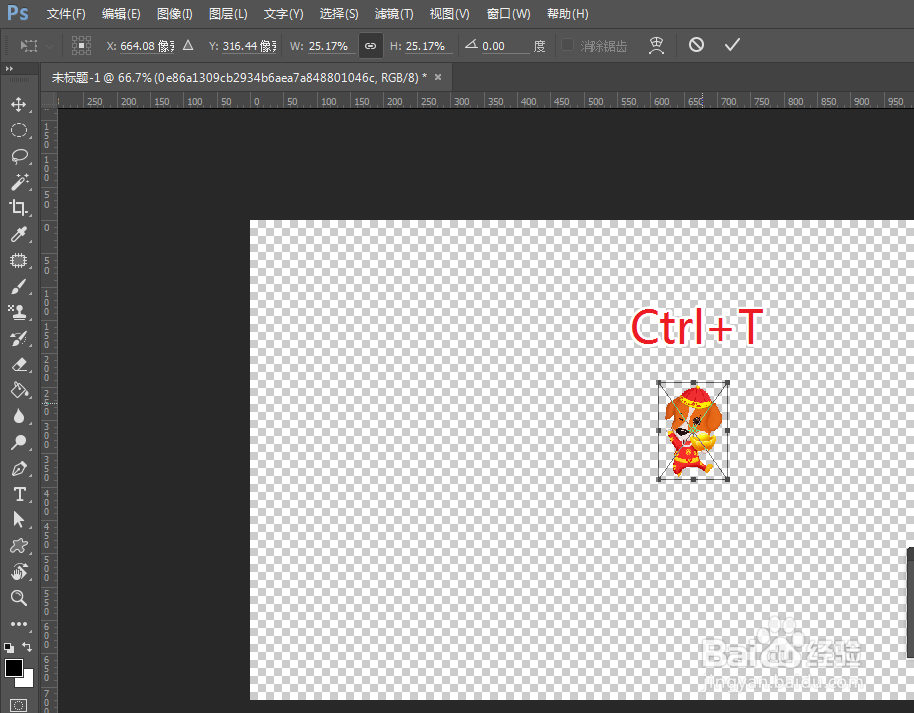
3、此时我们可以调整图片的缩放比例,完成调整按下Enter(回车)确定调整。
如何使用PS制作缩放动画

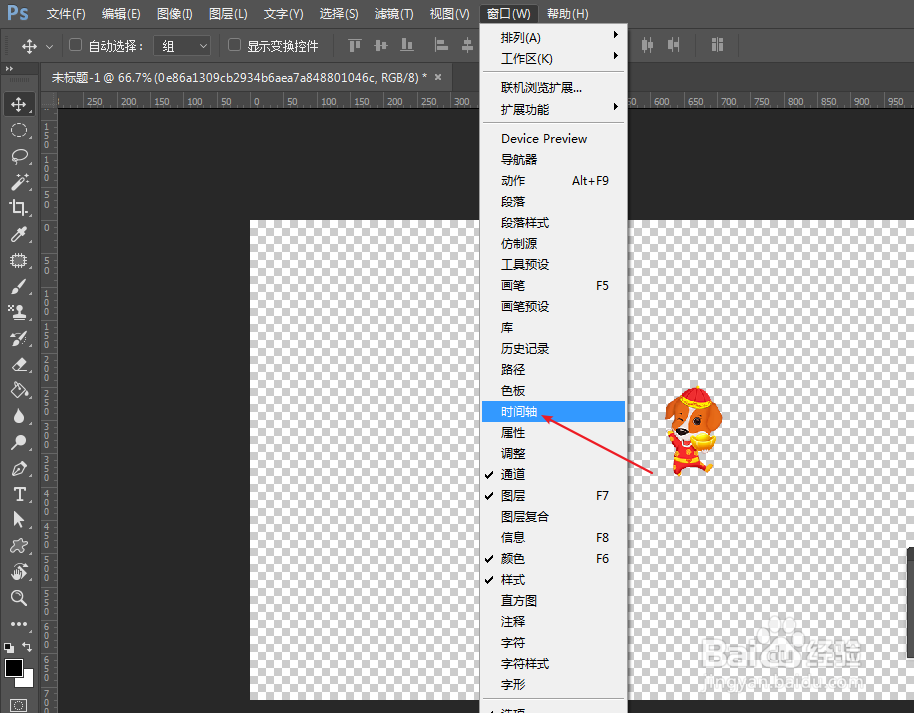
1、在窗口菜单下,找到时间轴选项。

如何使用PS制作缩放动画

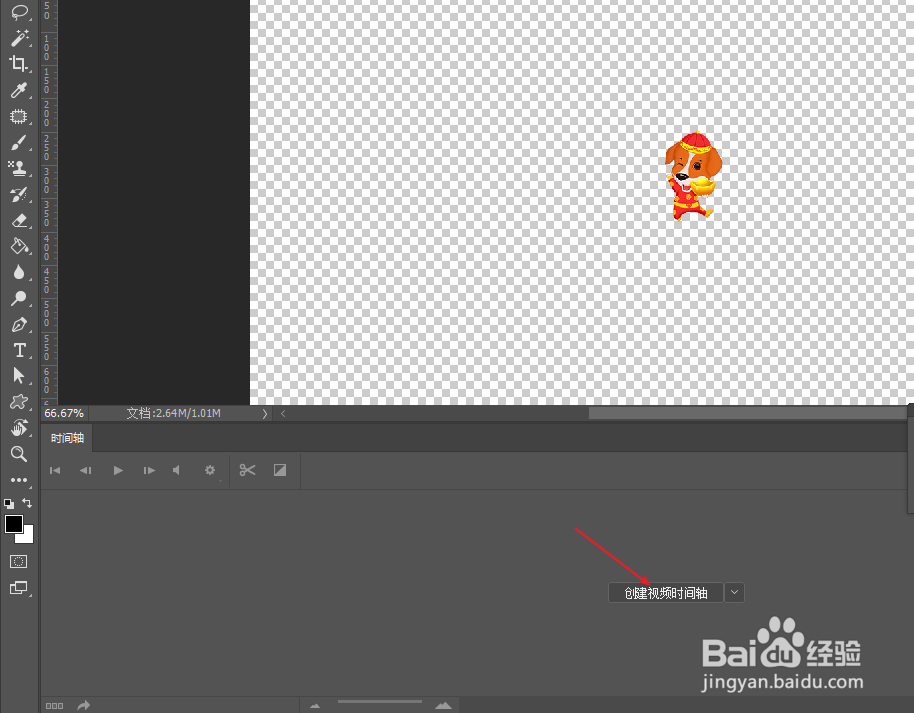
2、我们在新弹出的时间轴面板,找到创建时间轴按钮单击它创建新的时间轴。

如何使用PS制作缩放动画

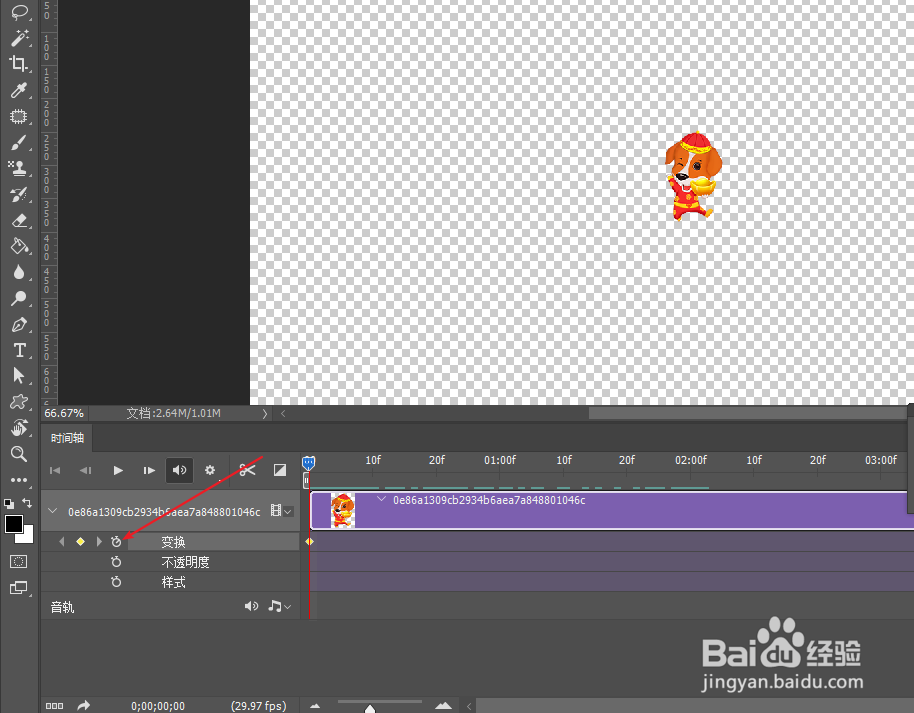
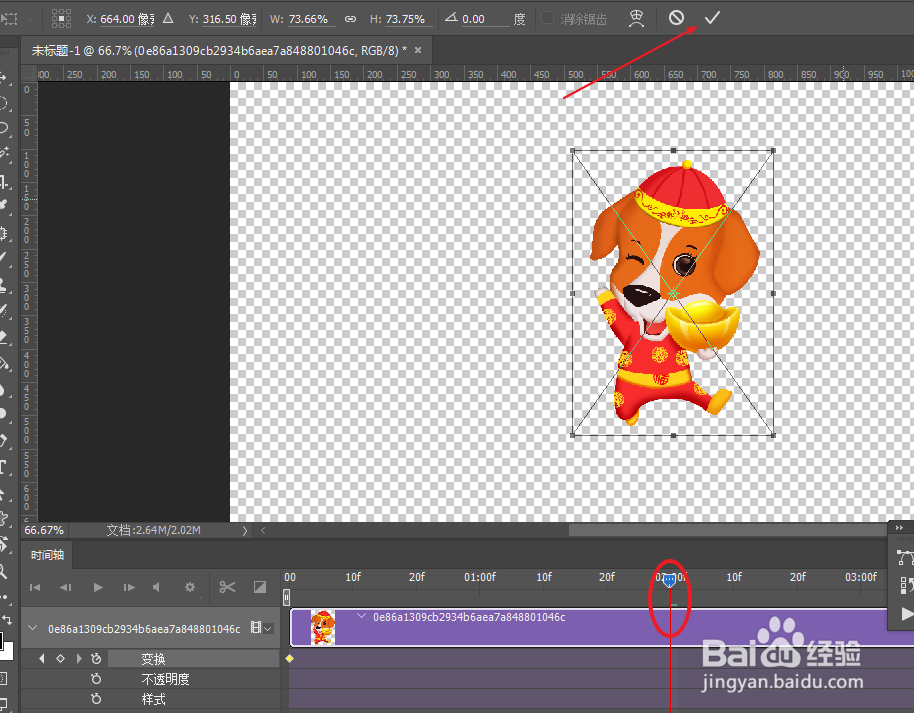
3、将时间线拽到第一帧位置,为变换属性添加关键帧。

如何使用PS制作缩放动画

4、移动时间线到两秒处,通过缩放比例Ctrl+T快捷键调整图片的缩放比例。
如何使用PS制作缩放动画

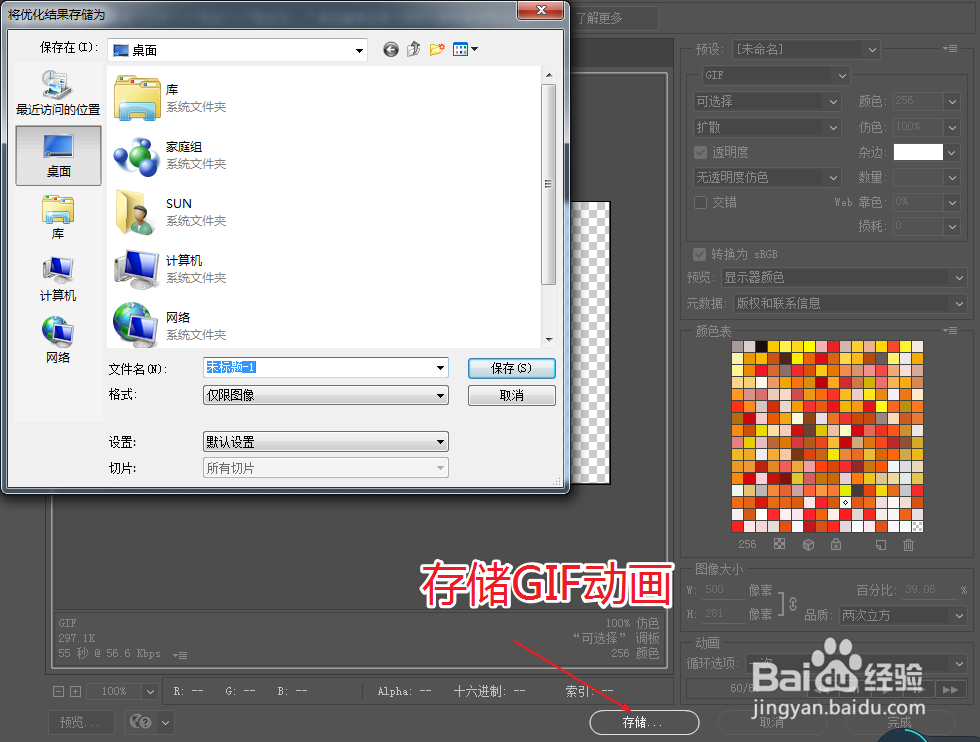
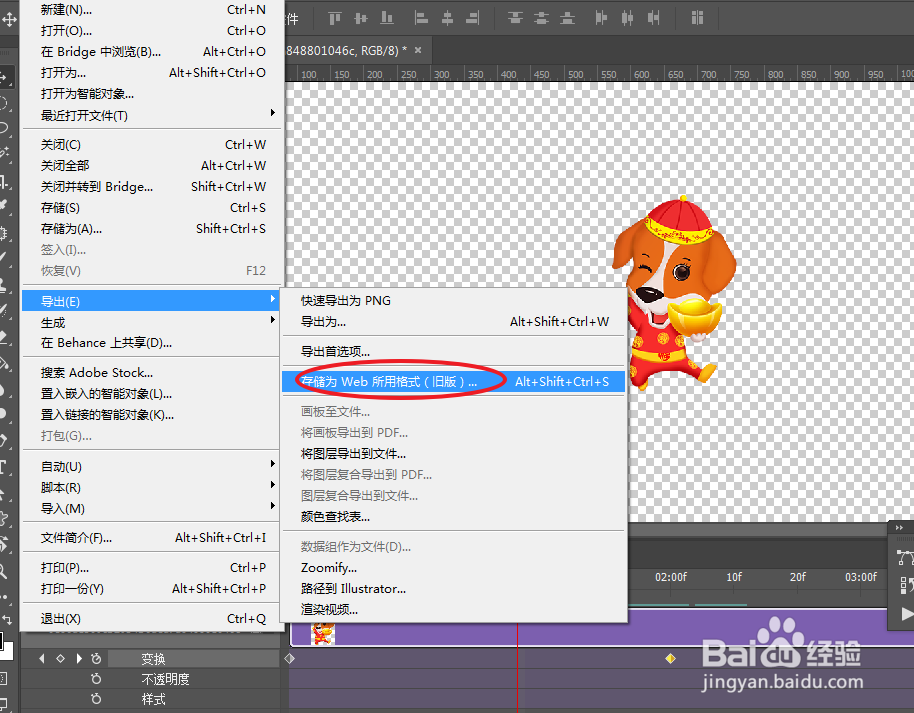
1、做好动画后,找到文件菜单下的导出命令子级菜单存储为Web所用格式(旧版)并执行它。
如何使用PS制作缩放动画

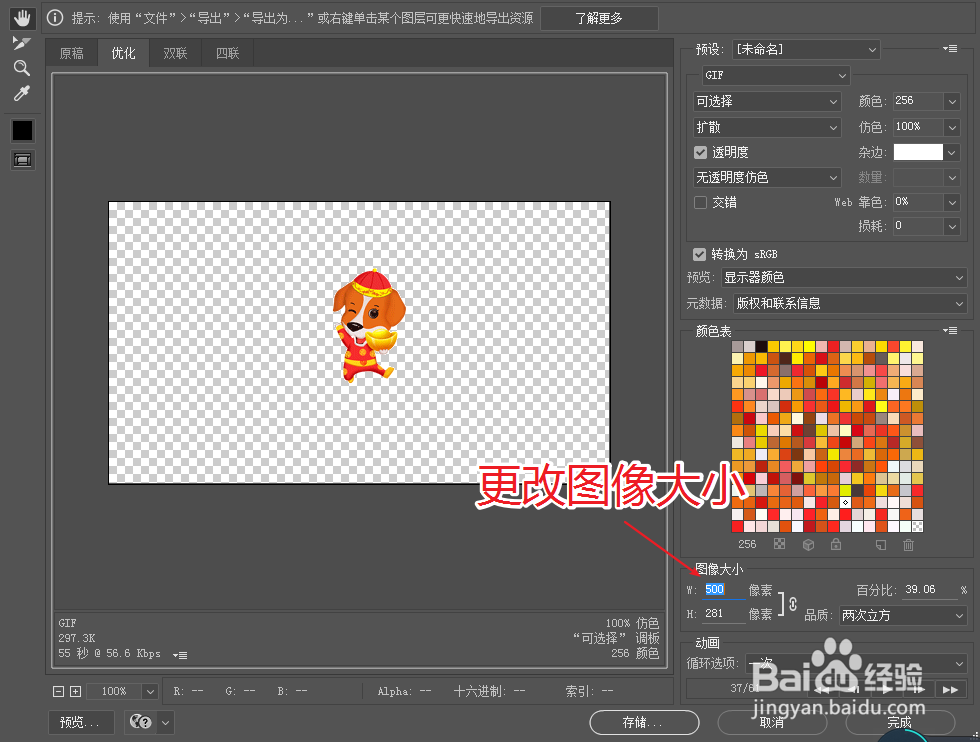
2、在图像大小属性上调整尺寸大小的高为500px,减少增加GIF的存储空间。
如何使用PS制作缩放动画

3、完成设定后,点击存储选项快速将GIF动画输出到本地。

如何使用PS制作缩放动画

  • PS时间轴在哪里
  • PS中如何创建时间轴?
  • Photoshop如何调整时间轴帧速率
  • PS如何使用时间轴
  • ps画笔变成十字箭头
  • 热门搜索
    长不高怎么办 别克君越怎么样 白带有血丝怎么回事 中秋节是怎么来的 鸡腿饭怎么做 高中生怎么赚钱 花旗参怎么吃 辞职申请书怎么写 花苞头怎么扎 比亚迪车怎么样