wps文档页面留白处被隐藏了,怎么办?

 时间:2026-04-22 15:23:07

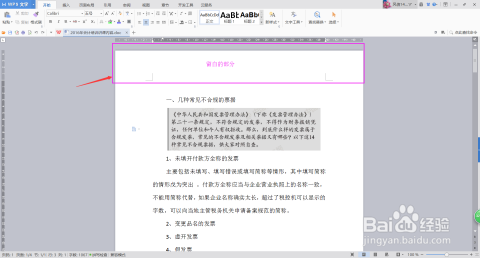
1、     wps文字中进行文档编辑时,默认情况下,页面顶端是有留白显示的,如下图所示:
wps文档页面留白处被隐藏了,怎么办?

2、      当正在编辑的文档出现页面留白被隐藏时,要让隐藏的留白部分显示出来,该如何做呢?接下来跟我一起做吧!

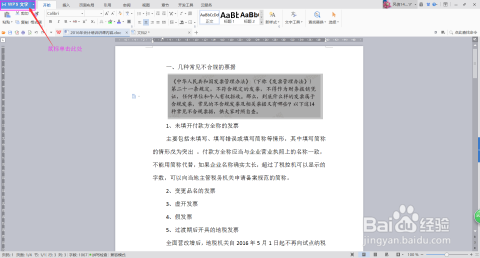
      首先,鼠标移至屏幕顶端的左上角,单击【wps文字】,如下图所示:
wps文档页面留白处被隐藏了,怎么办?

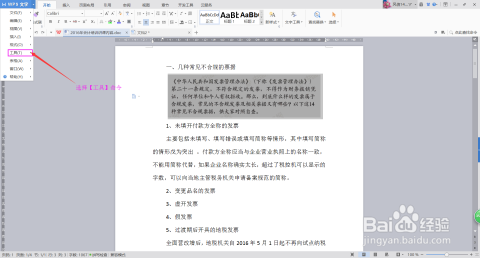
3、      在命令选项中选择【工具】命令,如下图所示:

wps文档页面留白处被隐藏了,怎么办?

4、      选择【工具】命令下的【选项】子命令,如下图所示:

wps文档页面留白处被隐藏了,怎么办?

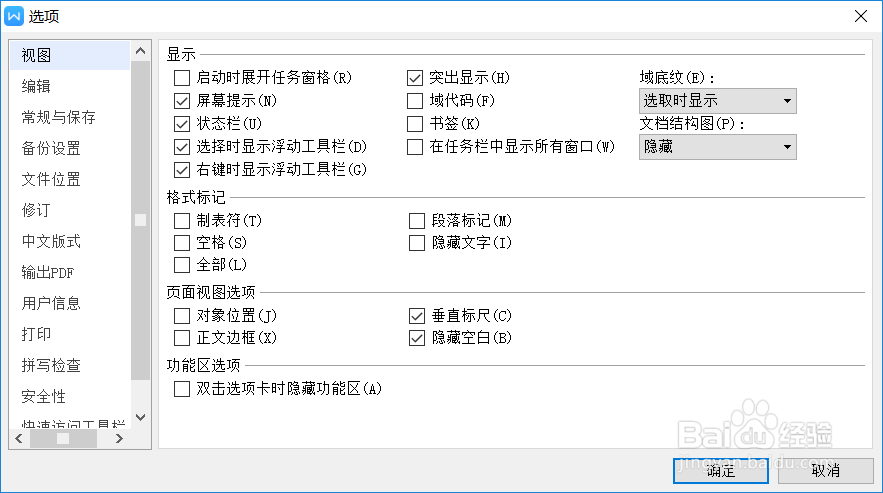
5、     当你选择【选项】命令后,会弹出【选项】的窗口,如下图所示:

wps文档页面留白处被隐藏了,怎么办?

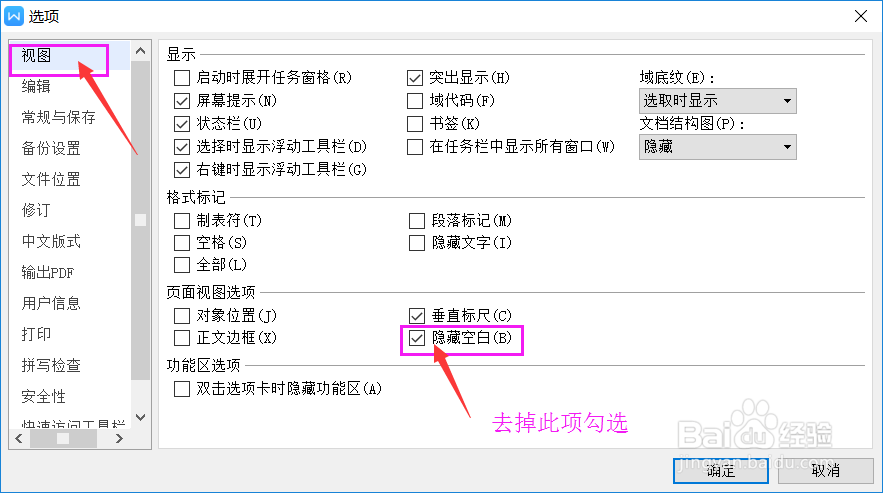
6、      在【选项】窗口中的【视图】栏中,将【页面视图选项】中的【隐藏空白】前的勾选去掉,即可使隐藏的空白显示出来。
wps文档页面留白处被隐藏了,怎么办?

  • wps文档怎么取消隐藏空白
  • WPS文档标题文字显示不全怎么解决
  • 如何清除WPS文档中段落布局?
  • wps段落布局按钮隐藏了怎么出来
  • wps段落布局按钮隐藏了怎么出来
  • 热门搜索
    湖南大学怎么样 五行缺金怎么办 平安信用卡怎么样 吃了紧急避孕药怀孕了怎么办 lol美服怎么下载 qq炫舞怎么加好友 瓦尔塔蓄电池怎么样 无房产证明怎么开 新生儿黄疸怎么办 怎么打省略号