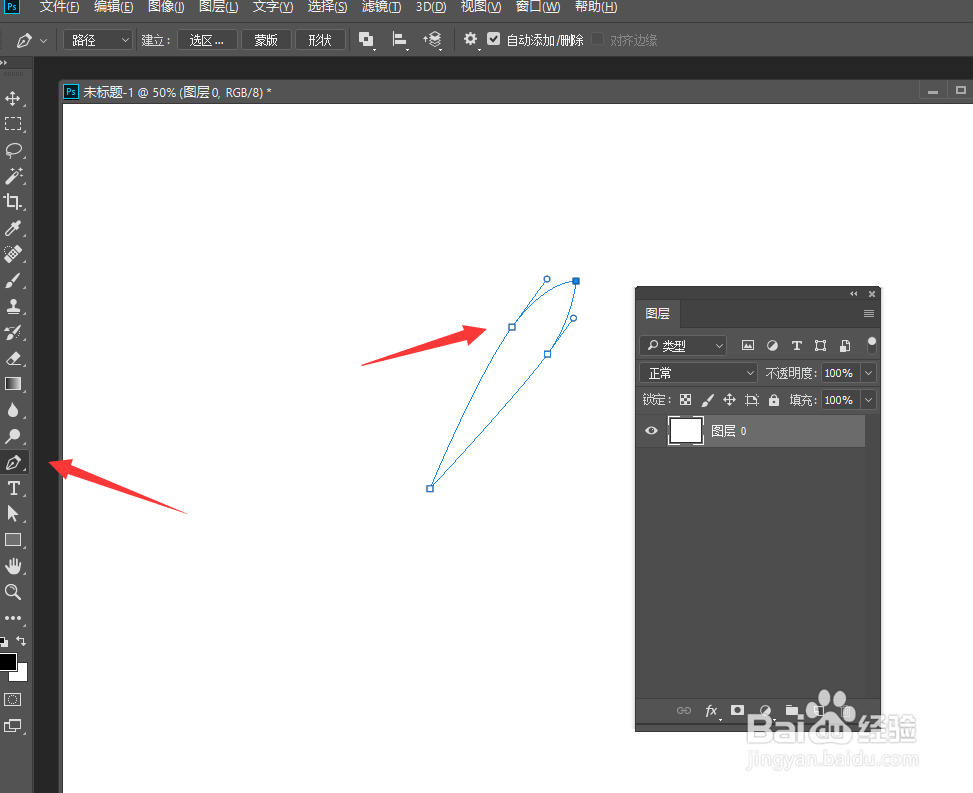
1、首先我们利用钢笔工具绘制如图所示的形状。
2、接下来我们打开路径面板,将路径转化为选区。

3、此时,我们利用填充工具对选区进行渐变填充。


4、接下来我们打开变形工具,对大家的图层进行变形,其中包括中心点位置的转移,大小的调整以及角度的旋转。

5、接下来,我们重复执行以下操作,从而复制多个对象的样本,并实现自动的旋转缩放以及角度的调整操作,当然,我们可以用快捷键的时间。

6、最终的效果如图所示,我们还可以添加背景,让螺旋效果显得更加逼真。

时间:2026-04-28 08:36:11
1、首先我们利用钢笔工具绘制如图所示的形状。
2、接下来我们打开路径面板,将路径转化为选区。
3、此时,我们利用填充工具对选区进行渐变填充。
4、接下来我们打开变形工具,对大家的图层进行变形,其中包括中心点位置的转移,大小的调整以及角度的旋转。
5、接下来,我们重复执行以下操作,从而复制多个对象的样本,并实现自动的旋转缩放以及角度的调整操作,当然,我们可以用快捷键的时间。
6、最终的效果如图所示,我们还可以添加背景,让螺旋效果显得更加逼真。
