word页码从任意页开始

 时间:2026-02-16 04:10:40

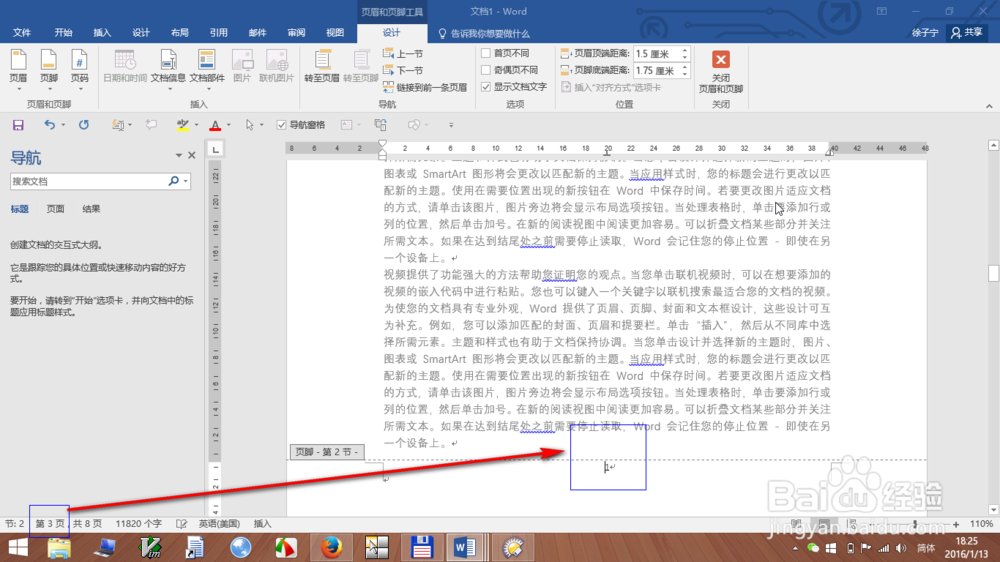
1、将鼠标定位到你需要开始编页码的页面的顶部,可使用快捷键ctrl+G,例如我想要从第3页开始设置页码。

word页码从任意页开始

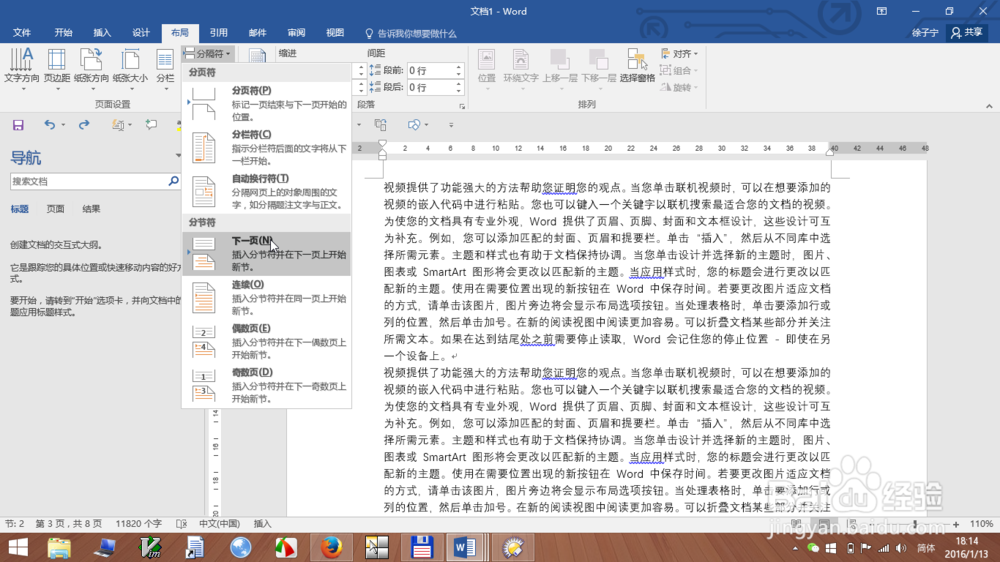
2、然后选择菜单栏的“布局”中的“分隔符”,在弹出的“分隔符”对话框中选择“分节符类型”下面的“下一页”,然后确定。
word页码从任意页开始

3、回到菜单栏,选择“插入”中的“页脚”,然后将鼠标定位到当前页的“页脚”中

word页码从任意页开始

4、在页眉页脚的工具栏中单击“链接到前一个”按钮(也就是取消“链接到前一个”,使其变为正常的白色就是取消选中)

word页码从任意页开始

5、再次回到菜单栏上,选择“插入”-->页码-->格式,在弹出的“页码格式”里面的“页码编排”中的“起始页码”后面输入1,然后确定,确定,再关闭退出页眉和页脚。

word页码从任意页开始

6、大功告成。

word页码从任意页开始

  • 如何在word中使页码从任意页开始
  • 关于word从任意页开始编页码
  • 页码从第三页开始怎么设置
  • 如何在word中使页码从任意页开始算起
  • 页码字体大小怎么设置
  • 热门搜索
    金蟾怎么养 竹笋的做法大全 菊花图片大全 动物世界性行为大全 交通图片大全 音符大全 怎么去掉抬头纹 五台山简介 基督教舞蹈视频大全 贵州财经大学怎么样