1、打开3dsmax9界面之后 点击box图标
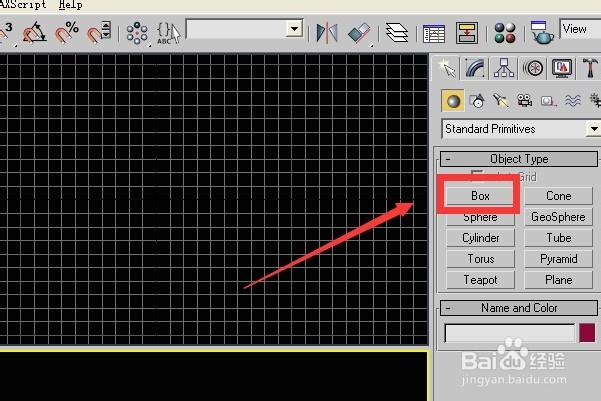
2、然后鼠标左键从左上向右下拖动 松开鼠标在向上继续拖动鼠标

3、然后在松开鼠标会形成一个长方体
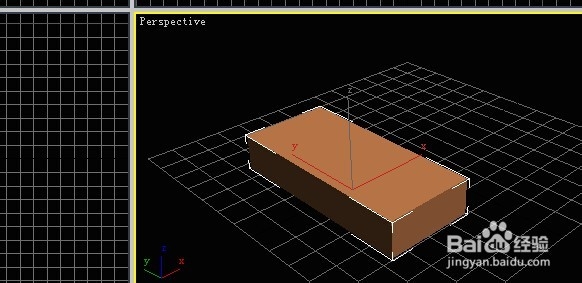
4、右键点击选择和移动工具
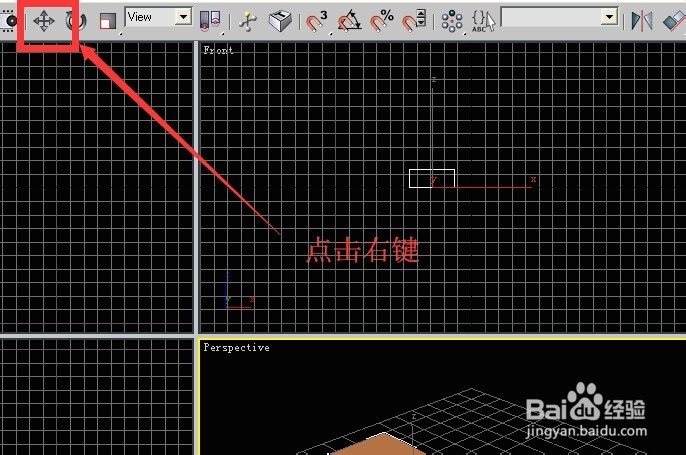
5、然后会跳出move transform type in
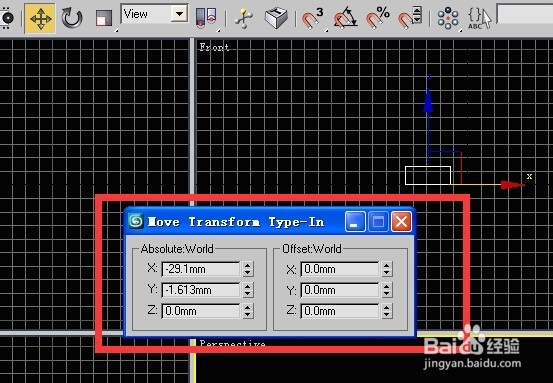
6、点击右键 参数归零
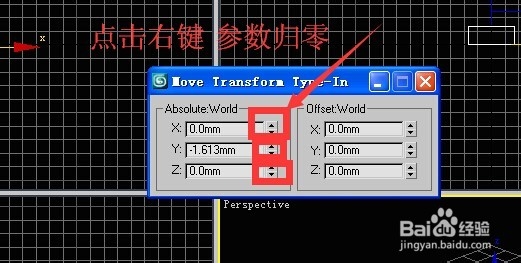
7、绝对世界的长宽高都归零

8、关掉对话框 点击长方体 然后点击 modify 在下面设置长方体的长宽高
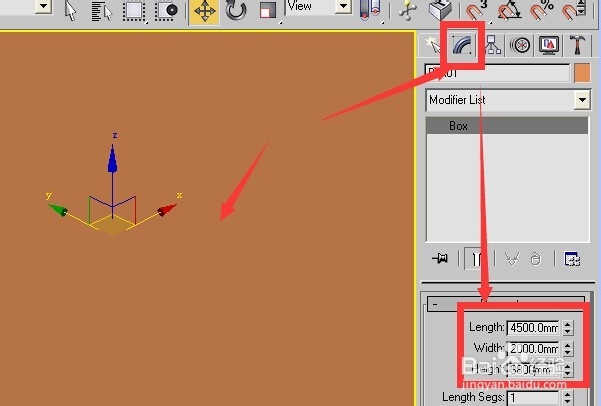
9、经过这样的操作长方体的位置与坐标轴是对齐的
时间:2026-04-23 06:30:11
1、打开3dsmax9界面之后 点击box图标
2、然后鼠标左键从左上向右下拖动 松开鼠标在向上继续拖动鼠标
3、然后在松开鼠标会形成一个长方体
4、右键点击选择和移动工具
5、然后会跳出move transform type in
6、点击右键 参数归零
7、绝对世界的长宽高都归零
8、关掉对话框 点击长方体 然后点击 modify 在下面设置长方体的长宽高
9、经过这样的操作长方体的位置与坐标轴是对齐的
