1、首先打开 Win10 运行命令,可以在开始菜单中打开,也可以直接使用组合快捷键 「Win + R」快速打开。
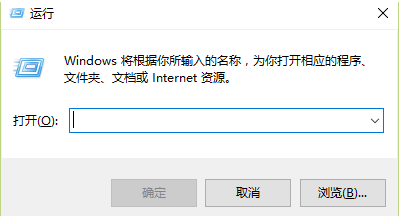
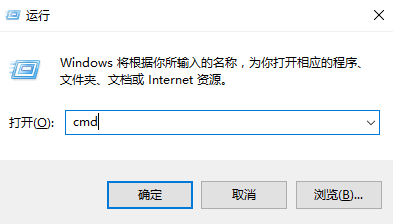
2、打开运行命令窗后,在打开后面输入 cmd 并点击确定进入。
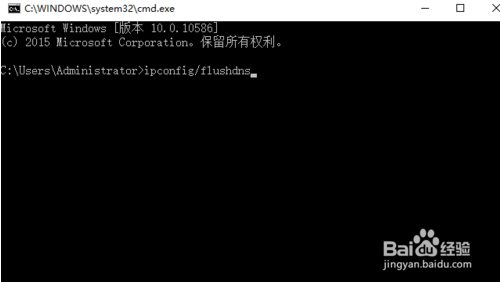
3、之后可以进入 cmd 命令操作窗口,此时我们输入dns缓存清理命令 ipconfig/flushdns 并按键盘上的 「Enter」回车键,确认运行dns缓存清理命令。
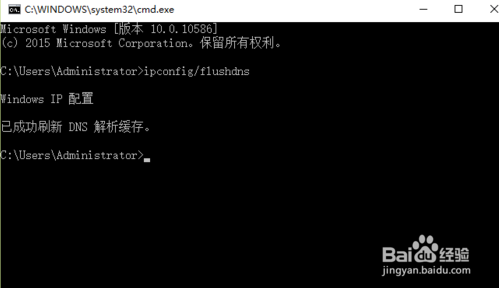
4、运行后,看到“已成功刷新 DNS 解析缓存”提示,则说明电脑已经成功刷新了DNS缓存。
1、首先打开 Win10 运行命令,可以在开始菜单中打开,也可以直接使用组合快捷键 「Win + R」快速打开。
2、打开运行命令窗后,在打开后面输入 cmd 并点击确定进入。
3、之后可以进入 cmd 命令操作窗口,此时我们输入dns缓存清理命令 ipconfig/flushdns 并按键盘上的 「Enter」回车键,确认运行dns缓存清理命令。
4、运行后,看到“已成功刷新 DNS 解析缓存”提示,则说明电脑已经成功刷新了DNS缓存。
