1、我们选中A1-F1的单元格,在上方点击【合并居中】把它变成一个大的单元格,如图所示。

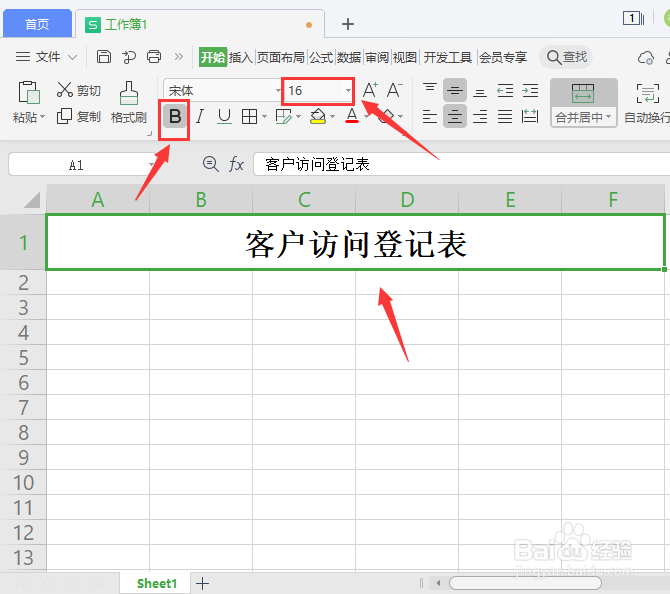
2、接着,良肥我们在合并好的单元格输入标题(比如:客户访问登记表),设置好字号大小和加粗效果,如图所示。
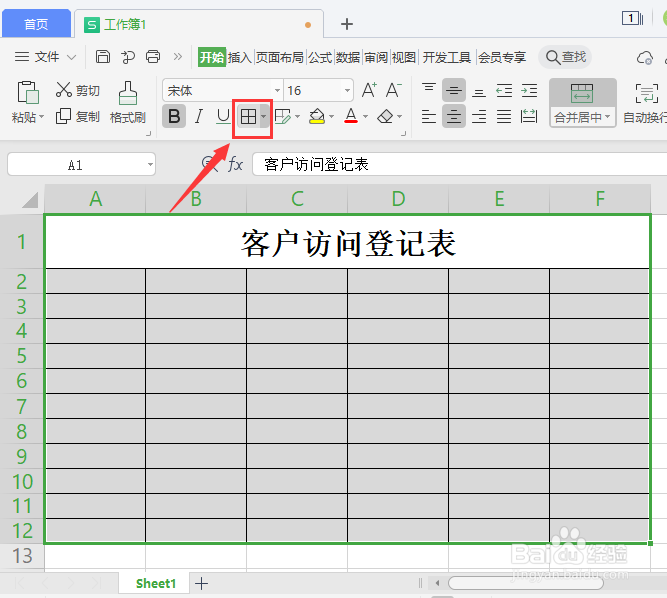
3、接下来,我们选中一些单元格(比如:从标题行到第12行)添加上边框,如图所示。
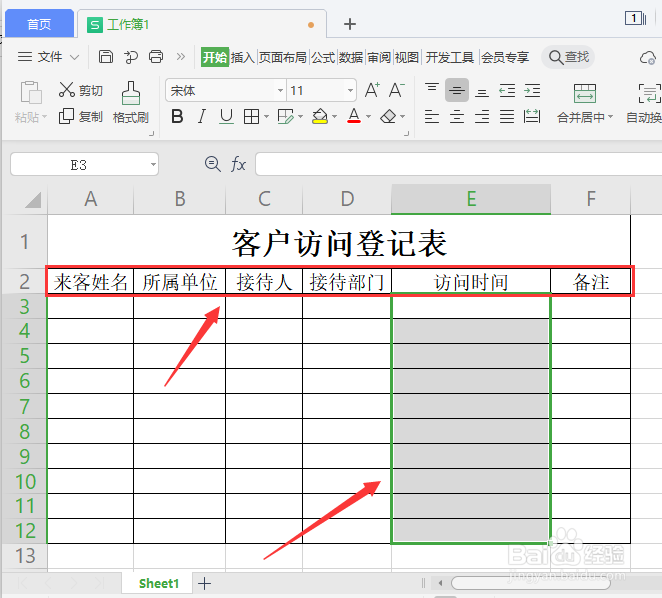
4、我们在A2-F2的单元格输入相关的文字冲墨央,然后把访问时间下面的E3-E12单元格选趴脾中,如图所示。
5、我们选中单元格之后,按下【CTRL+1】打开单元格格式,在【自定义】中选择自己喜欢的日期样式,然后在后面输入h:mm,点击【确定】,如图所示。

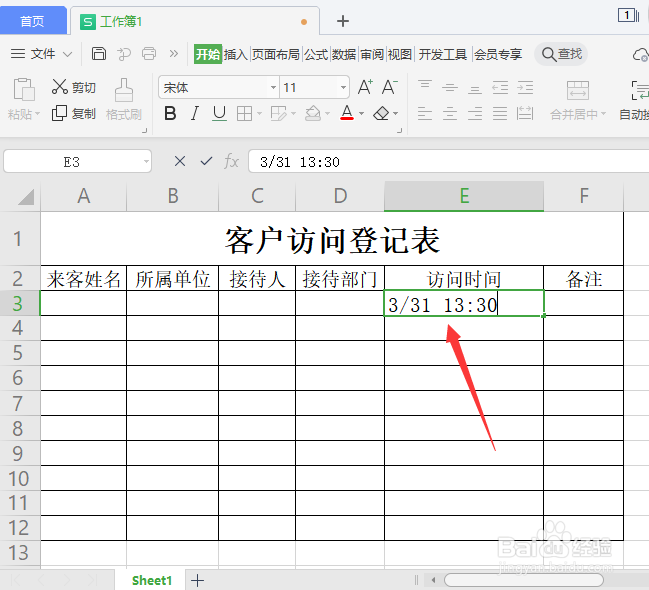
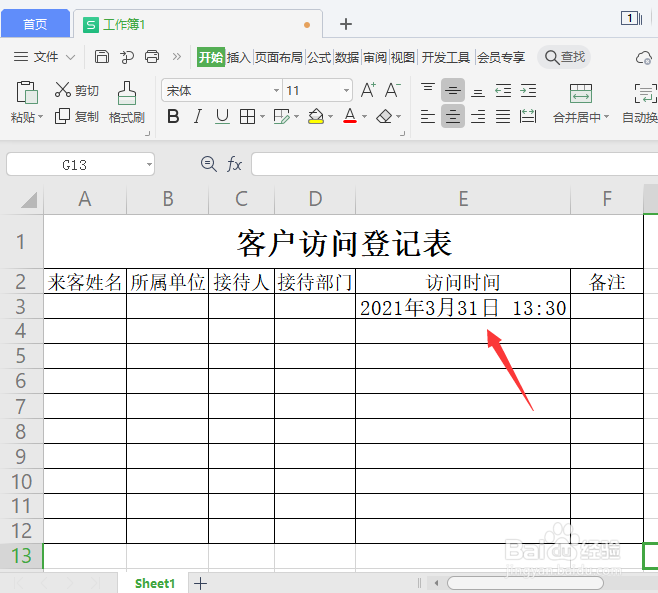
6、我们在E3单元格里面输入3/31 13:30,按下回车就会自动出现年月日的日期了,如图所示。
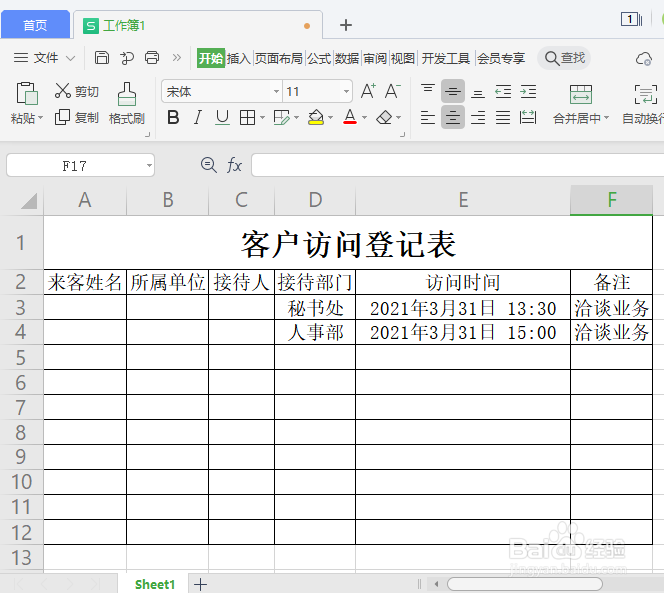
7、最后,我们根据实际内容填写好表格就完成了。