如何利用photoshop CS5批量处理并保存图片

 时间:2026-04-27 15:17:39

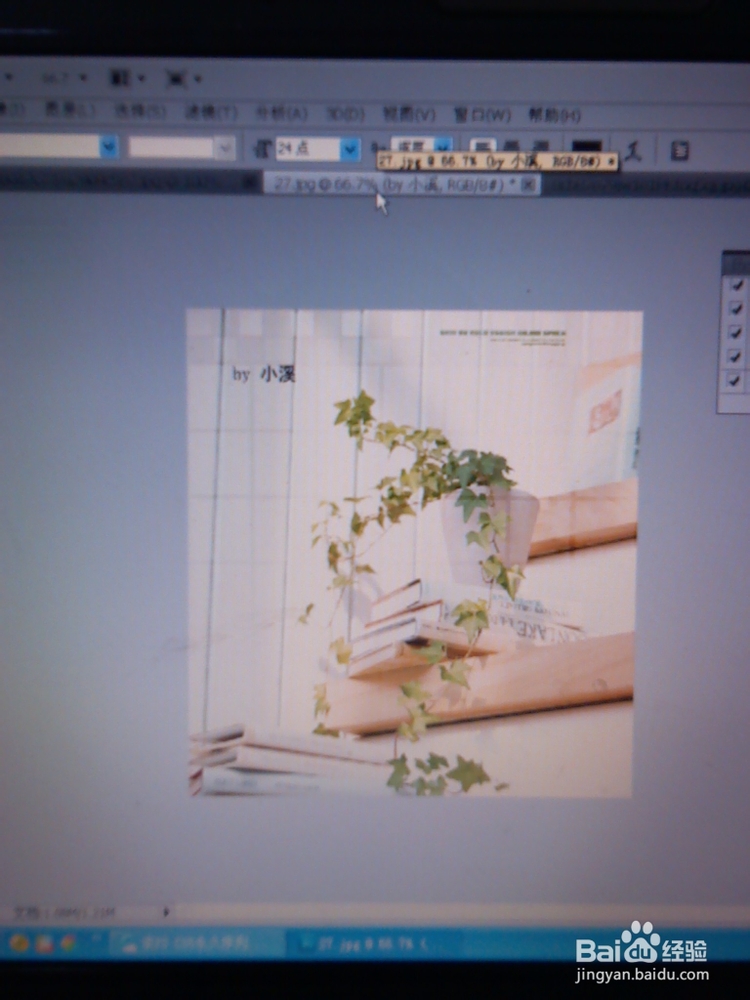
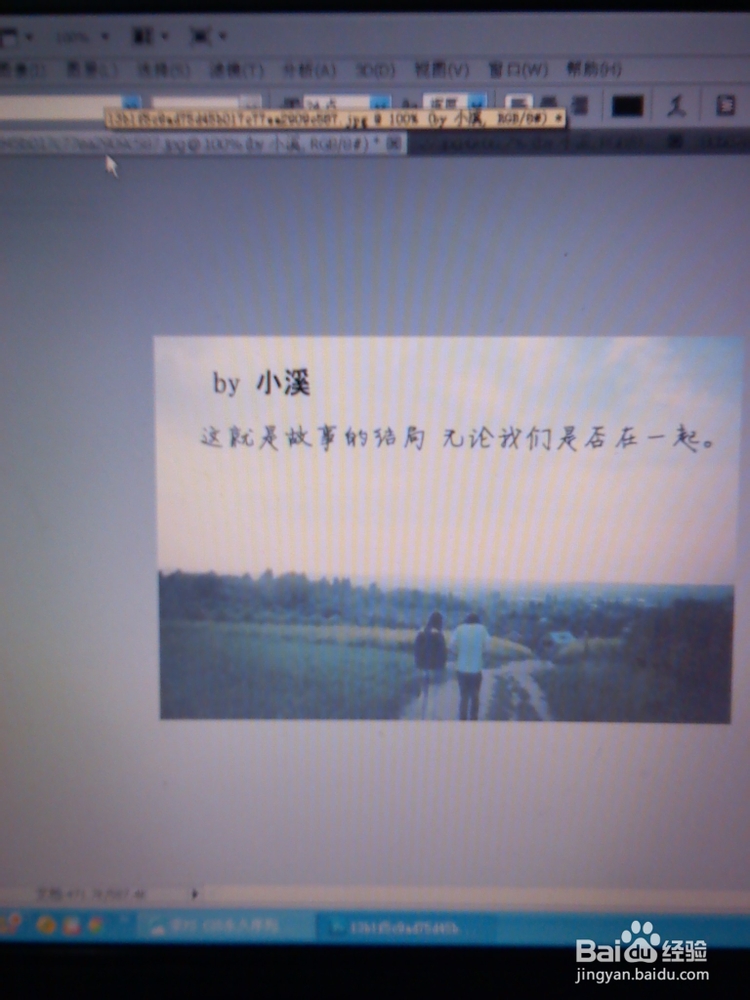
1、用Photoshop CS5打开你要处理的全部图片文件。

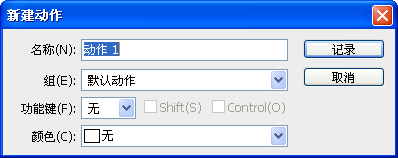
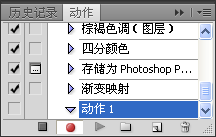
2、在随便一个已打开的图片,新建新的动作窗口并录制,在图片上添加文字或者修改你要修改的部分。
如何利用photoshop CS5批量处理并保存图片

如何利用photoshop CS5批量处理并保存图片

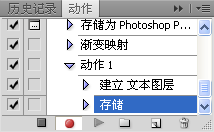
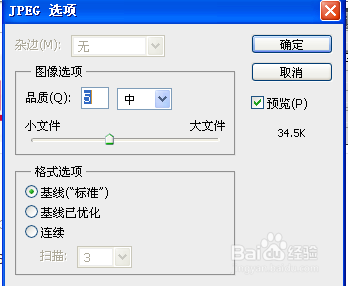
3、 修改完后保存该修改过的图片,这样有利于在后面保存不用重新在建立新的动作了。
如何利用photoshop CS5批量处理并保存图片

如何利用photoshop CS5批量处理并保存图片

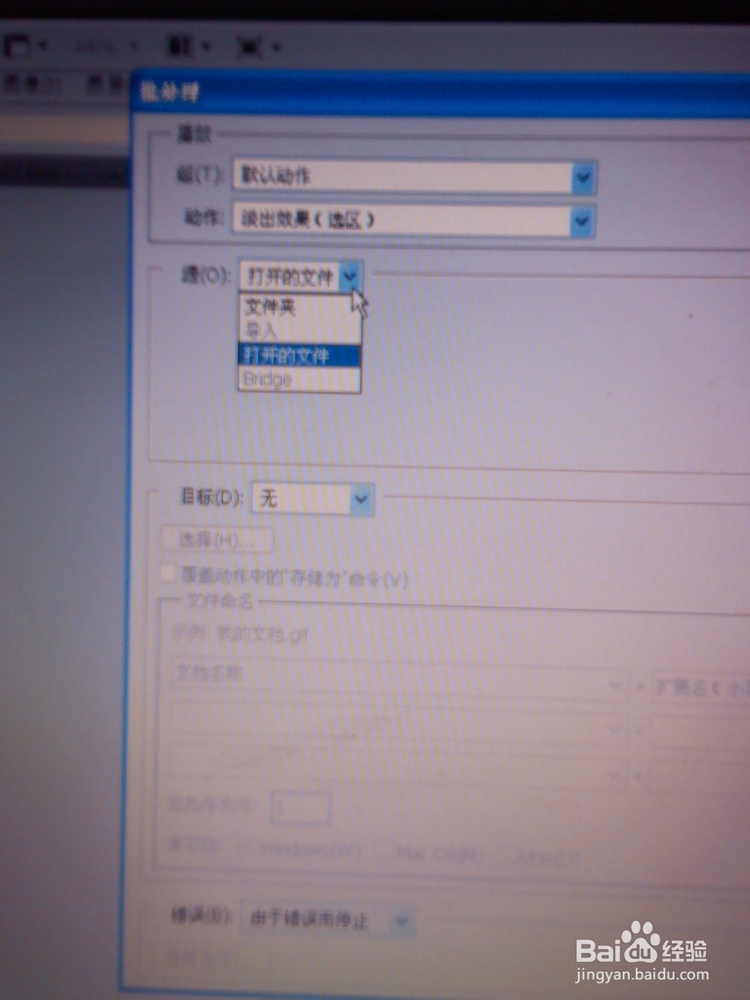
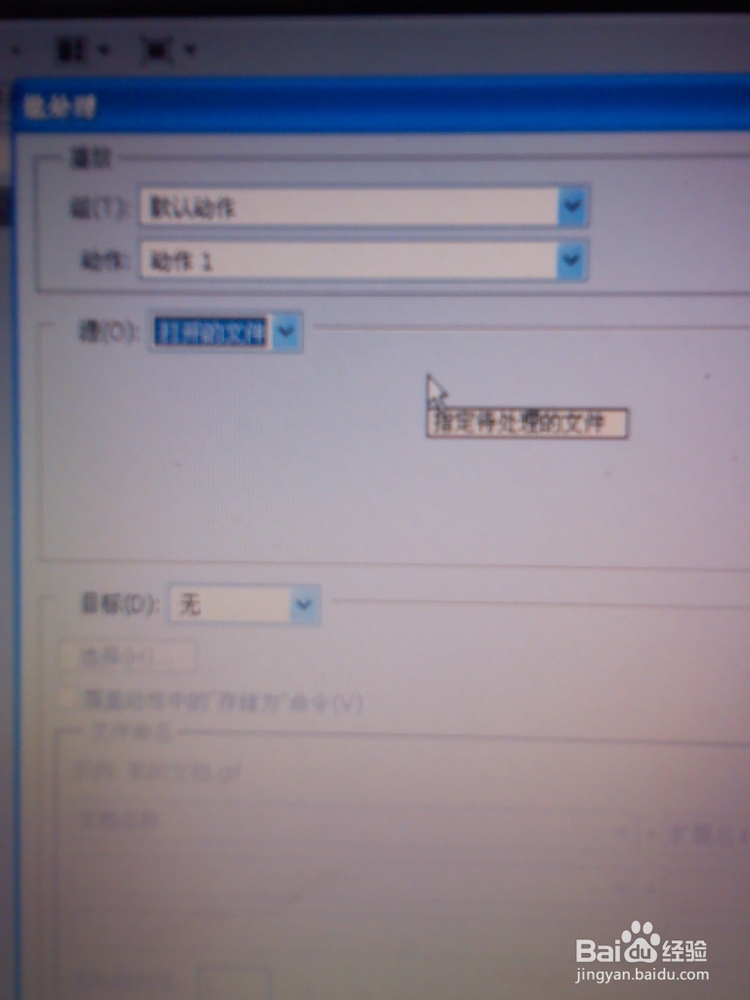
4、 点击文件-自动-批处理。会跳出一个窗口,选择已打开的文件,在动作那里选择命名为动作1。点击确定后,OK。

如何利用photoshop CS5批量处理并保存图片

如何利用photoshop CS5批量处理并保存图片

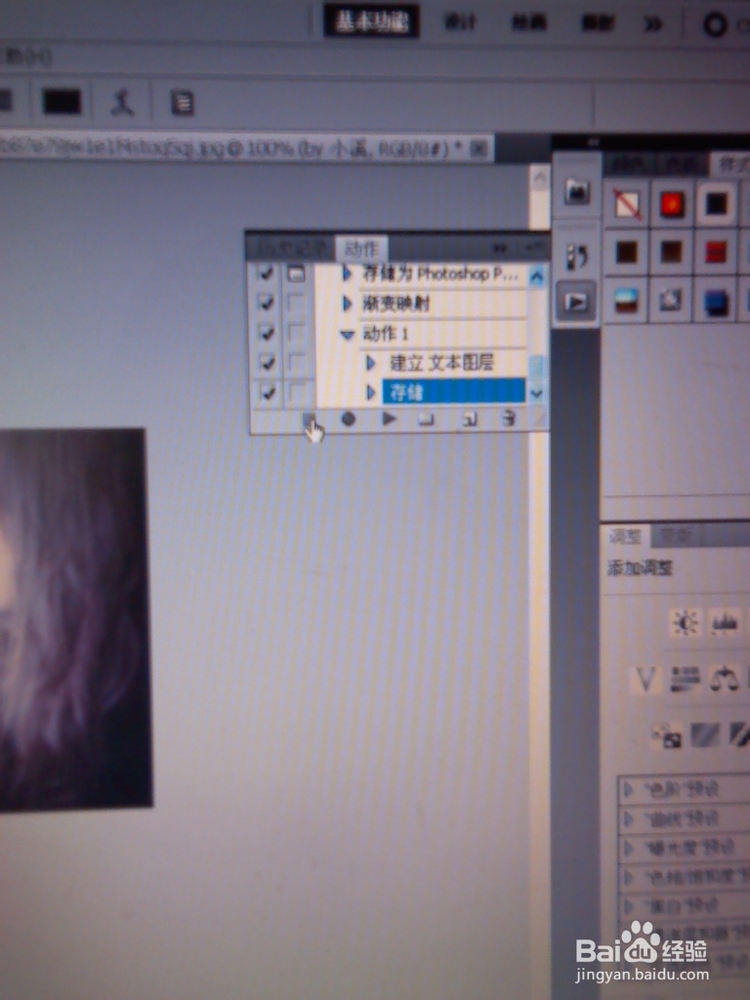
5、而如果没发选择动作1这个选项的话,返回查看你的动作是否已经停止了。
如何利用photoshop CS5批量处理并保存图片

如何利用photoshop CS5批量处理并保存图片

6、OK,所有批量处理保存的图片如图所示了。

如何利用photoshop CS5批量处理并保存图片

如何利用photoshop CS5批量处理并保存图片

1、如果 你不知道动作在那里的话,你可以点击菜单栏-窗口。或者按快捷键ALT+F9键即可。

如何利用photoshop CS5批量处理并保存图片

  • ps怎么样进行批处理操作
  • 如何用PS制作创意巧克力文字?
  • Photoshop怎么关闭过界
  • PS(Photoshop2022)如何设置旧版本RGB校样
  • PS标题栏如何调整大小
  • 热门搜索
    粗心的近义词是什么 女孩子生日送什么礼物好 霸王硬上弓是什么意思 candy什么意思 维生素e涂脸 承兑汇票是什么 我国禁毒工作的治本之策是什么 增塑剂是什么 内衣什么牌子好 旻读什么