如何在Word中输入方框加对勾符号?

 时间:2026-02-12 23:23:26

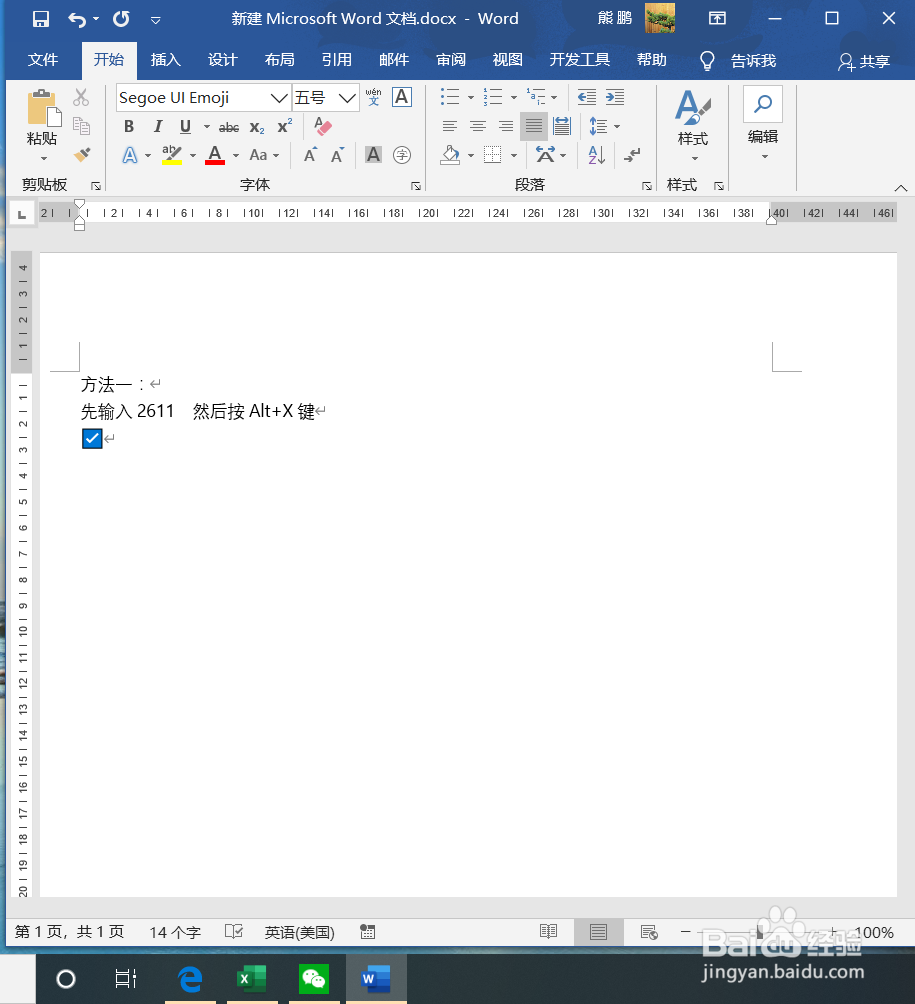
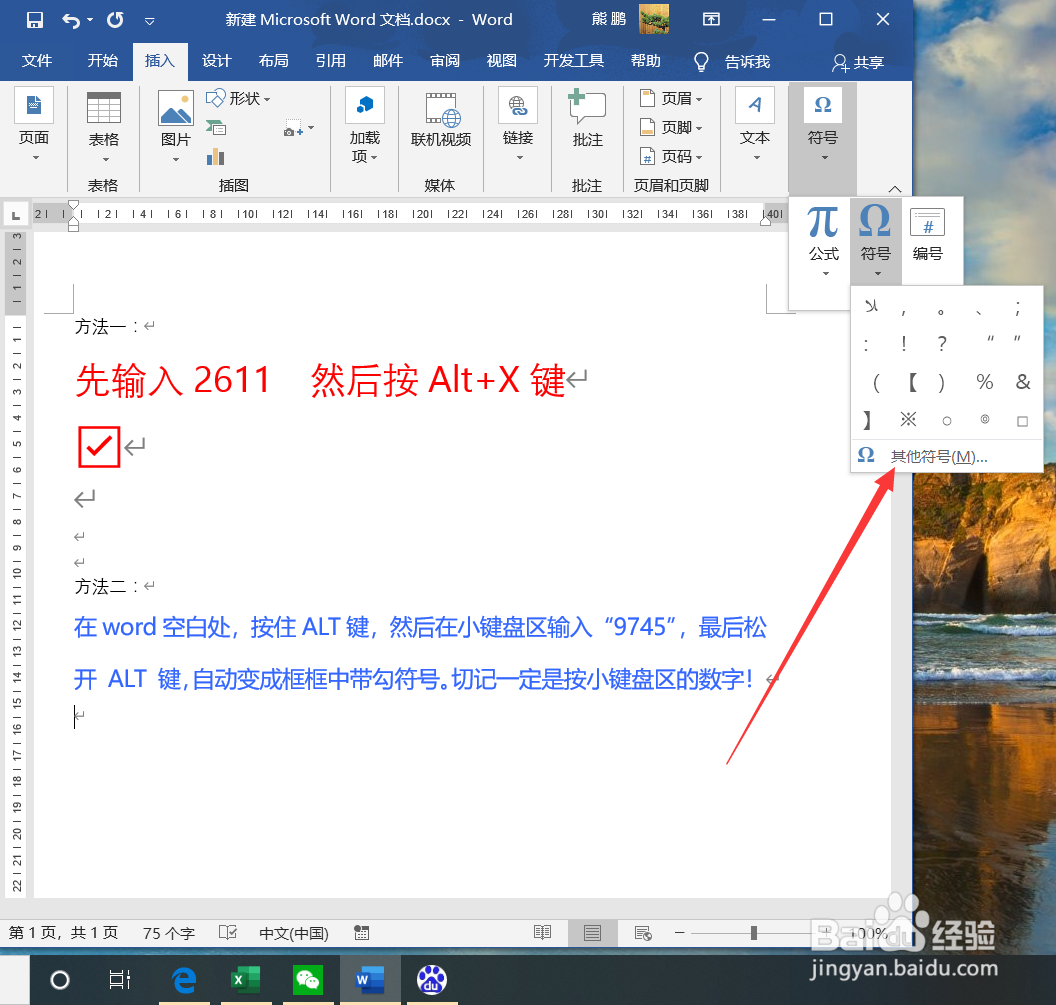
1、方法一:打开Word文档后,输入2611  然后按Alt+X键即可输入☑。
如何在Word中输入方框加对勾符号?

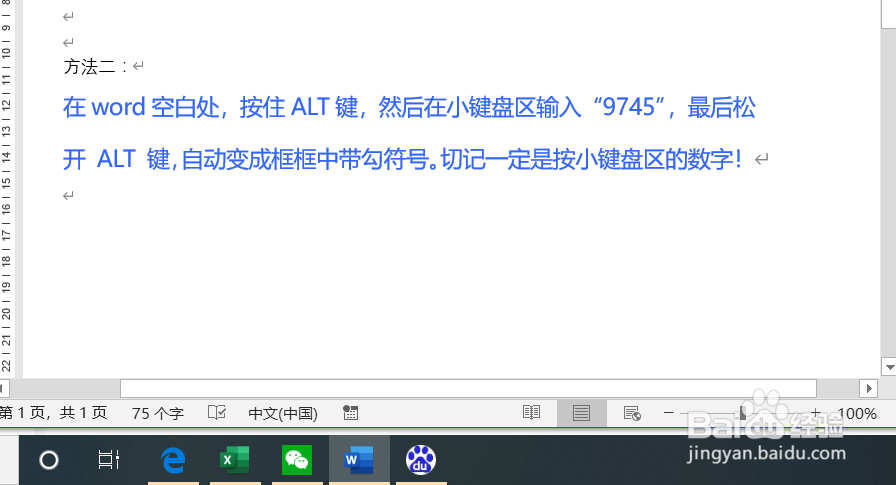
2、方法二:在word文档空白处,按住ALT键,然后在小键盘区输入数字“9745”,松开 ALT 键,成功输入方框中带勾符号。切记一定是按小键盘区的数字!
如何在Word中输入方框加对勾符号?

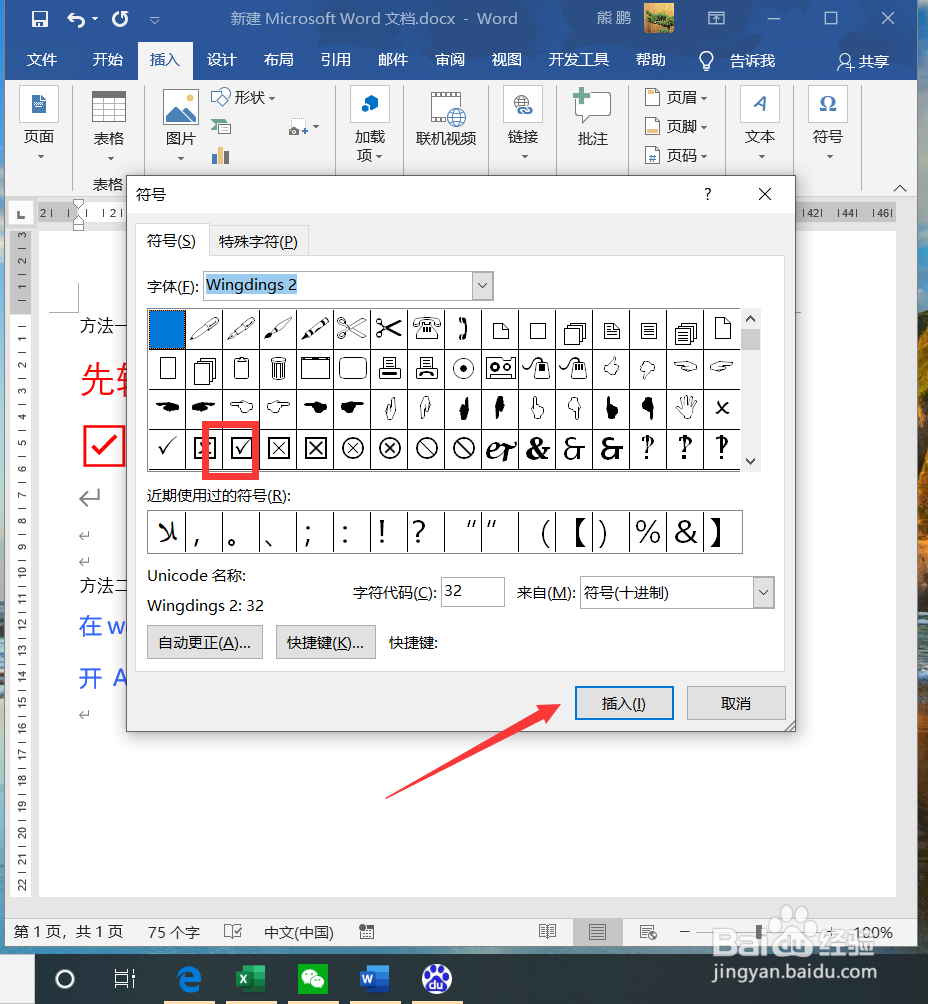
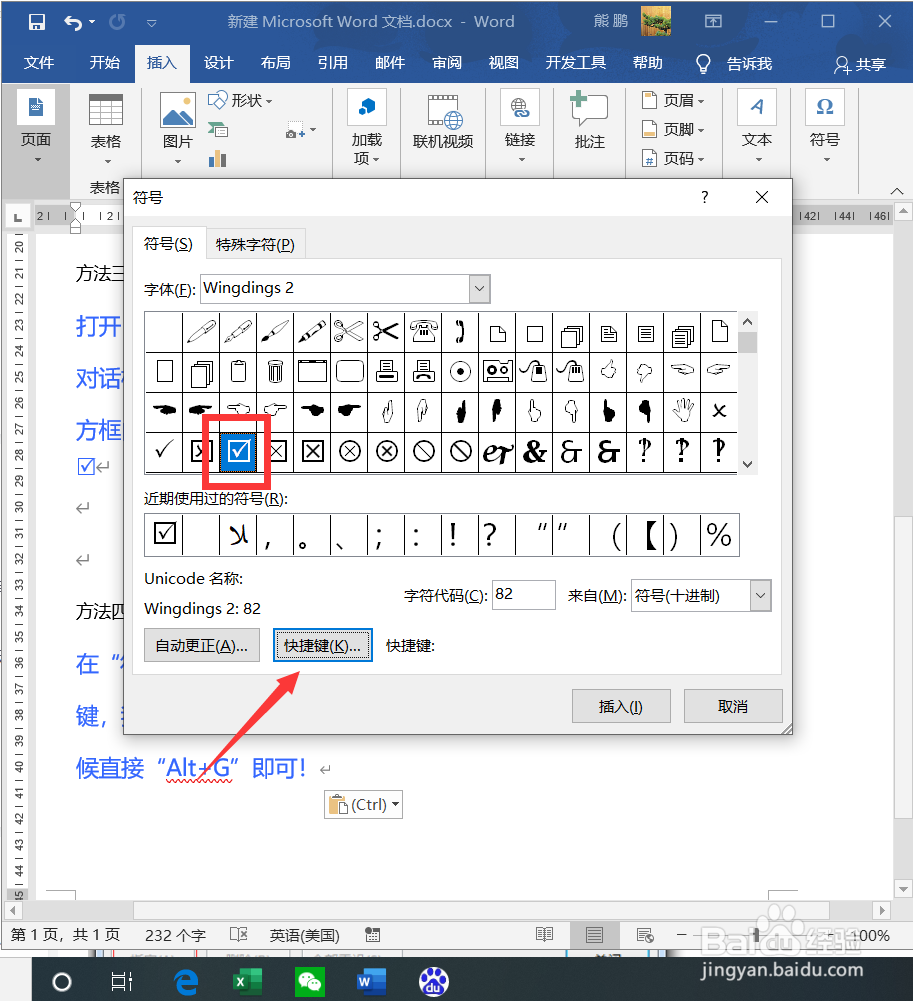
3、方法三:在word中选择“插入”-“符号”-“其他符号”,在弹出的“符号”对话框中将“字体”项选择为“Wingdings 2”,然后选择带勾符号点击“插入”即可。
如何在Word中输入方框加对勾符号?

如何在Word中输入方框加对勾符号?

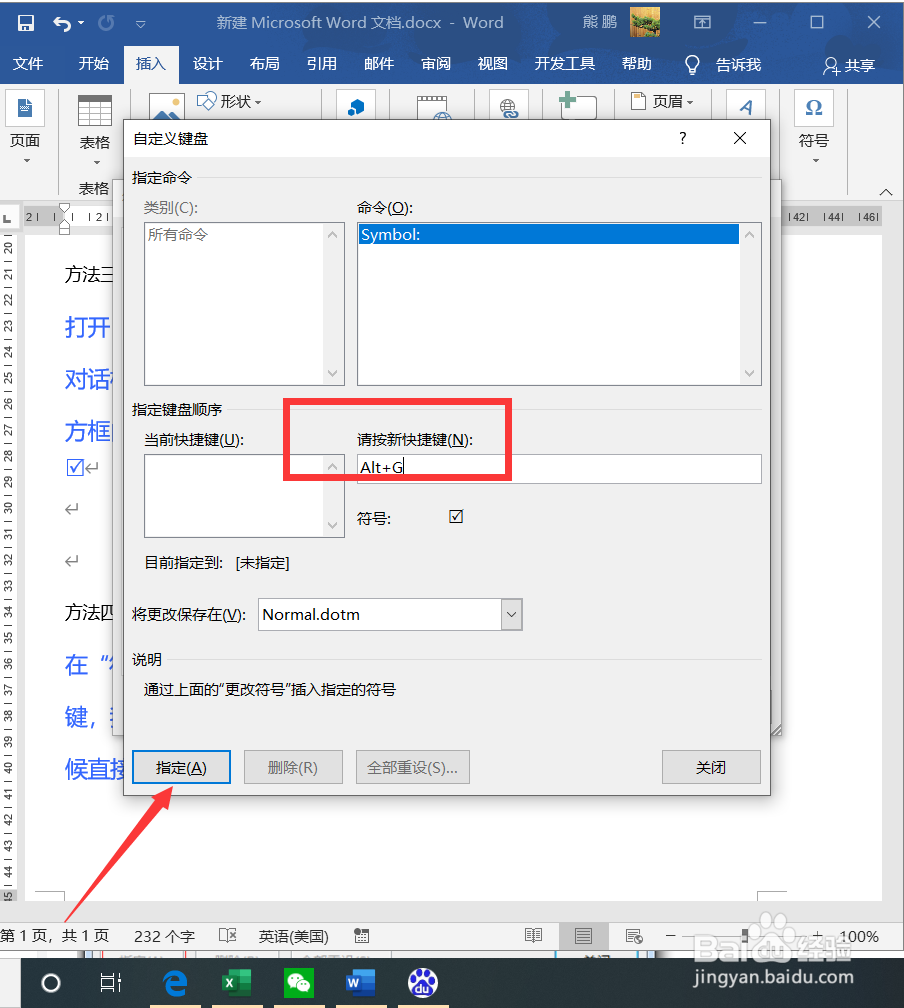
4、方法四:在“符号”设置中选中带对勾的方框后点击“快捷键”按钮,增加快捷键,后期需要输入该符号时直接按快捷键即可。
如何在Word中输入方框加对勾符号?

如何在Word中输入方框加对勾符号?

1、Word中输入方框加对勾符号的几种方法。

1、输入2611按Alt+X

2、使用Alt+数字键9745

3、在符号界面插入

4、设置快捷键输入

如何在Word中输入方框加对勾符号?

  • 方框带个√怎么打出来?
  • 怎样在小方框里打勾
  • 方框对号怎么打
  • 如何在方框里打√快捷键
  • 括号里的√怎么打出来
  • 热门搜索
    什么叫a股 什么的色彩 什么是混合物 ctu是什么意思 north是什么意思 什么是平邮 a股是什么 修订是什么意思 长沙有什么好玩的旅游景点 江西老表是什么意思