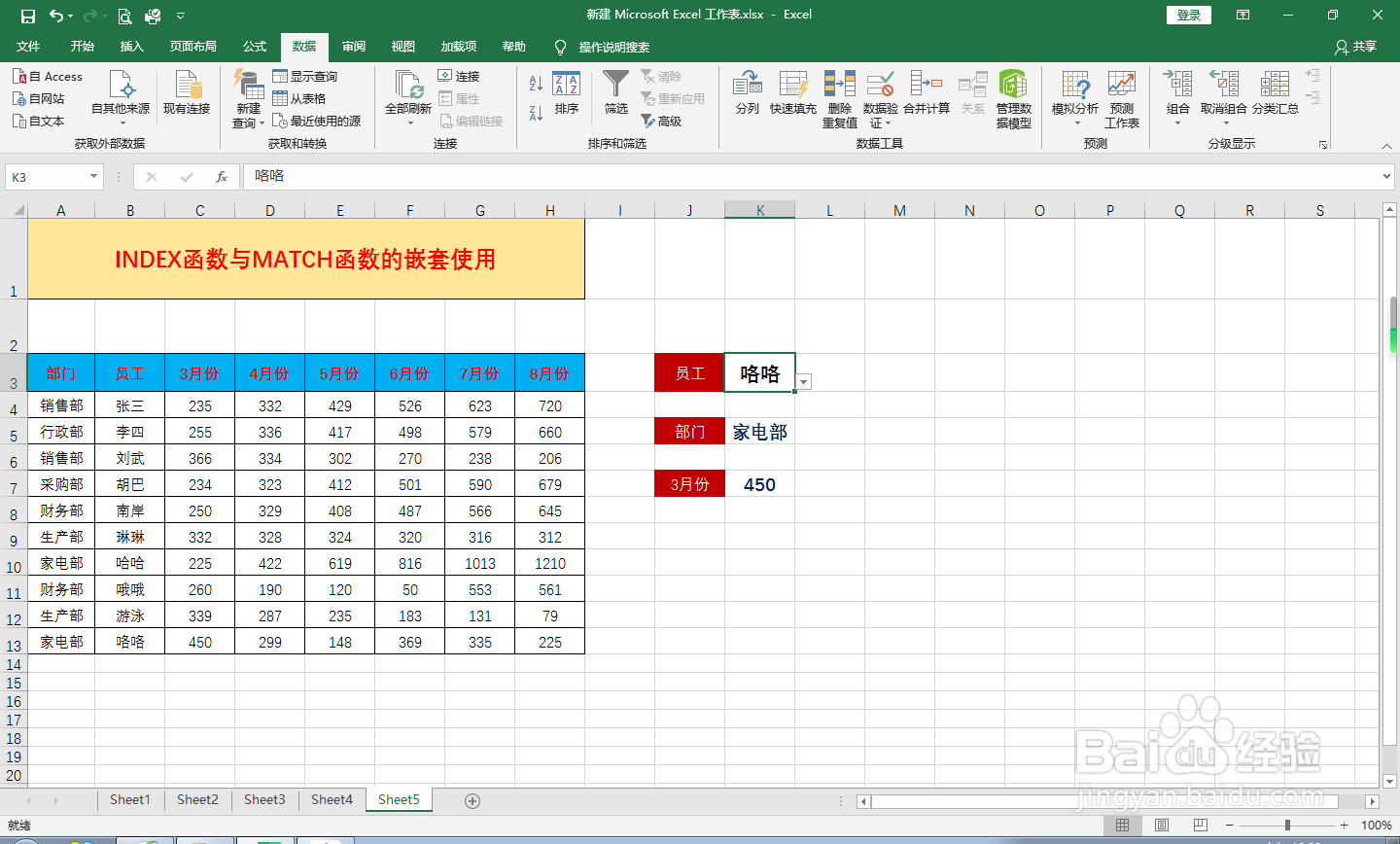
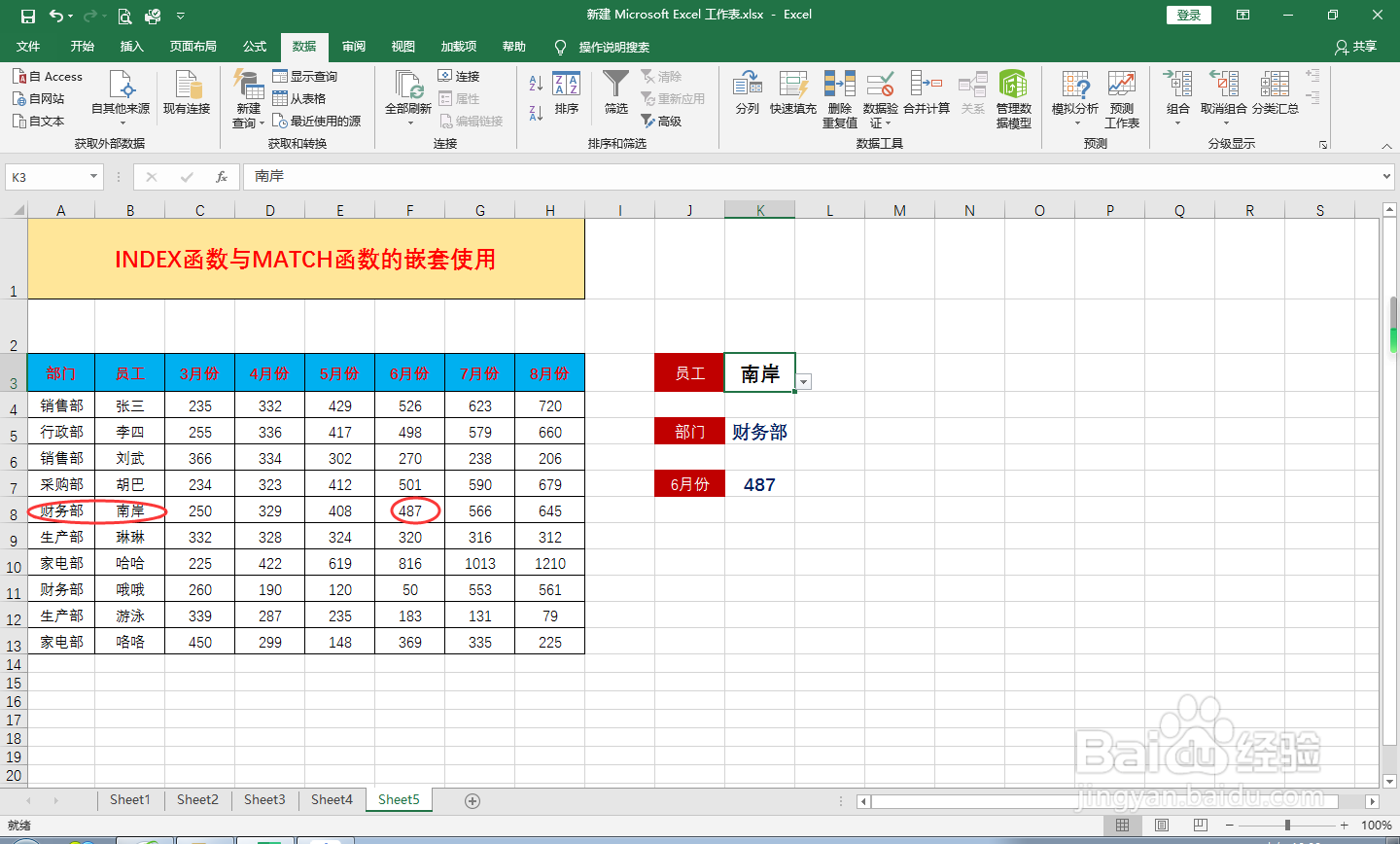
1、打开Excel表,如图示,先进行一些准备工作,比如:在k3和j7单元格制作相应的下拉菜单,方便最后的检验、查询。
温馨提示:如果不会制作下拉菜单的小伙伴,请参阅小编之前的介绍。
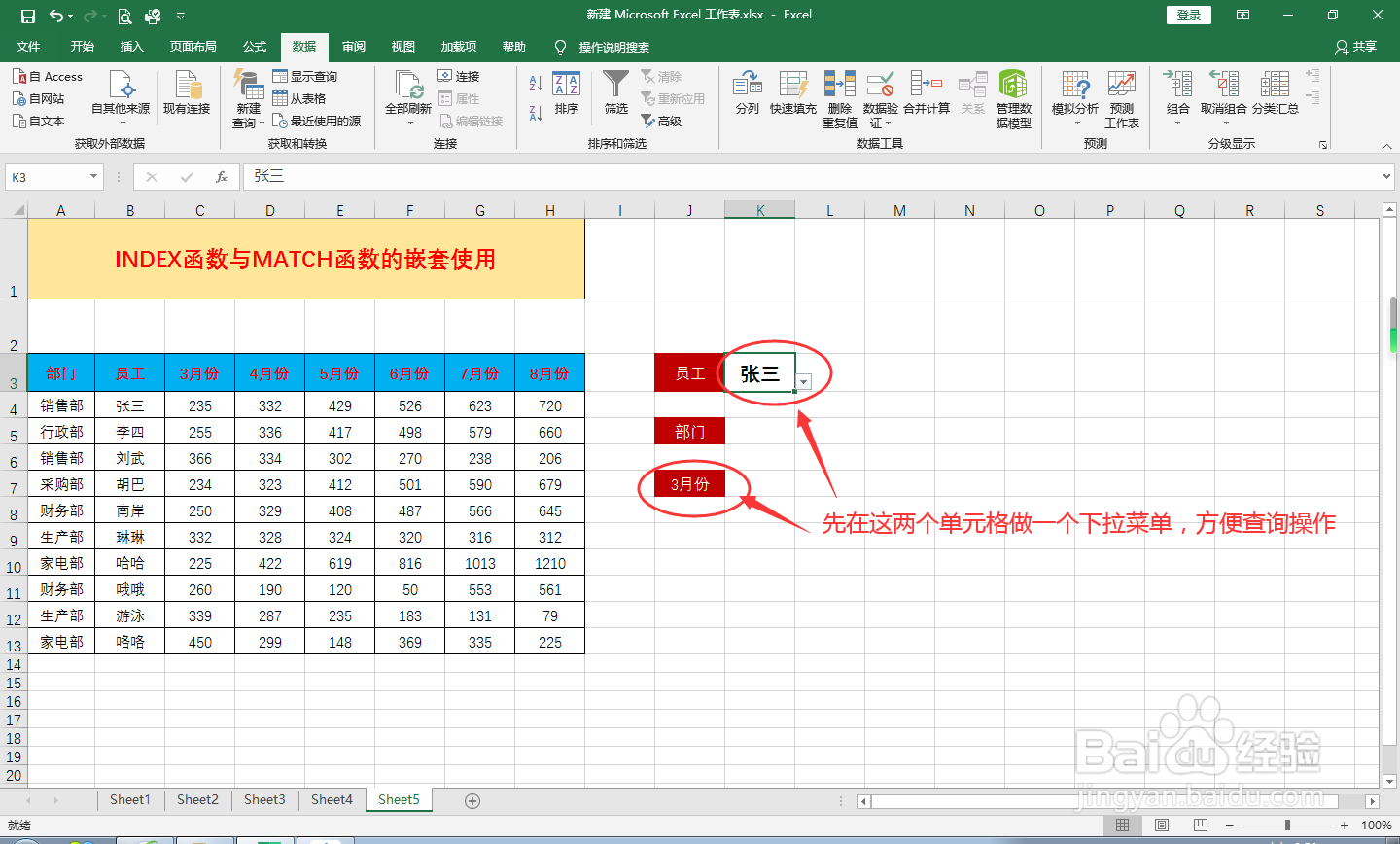
2、实战一:查询员工所属部门。
具体操作:
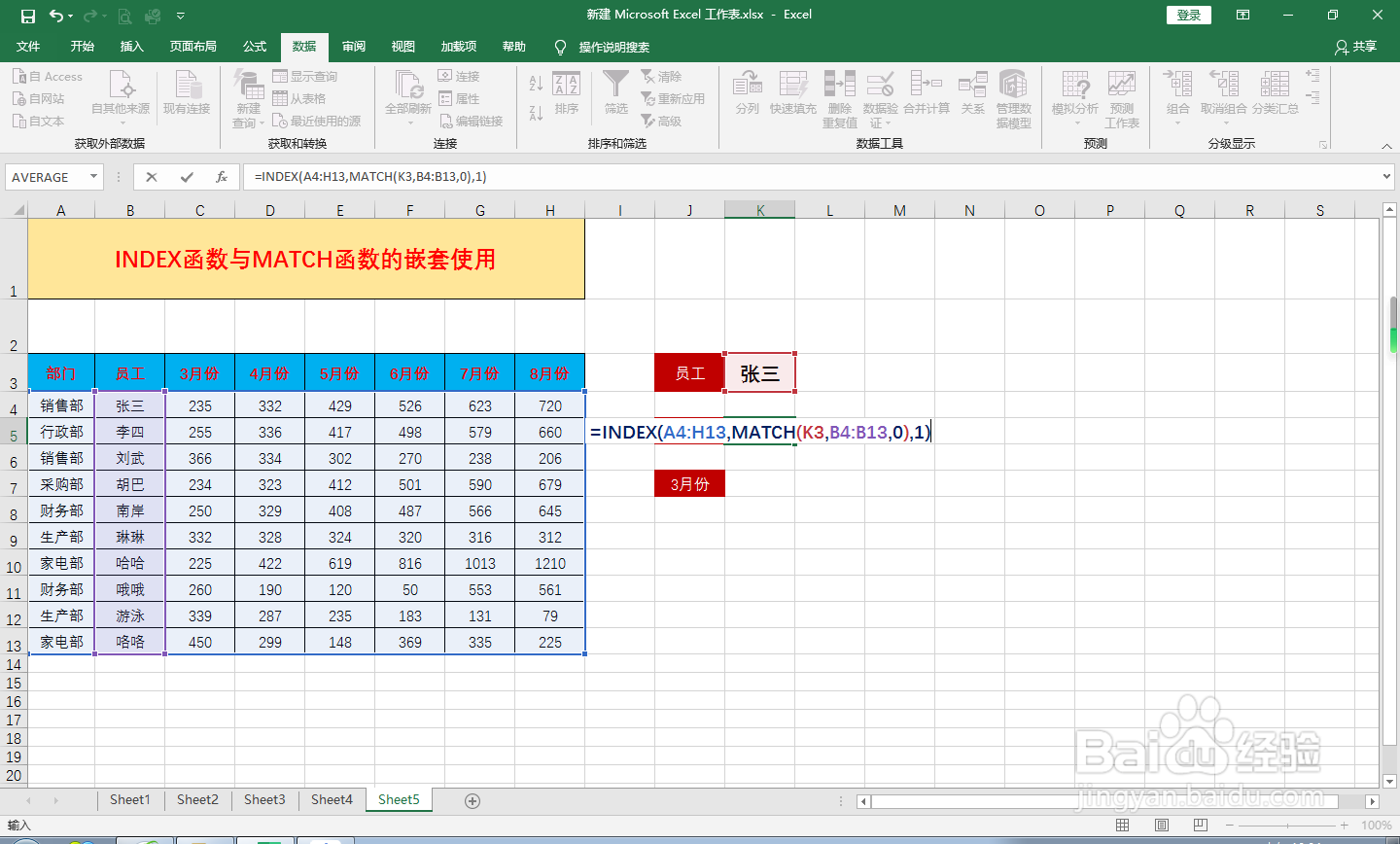
在K5单元格输入=INDEX(A4:H13,MATCH(K3,B4:B13,0),1)
index参数的详解:
array数据范围:A4:H13
row_num行号:MATCH(K3,B4:B13,0)
此处就是利用了match函数将员工所在的位置给提取出来。其中K3为查询员工,B4:B13员工所处范围,0为精确匹配。
column_num列号:1(部门所在列)

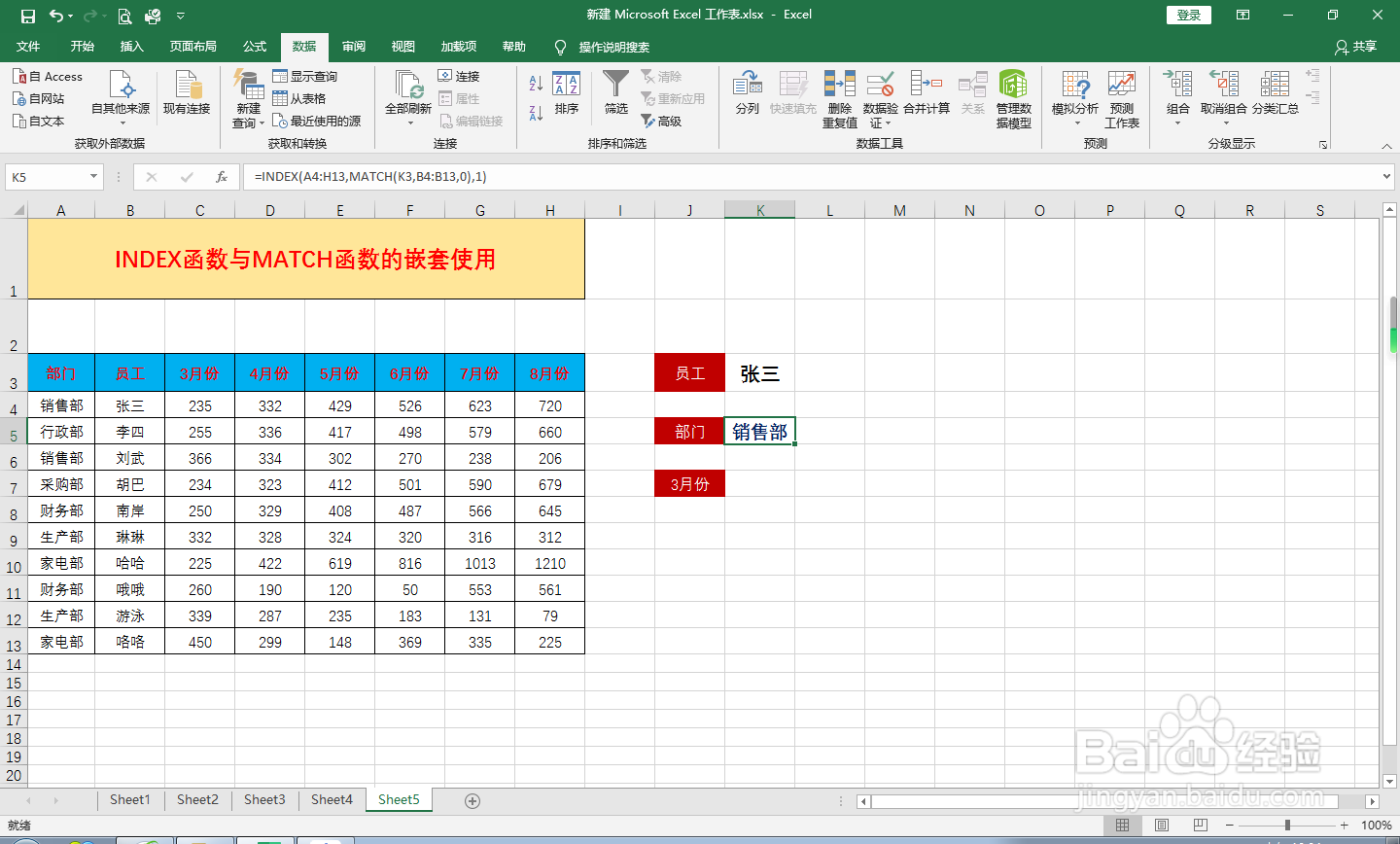
3、公式输入完成后,回车,再点击员工的下拉菜单,选择其他员工进行检验或查询。如图:
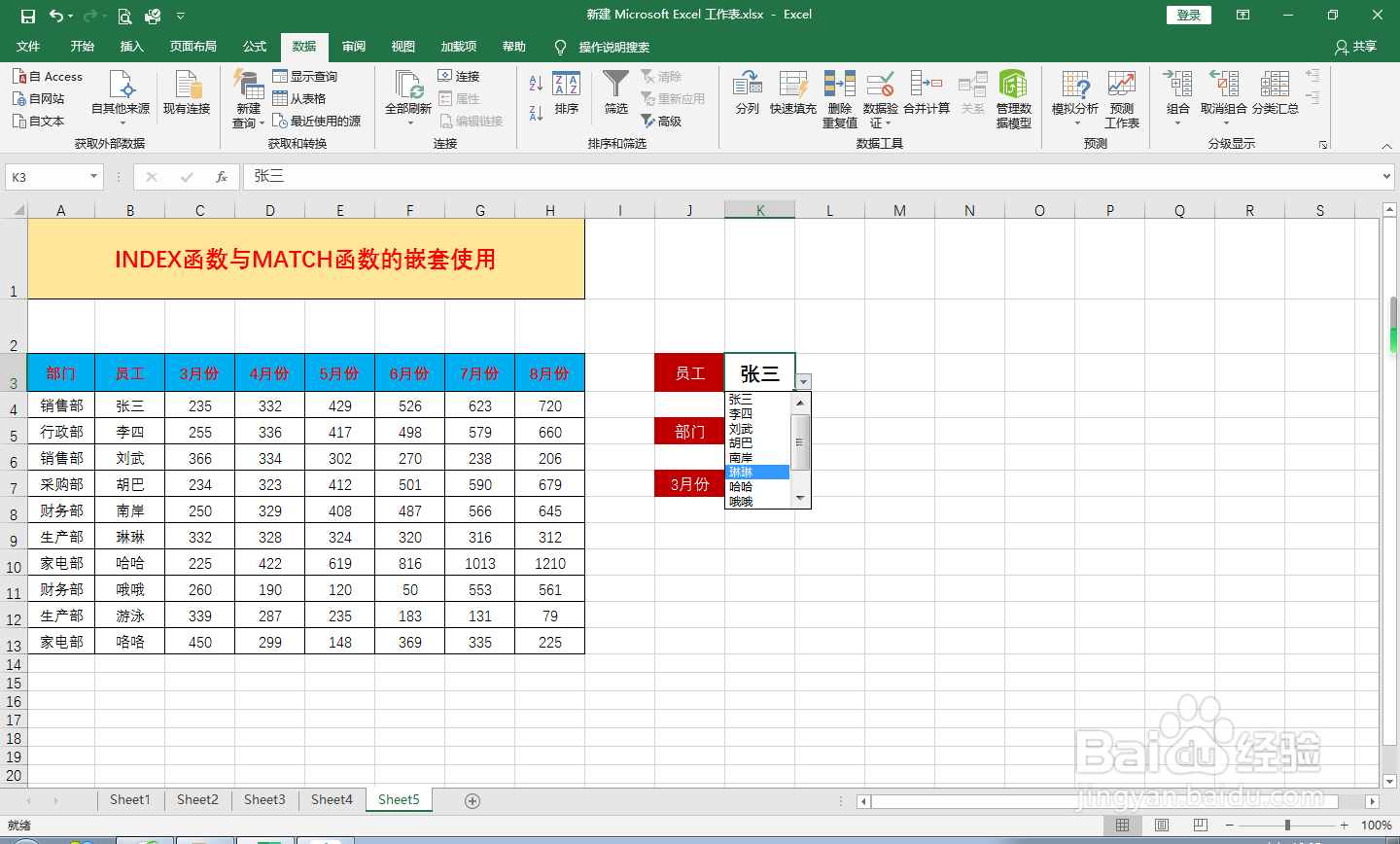

4、实战二:查询员工在某月的金额。
具体操作:
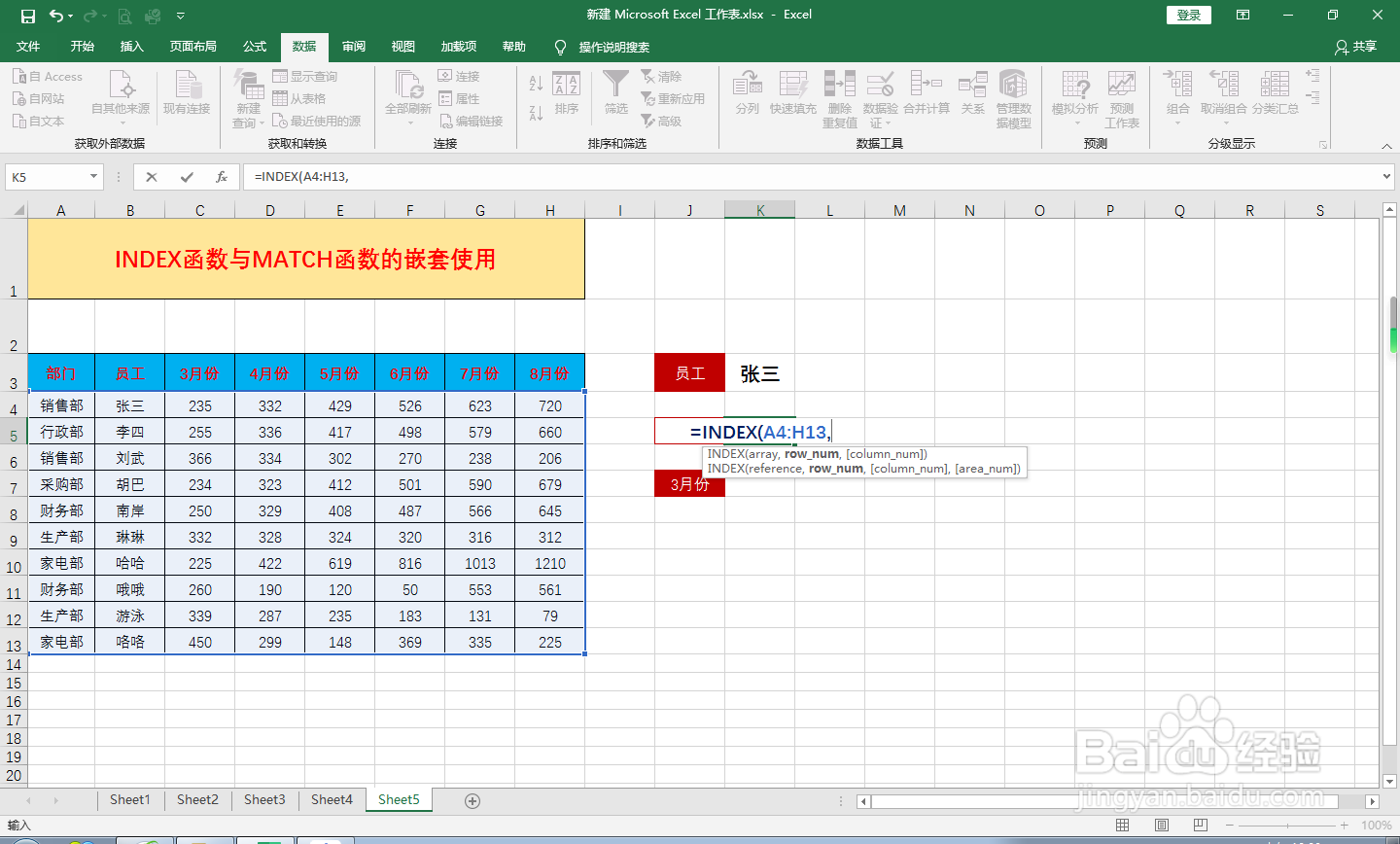
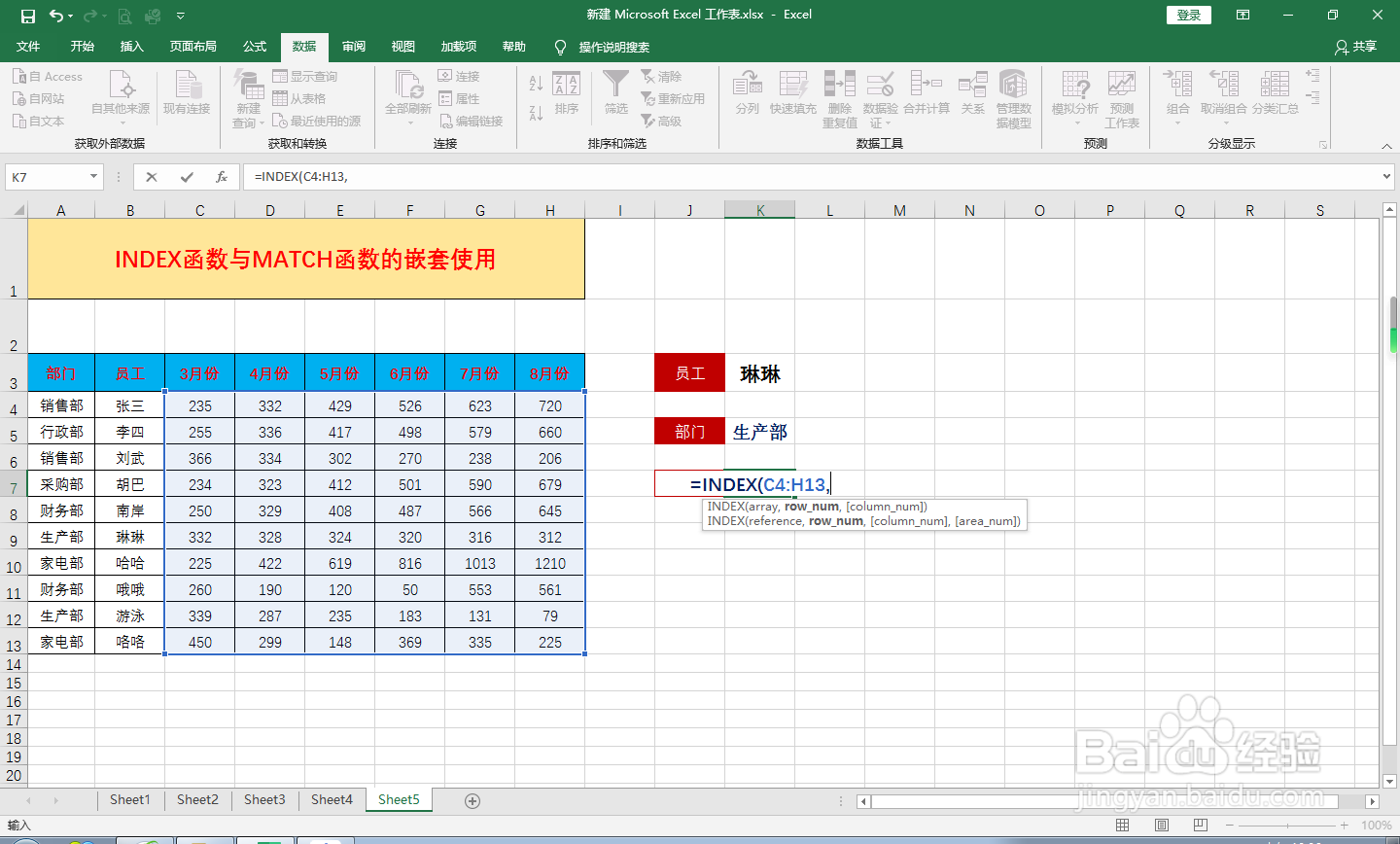
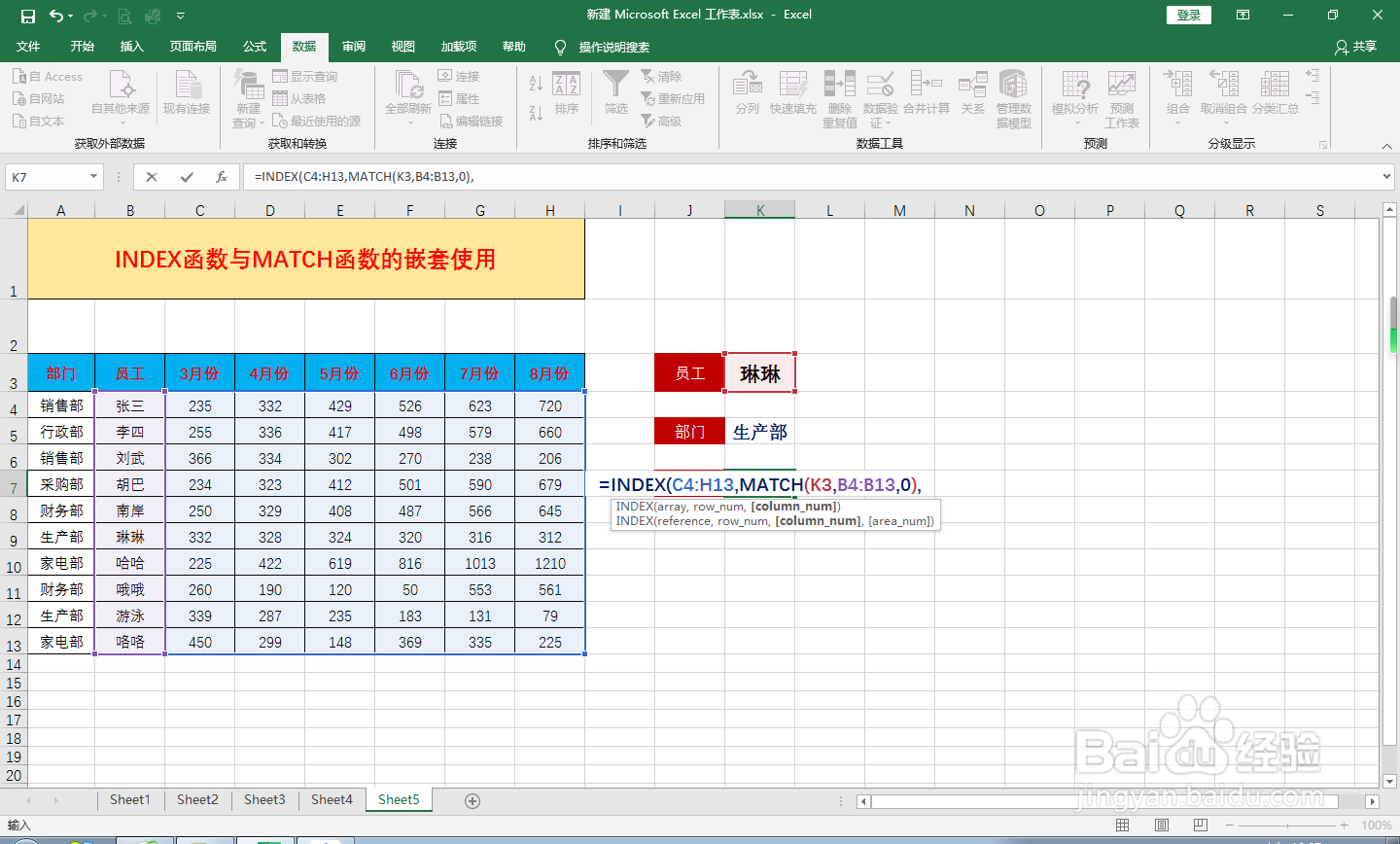
在K7单元格输入=INDEX(C4:H13,MATCH(K3,B4:B13,0),MATCH(J7,C3:H3,0))
index参数的详解:
array数据范围:C4:H13
row_num行号:MATCH(K3,B4:B13,0)
此处嵌套match函数将员工所在的位置给提取出来。其中K3为查询员工,B4:B13员工所处范围,0为精确匹配。
column_num列号:MATCH(J7,C3:H3,0)
同理,此处嵌套match函数将月份所在的位置给提取出来。其中J7为查询月份,C3:H3为月份所处范围,0为精确匹配。
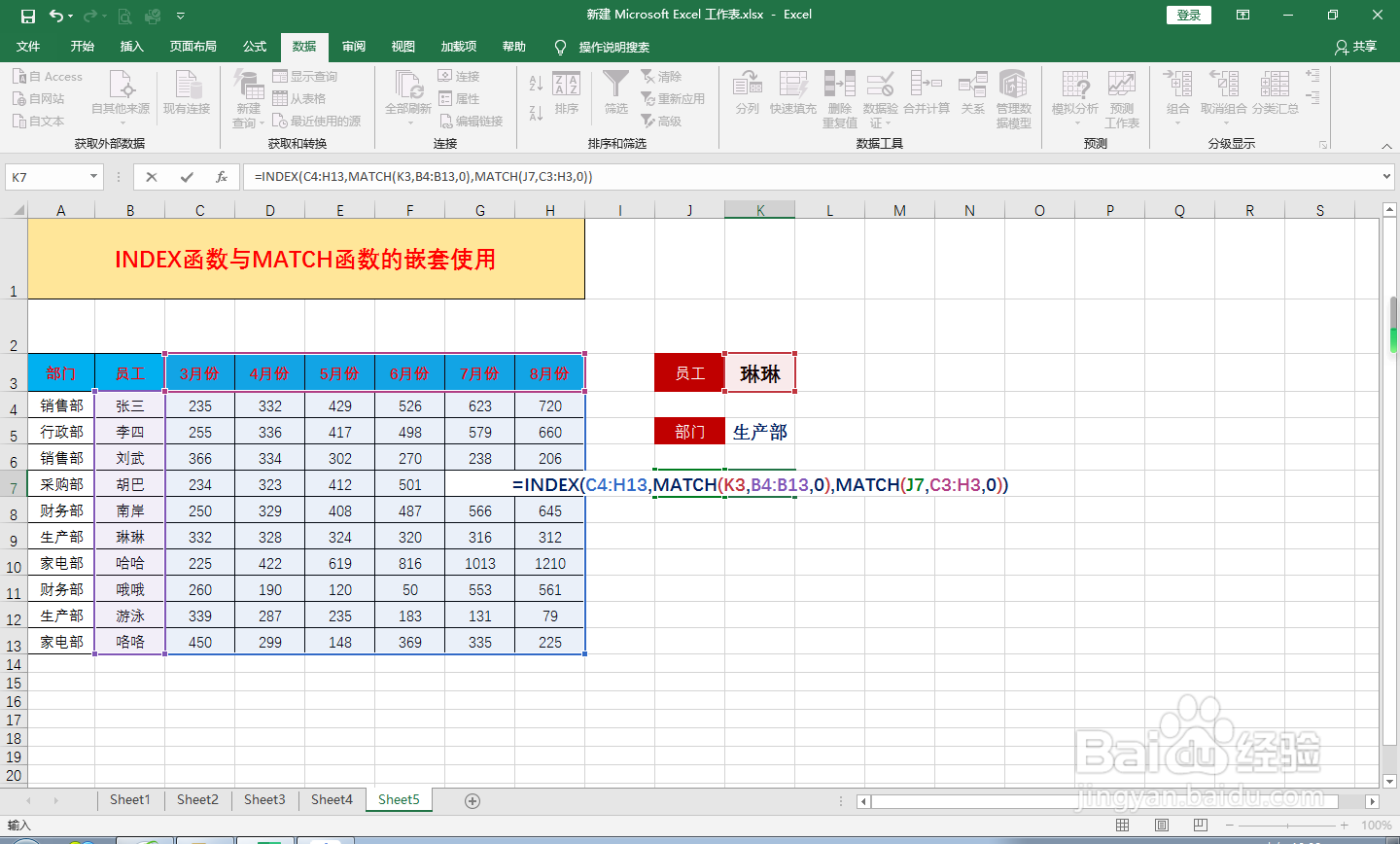
5、公式输入完成后,回车,再点击员工和月份的下拉菜单,选择其他员工进行检验或查询。如图示,完成,你学会了吗?