AutoCAD二维绘图训练一百一十五之圆接矩形

 时间:2024-10-11 19:23:48

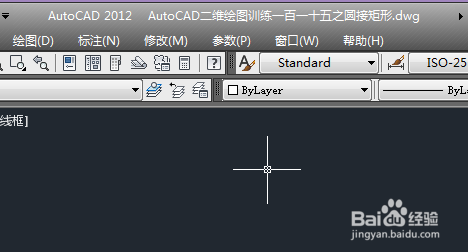
1、如下图所示,打开AutoCAD2012软件,新建一空白的CAD文件,另存为:AutoCAD二维绘图训练一百一十五之圆接矩形

AutoCAD二维绘图训练一百一十五之圆接矩形

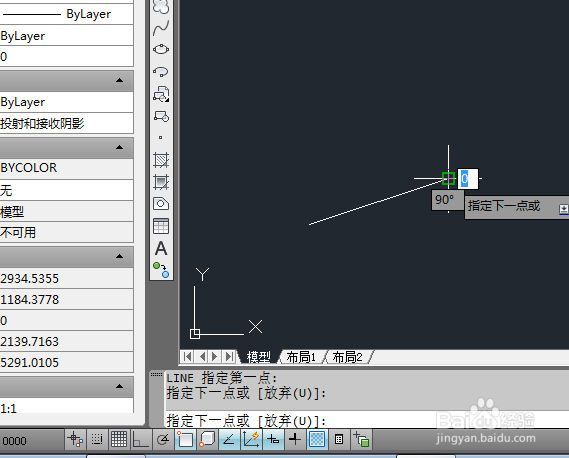
2、如下所示,输入L,回车,激活直线命令,随意指定两个端点,画一个斜线段。回车。

AutoCAD二维绘图训练一百一十五之圆接矩形

3、如下所示,输入c,回车,激活圆命令,指定线段的中点为圆心,点击端点,确定半径,完成圆的绘制。

AutoCAD二维绘图训练一百一十五之圆接矩形

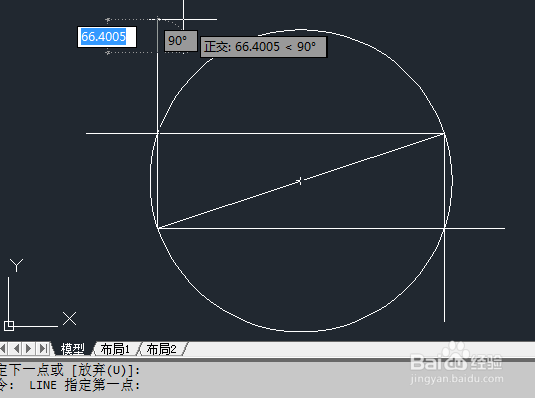
4、如下所示,输入L,回车,激活直线命令,以斜线段的两端点为起点,画四条辅助线。

AutoCAD二维绘图训练一百一十五之圆接矩形

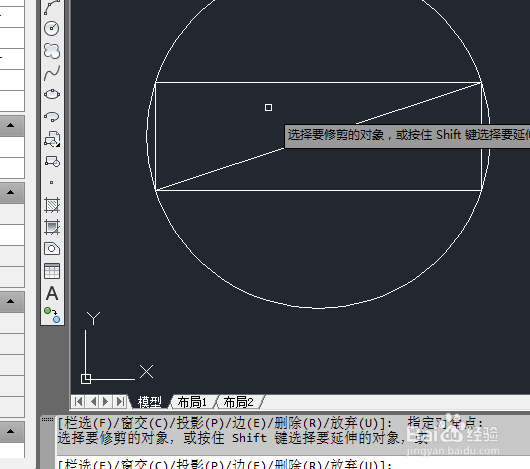
5、如下所示,输入tr,回车,单击鼠标右键,激活快速修剪命令修剪掉圆之外的直线段,回车,。

AutoCAD二维绘图训练一百一十五之圆接矩形

6、如下所示,选中第一条斜线,delete,删除。至此,这个二维图形就绘制完成了,本次训练结束。

AutoCAD二维绘图训练一百一十五之圆接矩形
  • cad圆的尺寸标注
  • cad镜像怎么操作
  • CAD怎么捕捉对象的切点
  • 圆角cad怎么画
  • cad波浪线怎么画
  • 热门搜索
    褶怎么读 韭菜的做法大全 生菜的做法 大便出血鲜红怎么办 东北酸菜的做法 红烧蹄膀的家常做法 扁桃体发炎喉咙肿痛怎么办 自然堂的护肤品怎么样 生板栗怎么去皮最快 酱牛肉的家常做法